
Uppdateringsfrekvenstest
Gratis Windows-app som läser av skärmens aktuella läge via Win32 och mäter vad monitorn verkligen levererar — rapporterade Hz, alla tillgängliga lägen, riktiga FPS och bildrutetider, plus en rörlig stapel som synliggör hack.
Vad appen gör
Rapporterade lägen
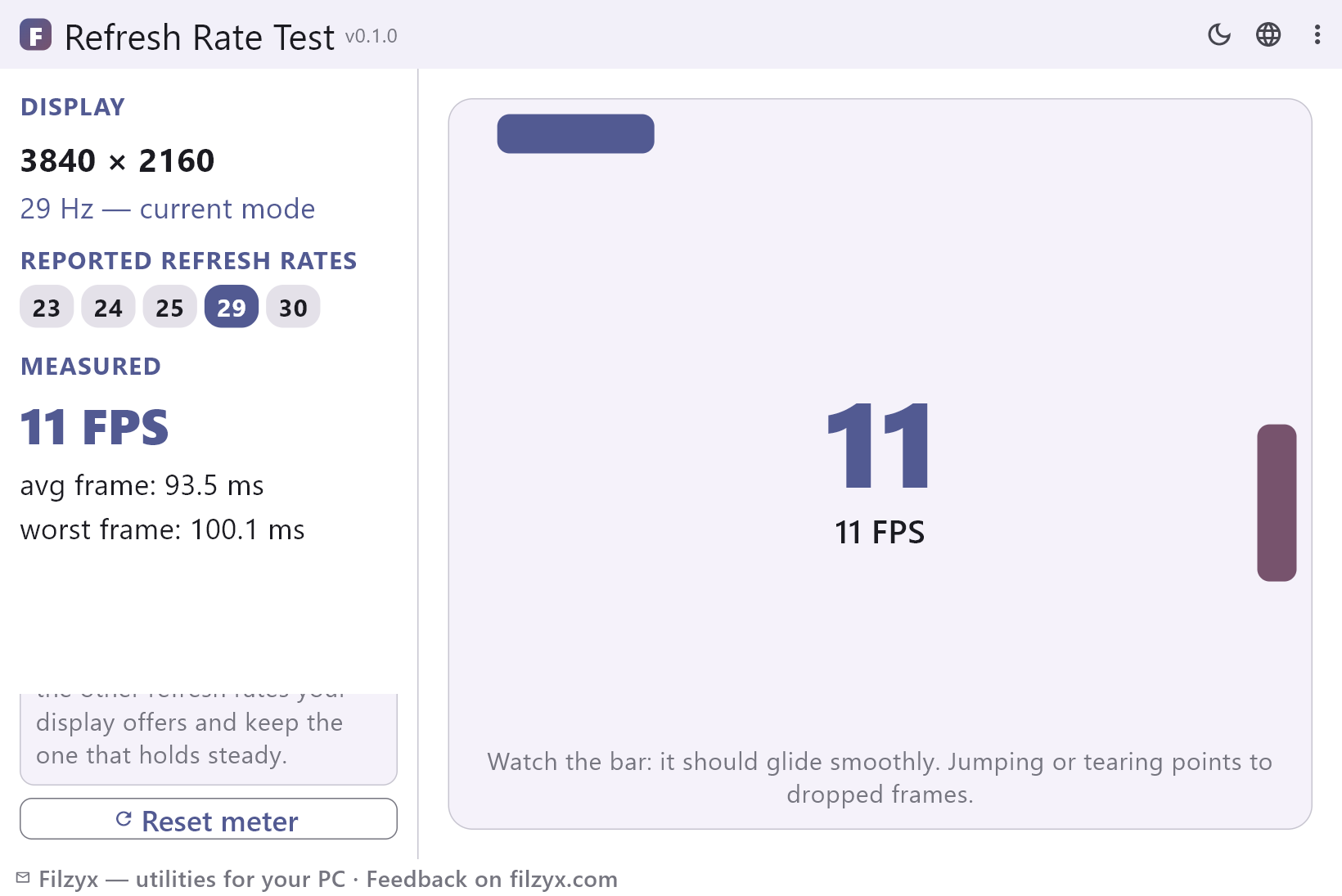
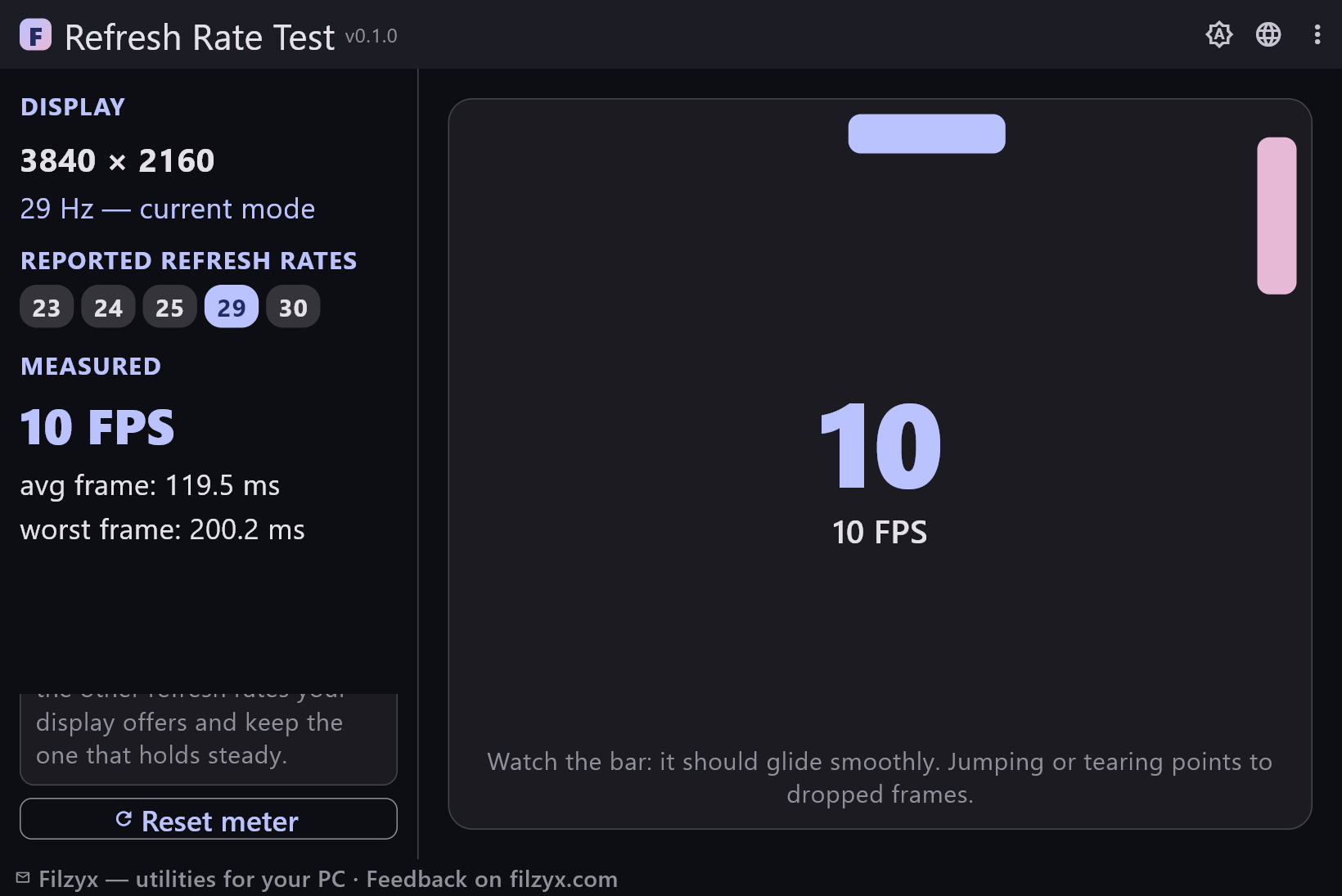
Aktuellt läge direkt från Win32 plus hela listan över frekvenser som är tillgängliga för upplösningen, med den aktiva markerad — vad panelen och drivrutinen påstår.
Inställningar: EnumDisplaySettings (Win32)
Live-mätare
Riktiga bildrutor per sekund med genomsnittlig och sämsta bildrutetid, uppdaterade varje bildruta och nollställda med ett klick — den levererade sidan av historien.
Inställningar: Knappen ”Nollställ mätaren”
Flytstapel
En stapel som glider i jämn takt över fönstret; hoppar, hackar eller rivs den tappas bildrutor någonstans mellan GPU:n och panelen.
Inställningar: Titta medan mätaren kör
Så kollar du uppdateringsfrekvensen i 3 steg
- Öppna appen — den läser skärmens aktuella läge via Win32 och visar upplösningen och frekvensen som Windows faktiskt använder.
- Jämför de aktuella Hz med hela listan över frekvenser som skärmen rapporterar för upplösningen.
- Följ stapeln och FPS-mätaren: siffrorna och flytet ska matcha läget du valde.
Windows känner till dina Hz — det gömmer dem bara
Uppdateringsfrekvensen finns faktiskt i Windows: under ”Inställningar → System → Skärm → Avancerad skärm” kan du välja den. Problemet är vägen dit — två undermenyer djupt i Windows 11 och ännu mindre uppenbart i Windows 10 — och att värdet som visas bara är det valda läget, aldrig ett bevis för att panelen och kabeln levererar det. Det klassiska symptomet: en 144 Hz-skärm köpt för spel går i månader i 60 Hz, eftersom det säkra standardläget överlevde installationen. Appen samlar samma Win32-information på en skärm — aktuellt läge, upplösning, alla rapporterade lägen — och lägger till den uppmätta sidan som inställningssidan aldrig visar.
När du faktiskt behöver det här testet
Fyra tillfällen. Först efter köp eller uppackning av en skärm: ställ in 144/165/240 Hz och bekräfta att skärmen rapporterar det — och att läget inte tyst begränsas någon annanstans. Sedan efter en GPU-drivrutinsuppdatering: drivrutiner faller ibland tillbaka på ett försiktigt läge, och 60 Hz efter en uppdatering är en vanlig överraskning. Tredje när ett spel hackar: uppmätta FPS under de rapporterade Hz med spikande bildrutetider pekar på tappade bildrutor, och att jämföra de andra lägena i samma upplösning visar om panelen eller något annat är boven. Fjärde med kablar och adaptrar: HDMI-adaptrar, långa DisplayPort-kablar och dockningsstationer begränsar frekvensen vid den svagaste länken — att mäta i båda ändar visar var taket egentligen sitter.
Lokal Win32-läsning — inget skickas iväg
Appen installerar ingen drivrutin och begär inga administratörsrättigheter: den anropar de skärm-API:er som Windows redan erbjuder via en tunn FFI-brygga och ritar resultatet i sitt eget fönster. Mätloopen kör helt på din maskin — bildrutor räknas lokalt och siffrorna försvinner med sessionen. Det finns inget konto, ingen reklam och ingen analys; appen öppnar inte ens en nätverksanslutning, så den fungerar på ett plan, i ett labb eller på en företagsdator där allt är blockerat. Det enda den skriver är en lokal inställningsfil som minns ditt tema.
Funktioner
- Läser skärmens aktuella läge via Win32: upplösning och uppdateringsfrekvens direkt från systemet
- Listar alla uppdateringsfrekvenser som Windows rapporterar för upplösningen du kör
- Markerar det aktiva läget i listan direkt
- Live-FPS-mätare som räknar de bildrutor som faktiskt renderas
- Genomsnittlig och sämsta bildrutetid i millisekunder, uppdaterade varje bildruta
- Rörlig stapel som synliggör hack och tappade bildrutor
- Nollställ mätaren med ett klick för att isolera en spik
- Ingen drivrutinsinstallation och inga administratörsrättigheter
- Tydlig varning när skärmens läge inte kan läsas
- Helt offline: inget hämtas, inget skickas
- Litet inbyggt anrop (EnumDisplaySettings) — omedelbar start och minimalt avtryck
- 16 gränssnittsspråk
Skärmbilder
Guider
Steg-för-steg-guider för Windows:
-
Så kollar du skärmens uppdateringsfrekvens i Windows (gratis)
Windows gömmer uppdateringsfrekvensen två menyer ner, och onlinetester visar bara vad webbläsaren hinner rita. Så här kollar och mäter du de riktiga Hz i Windows 10/11 — och det gör du om bilden hackar.
Vanliga frågor
- Är Uppdateringsfrekvenstest gratis?
- Ja — gratis för Windows 10/11 (x64), utan reklam, konto och telemetri.
- Ändrar appen min uppdateringsfrekvens?
- Nej. Den läser bara skärmens aktuella läge och mäter FPS. Byt läge under ”Inställningar → System → Skärm → Avancerad skärm” (eller i drivrutinens panel), öppna testet igen och jämför.
- Varför är uppmätta FPS lägre än de inställda Hz?
- Mätaren räknar de bildrutor som appens gränssnittsloop faktiskt renderar. Andra program, fönsteranimationer, energisparläge och kablage tar sin del; är gapet stort eller spikar bildrutetiderna, prova de andra lägena skärmen erbjuder.
- Visar den 240 Hz på min skärm?
- Den visar vad Windows rapporterar: aktuellt läge och alla lägen som finns för din upplösning. Om 240 Hz inte finns i listan är gränsen läget som valts i Windows, kabeln eller porten, eller skärmens egen lägestabell.
- Behövs administratörsrättigheter eller drivrutiner?
- Nej. Appen anropar skärm-API:et som Windows redan erbjuder (user32.dll) och installerar inga drivrutiner, tjänster eller utökade rättigheter.
- Fungerar den offline?
- Helt och hållet. Alla mätningar är lokala; appen skickar inget och behöver inget internet.