
リフレッシュレートテスト
Win32 経由でディスプレイの現在のモードを読み取り、モニターが実際に何を出しているかを測る無料の Windows アプリ——報告された Hz、利用可能なすべてのモード、実際の FPS とフレーム時間、そしてカクつきを目に見える形にする動くバー。
アプリでできること
報告されたモード
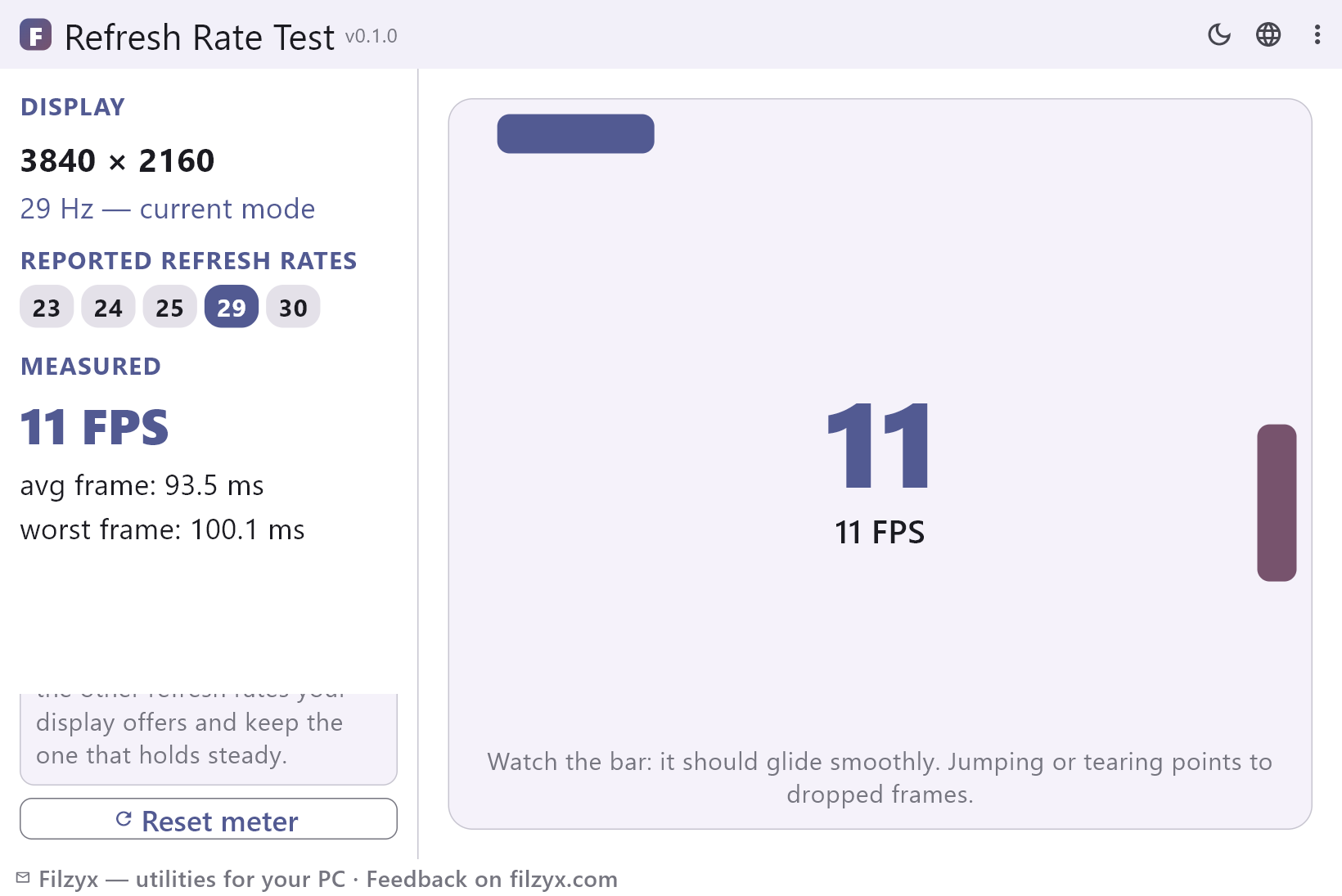
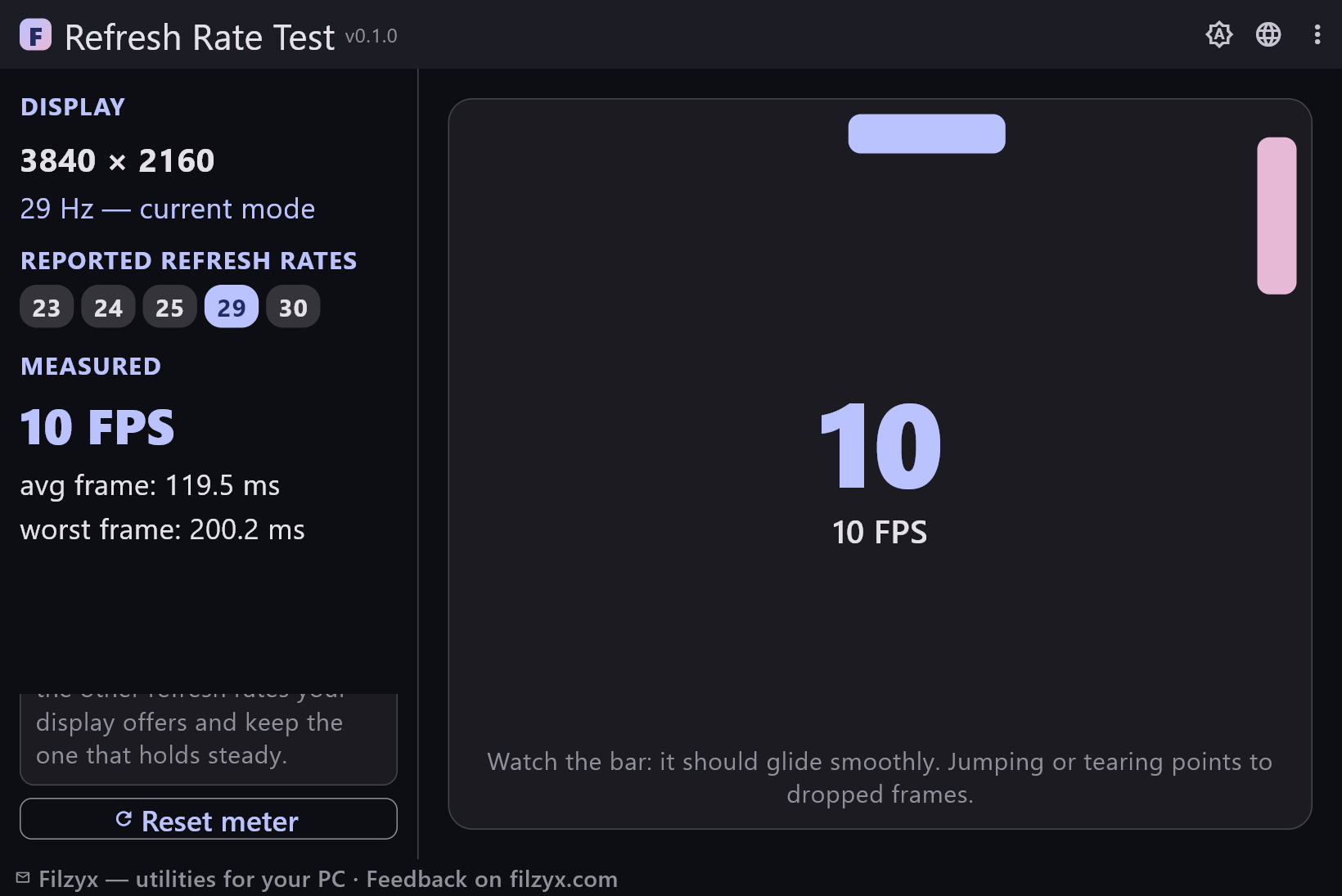
Win32 から直接得た現在のモードと、この解像度で利用可能なすべてのリフレッシュレート。アクティブなものが強調表示されます——パネルとドライバーの主張です。
設定: EnumDisplaySettings (Win32)
ライブメーター
実際の 1 秒あたりのフレーム数と平均・ワーストのフレーム時間。毎フレーム更新され、ワンクリックでゼロに——実際に届けられた側の話です。
設定: 「メーターをリセット」ボタン
滑らかさバー
一定のテンポでウィンドウを滑るバー。跳ねたり、引っかかったり、裂けたりすれば、GPU とパネルの間でフレームが落ちています。
設定: メーターの動作中に観察
3 ステップでリフレッシュレートを確認
- アプリを開く——Win32 経由で現在のディスプレイモードを読み取り、Windows が実際に使っている解像度とリフレッシュレートを表示します。
- 現在の Hz を、ディスプレイがこの解像度で報告するリフレッシュレートの一覧と比べます。
- 動くバーと FPS メーターを観察:数値と滑らかさが選択したモードと一致するはずです。
Windows はあなたの Hz を知っている——ただ深く埋めているだけ
リフレッシュレートは確かに Windows の中にあります。「設定 → システム → ディスプレイ → 詳細ディスプレイ設定」で選べます。問題はそこへの道のり——Windows 11 ではサブメニュー 2 階層の奥、Windows 10 ではさらに目立たない場所にあり、しかも表示される値は選ばれたモードにすぎず、パネルとケーブルが実際にそれを出している証拠にはなりません。典型的な症状:ゲーム用に買った 144 Hz モニターが、安全な既定モードのまま何か月も 60 Hz で動き続けます。アプリは同じ Win32 の情報を 1 画面にまとめ——現在のモード、解像度、報告されたすべてのモード——設定ページが決して見せない「実測側」を追加します。
このテストが本当に必要なとき
4 つの場面。1 つ目はモニターを買った、または開封した直後:144/165/240 Hz を設定し、ディスプレイがそのモードを報告すること、どこかでこっそり制限されていないことを確認します。2 つ目は GPU ドライバーの更新後:ドライバーが慎重なモードに戻ることがあり、更新後に 60 Hz になるのはよくある驚きです。3 つ目はゲームがカクつくとき:実測 FPS が報告 Hz を下回りフレーム時間が跳ねるならフレームが落ちています。同じ解像度の他のモードと比べれば、パネルか別の何かかが分かります。4 つ目はケーブルと変換アダプター:HDMI アダプター、長い DisplayPort ケーブル、ドッキングステーションはチェーンの中で最も弱いリンクに合わせてリフレッシュレートを制限します——両端で測れば、天井が本当はどこにあるかが見えます。
ローカルの Win32 読み取り——どこにも送信しません
アプリはドライバーを一切インストールせず、管理者権限も求めません。薄い FFI ブリッジで Windows がもともと公開しているディスプレイ API を呼び、結果を自分のウィンドウに描画します。計測ループは完全にあなたのマシン上で動きます——フレームはローカルで数えられ、数値はセッションとともに消えます。アカウントも広告も分析もありません。ネットワーク接続すら開かないので、飛行機の中でも、研究室でも、すべてがブロックされた業務用 PC でも動きます。書き込むのはテーマを覚えておくローカル設定ファイルだけです。
機能
- Win32 経由で現在のディスプレイモードを読み取り:解像度とリフレッシュレートをシステムから直接取得
- 使用中の解像度に対して Windows が報告するすべてのリフレッシュレートを一覧表示
- アクティブなモードを一覧でひと目で強調
- 実際に描画されたフレームを数えるライブ FPS メーター
- ミリ秒単位の平均・ワーストのフレーム時間を毎フレーム更新
- カクつきと落ちたフレームを目に見える形にする動くバー
- スパイクを切り分けるワンクリックのメーターリセット
- ドライバーのインストール不要、管理者権限不要
- ディスプレイモードを読み取れないときは明確に警告
- 完全オフライン:何もダウンロードせず、何も送信しません
- 軽量なネイティブ呼び出し(EnumDisplaySettings)——即時起動と小さなフットプリント
- 16 のインターフェース言語
スクリーンショット
ガイド
Windows のステップバイステップ ガイド:
-
Windows でモニターのリフレッシュレートを確認する方法(無料)
Windows はリフレッシュレートをメニュー 2 階層の奥に隠し、オンラインテストはブラウザーが描けるものしか見せません。Windows 10/11 で実際の Hz を確認・計測する手順と、画面がカクつくときの対処を紹介します。
よくある質問
- リフレッシュレートテストは無料ですか?
- はい——Windows 10/11(x64)で無料。広告・アカウント・テレメトリーはありません。
- アプリがリフレッシュレートを変更しますか?
- いいえ。現在のディスプレイモードを読んで FPS を測るだけです。モードは「設定 → システム → ディスプレイ → 詳細ディスプレイ設定」(またはドライバーのパネル)で変更し、テストを開き直して比べてください。
- 実測 FPS が設定した Hz より低いのはなぜですか?
- メーターはアプリの UI ループが実際に描画したフレームを数えます。他のプログラム、ウィンドウアニメーション、省電力、配線がそれぞれ分け前を取ります。差が大きい、またはフレーム時間が跳ねる場合は、ディスプレイが提供する他のモードを試してください。
- モニターの 240 Hz は表示されますか?
- Windows が報告する内容を表示します:現在のモードと、あなたの解像度で利用できるすべてのモードです。240 Hz が一覧にない場合、制限は Windows で選ばれたモード、ケーブルやポート、またはディスプレイ自身のモードテーブルです。
- 管理者権限やドライバーは必要ですか?
- いいえ。Windows がもともと提供するディスプレイ API(user32.dll)を呼ぶだけで、ドライバーやサービス、昇格した権限はインストールしません。
- オフラインで動きますか?
- 完全に。すべての計測はローカルで、アプリは何も送信せず、インターネットも不要です。