
Ekran yenileme hızı testi
Win32 üzerinden ekranın geçerli modunu okuyan ve monitörün gerçekte ne verdiğini ölçen ücretsiz Windows uygulaması — bildirilen Hz, tüm kullanılabilir modlar, gerçek FPS ve kare süreleri, artı takılmaları görünür kılan hareketli bir şerit.
Uygulama neler yapar
Bildirilen modlar
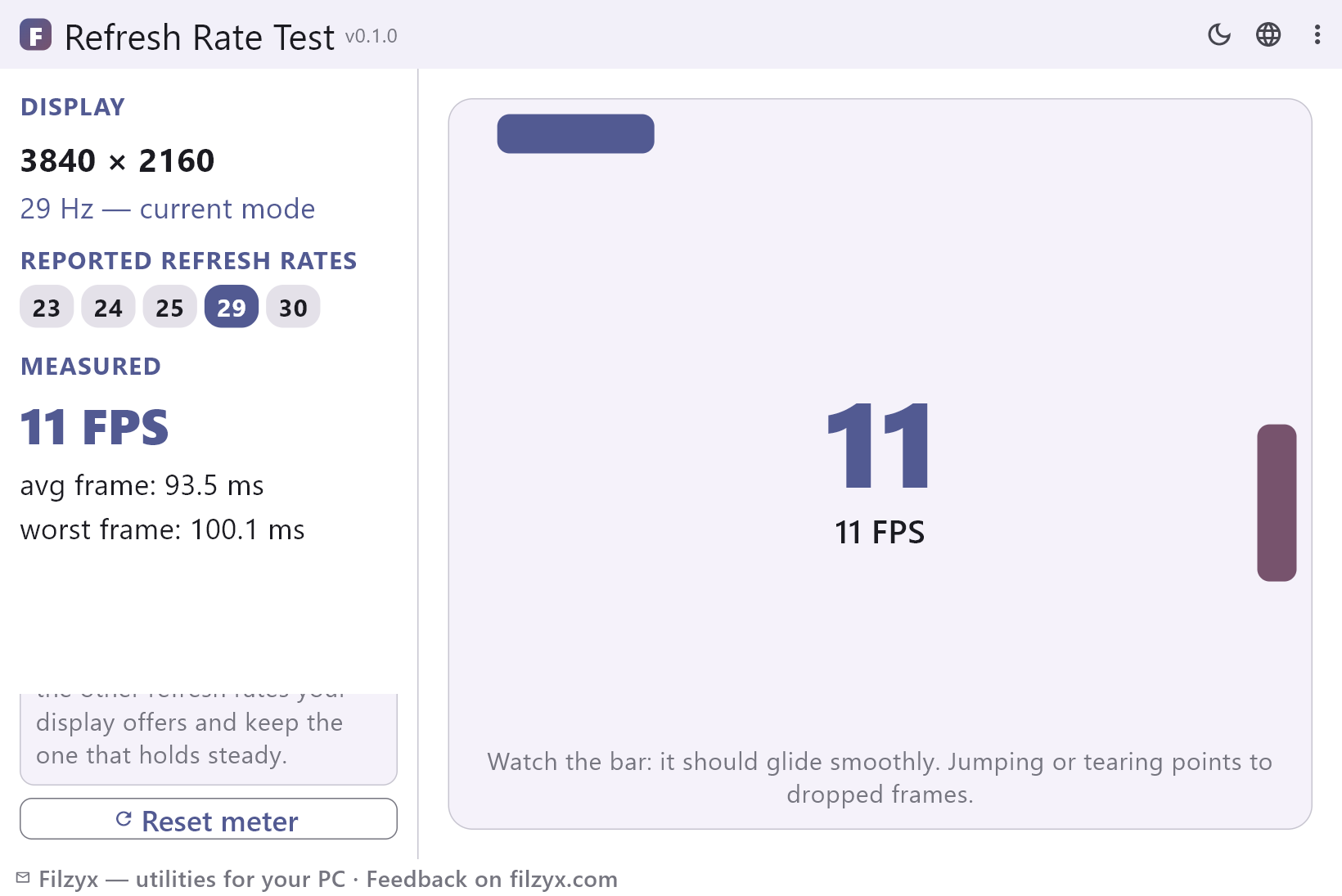
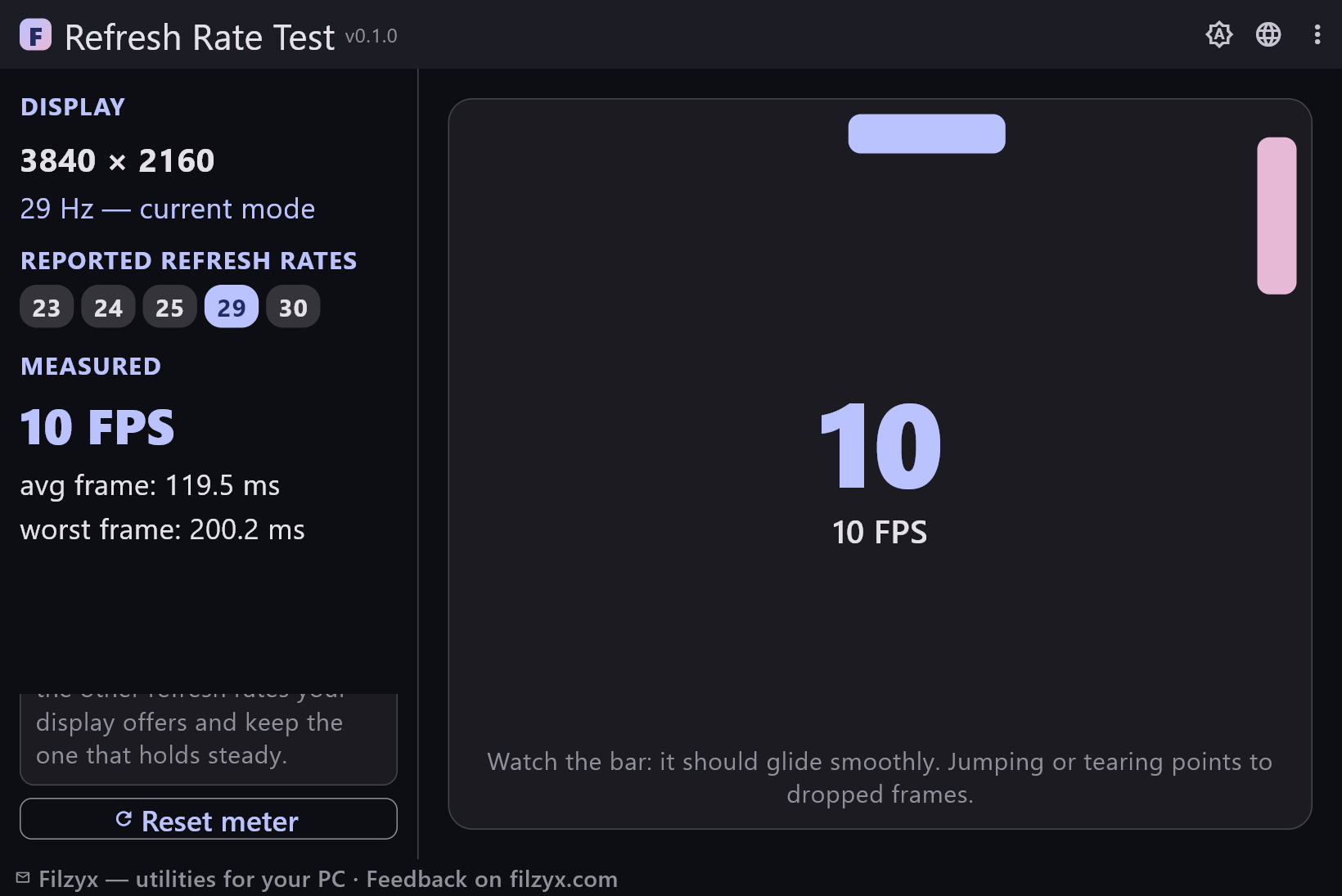
Doğrudan Win32'den geçerli mod ile bu çözünürlük için kullanılabilir tüm yenileme hızları, etkin olan vurgulanmış — panelin ve sürücünün iddiası.
Ayarlar: EnumDisplaySettings (Win32)
Canlı sayaç
Ortalama ve en kötü kare süresiyle birlikte gerçek saniyedeki kare sayısı; her karede güncellenir ve tek tıkla sıfırlanır — hikâyenin teslim edilen tarafı.
Ayarlar: „Ölçeri sıfırla“ düğmesi
Akıcılık şeridi
Pencere boyunca düzenli tempoda kayan bir şerit; zıplar, takılır veya yırtılırsa GPU ile panel arasında kareler kayboluyor demektir.
Ayarlar: Ölçer çalışırken izleyin
Yenileme hızı 3 adımda nasıl kontrol edilir
- Uygulamayı açın — ekranın geçerli modunu Win32 üzerinden okur ve Windows'un gerçekten kullandığı çözünürlüğü ve yenileme hızını gösterir.
- Geçerli Hz'yi ekranınızın bu çözünürlük için bildirdiği tüm yenileme hızlarıyla karşılaştırın.
- Şeridi ve FPS sayacını izleyin: sayılar ve akıcılık seçtiğiniz modla örtüşmeli.
Windows Hz değerinizi bilir — sadece derine gömer
Yenileme hızı gerçekten Windows'ta yaşar: „Ayarlar → Sistem → Ekran → Gelişmiş ekran“ altında seçilebilir. Sorun oraya giden yol — Windows 11'de iki alt menü derinliğinde, Windows 10'da daha da görünmez — ve gösterilen değerin yalnızca seçili mod olması, panel ile kablonun bunu verdiğinin kanıtı olmaması. Klasik belirti: oyun için alınan 144 Hz monitör, güvenli varsayılan mod kurulumdan sağ çıktığı için aylarca 60 Hz'de çalışır. Uygulama aynı Win32 bilgisini tek ekranda toplar — geçerli mod, çözünürlük, bildirilen tüm modlar — ve ayarlar sayfasının asla göstermeyeceği ölçülen tarafı ekler.
Bu teste gerçekten ne zaman ihtiyacınız var
Dört an. Birincisi, monitör aldıktan veya kutudan çıkardıktan sonra: 144/165/240 Hz ayarlayın ve ekranın bu modu bildirdiğini — başka bir yerde sessizce sınırlanmadığını — doğrulayın. İkincisi, GPU sürücüsü güncellemesinden sonra: sürücüler bazen temkinli bir moda döner ve güncellemeden sonra 60 Hz sık görülen bir sürprizdir. Üçüncüsü, bir oyun takıldığında: bildirilen Hz'nin altında ölçülen FPS ve sıçrayan kare süreleri kare kaybına işaret eder; aynı çözünürlüğün diğer modlarını karşılaştırmak suçun panelde mi başka bir şeyde mi olduğunu söyler. Dördüncüsü, kablo ve adaptörlerde: HDMI adaptörleri, uzun DisplayPort kabloları ve dock istasyonları yenileme hızını zincirin en zayıf halkasına sınırlar — iki uçta ölçmek tavanın gerçekte nerede olduğunu gösterir.
Yerel Win32 okuması — hiçbir yere veri gitmez
Uygulama sürücü kurmaz ve yönetici izni istemez: Windows'un zaten sunduğu ekran API'lerini ince bir FFI köprüsüyle çağırır ve sonucu kendi penceresinde çizer. Ölçüm döngüsü tamamen makinenizde çalışır — kareler yerel sayılır ve sayılar oturumla birlikte kaybolur. Hesap, reklam ve analitik yok; uygulama ağ bağlantısı bile açmaz, bu yüzden uçakta, laboratuvarda veya her şeyin engellendiği bir kurumsal makinede çalışır. Yazdığı tek şey, temanızı hatırlayan yerel bir ayar dosyasıdır.
Özellikler
- Geçerli ekran modunu Win32 üzerinden okur: çözünürlük ve yenileme hızı doğrudan sistemden
- Windows'un kullanılan çözünürlük için bildirdiği tüm yenileme hızlarını listeler
- Etkin modu listede bir bakışta vurgular
- Gerçekten çizilen kareleri sayan canlı FPS ölçeri
- Milisaniye cinsinden ortalama ve en kötü kare süresi, her karede güncellenir
- Takılmaları ve kaybolan kareleri görünür kılan hareketli şerit
- Bir sıçramayı yalıtmak için tek tıkla sayaç sıfırlama
- Sürücü kurulumu ve yönetici izni gerekmez
- Ekran modu okunamadığında net uyarı
- Tamamen çevrimdışı: hiçbir şey indirilmez, hiçbir şey gönderilmez
- Hafif yerel çağrı (EnumDisplaySettings) — anında başlangıç ve küçük boyut
- 16 arayüz dili
Ekran görüntüleri
Rehberler
Windows için adım adım rehberler:
-
Monitör yenileme hızı Windows'ta nasıl kontrol edilir (ücretsiz)
Windows, yenileme hızını iki menü derine saklar ve çevrimiçi testler yalnızca tarayıcının çizebildiğini gösterir. Windows 10/11'de gerçek Hz'yi kontrol etmenin ve ölçmenin yolu — görüntü takıldığında ne yapacağınız da burada.
Sık sorulan sorular
- Ekran yenileme hızı testi ücretsiz mi?
- Evet — Windows 10/11 (x64) için ücretsiz; reklam, hesap ve telemetri yok.
- Uygulama yenileme hızımı değiştirir mi?
- Hayır. Yalnızca geçerli ekran modunu okur ve FPS ölçer. Modu „Ayarlar → Sistem → Ekran → Gelişmiş ekran“ (veya GPU sürücü paneli) üzerinden değiştirin, testi yeniden açın ve karşılaştırın.
- Ölçülen FPS neden ayarladığım Hz'den düşük?
- Sayaç, uygulamanın arayüz döngüsünün gerçekten çizdiği kareleri sayar. Diğer programlar, pencere animasyonları, güç tasarrufu ve kablolar payını alır; fark büyükse veya kare süreleri sıçrıyorsa ekranınızın sunduğu diğer modları deneyin.
- Monitörümde 240 Hz gösterir mi?
- Windows'un bildirdiğini gösterir: geçerli modu ve çözünürlüğünüz için mevcut tüm modları. 240 Hz listede yoksa sınır, Windows'ta seçili mod, kablo veya port ya da ekranın kendi mod tablosudur.
- Yönetici izni veya sürücü gerekir mi?
- Hayır. Uygulama Windows'un zaten sunduğu ekran API'sini (user32.dll) çağırır; sürücü, hizmet veya yükseltilmiş izin kurmaz.
- Çevrimdışı çalışır mı?
- Tamamen. Tüm ölçümler yereldir; uygulama hiçbir şey göndermez ve internet gerektirmez.