
Tes refresh rate
Aplikasi Windows gratis yang membaca mode layar saat ini lewat Win32 dan mengukur apa yang benar-benar diberikan monitor — Hz yang dilaporkan, semua mode yang tersedia, FPS nyata dan waktu frame, plus bilah bergerak yang membuat tersendat jadi terlihat.
Apa yang dilakukan aplikasi
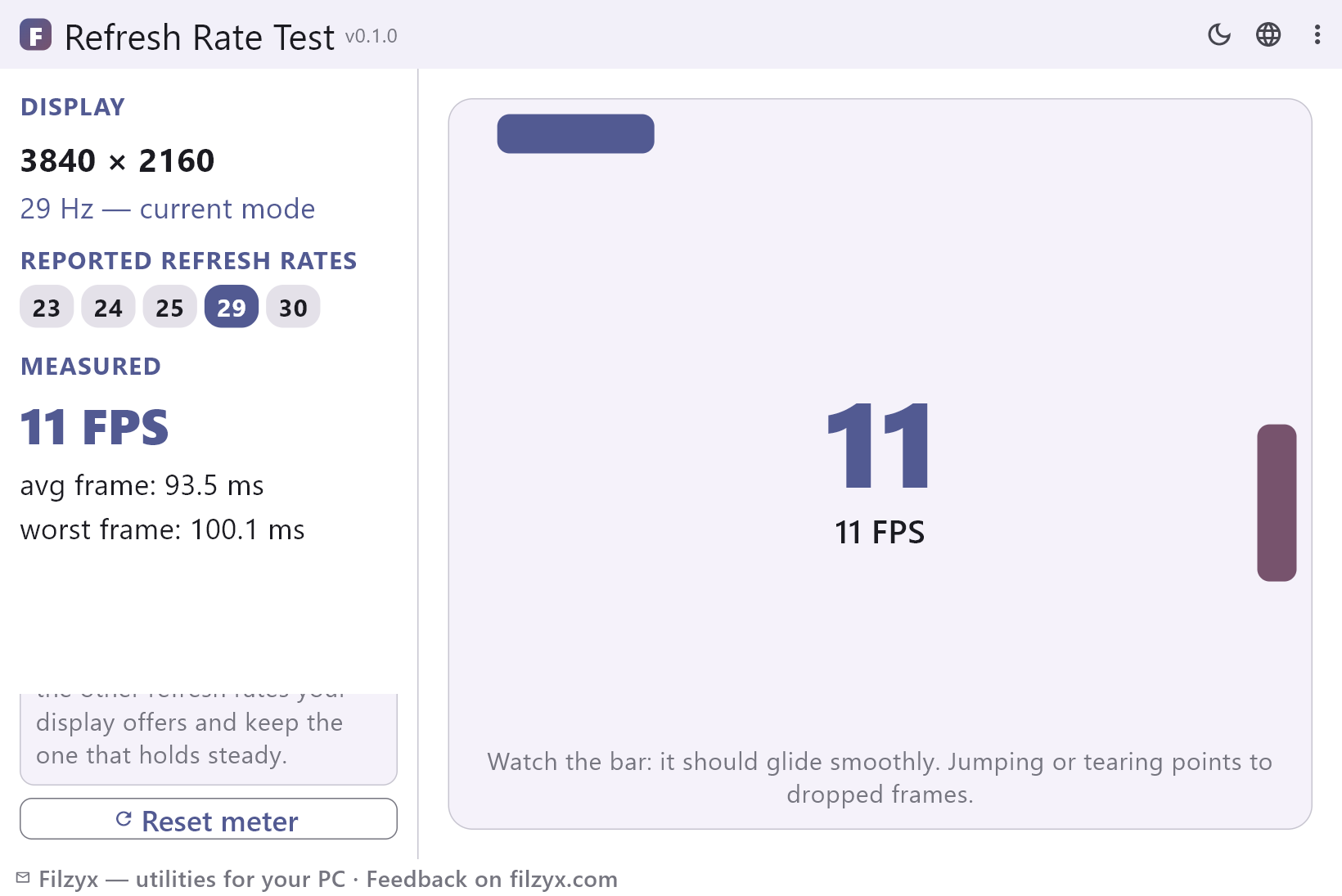
Mode yang dilaporkan
Mode saat ini langsung dari Win32 plus daftar lengkap refresh rate yang tersedia untuk resolusi ini, dengan yang aktif disorot — klaim panel dan driver.
Pengaturan: EnumDisplaySettings (Win32)
Meter langsung
Frame per detik nyata dengan waktu frame rata-rata dan terburuk, diperbarui setiap frame dan direset dengan satu klik — sisi yang benar-benar diberikan.
Pengaturan: Tombol „Reset meter“
Bilah kehalusan
Bilah yang meluncur dengan tempo tetap melintasi jendela; jika melompat, tersendat atau robek, ada frame yang hilang antara GPU dan panel.
Pengaturan: Amati selagi meter berjalan
Cara cek refresh rate dalam 3 langkah
- Buka aplikasi — ia membaca mode layar saat ini lewat Win32 dan menampilkan resolusi serta refresh rate yang benar-benar dipakai Windows.
- Bandingkan Hz saat ini dengan daftar lengkap refresh rate yang dilaporkan layar untuk resolusi ini.
- Amati bilah dan meter FPS: angka dan kehalusannya harus cocok dengan mode yang Anda pilih.
Windows tahu Hz Anda — hanya saja dikubur
Refresh rate memang ada di Windows: di „Pengaturan → Sistem → Layar → Layar lanjutan“ ada pilihan untuk mengaturnya. Masalahnya adalah jalan ke sana — dua submenu dalam di Windows 11 dan lebih tersembunyi lagi di Windows 10 — dan nilai yang ditampilkan hanyalah mode yang dipilih, bukan bukti bahwa panel dan kabel memberikannya. Gejala klasik: monitor 144 Hz yang dibeli untuk bermain berjalan di 60 Hz selama berbulan-bulan, karena mode aman bawaan selamat dari instalasi. Aplikasi menaruh informasi Win32 yang sama di satu layar — mode saat ini, resolusi, semua mode yang dilaporkan — dan menambahkan sisi pengukuran yang tidak akan pernah ditunjukkan halaman pengaturan.
Kapan tes ini benar-benar Anda butuhkan
Empat momen. Pertama, setelah membeli atau membuka monitor: setel 144/165/240 Hz dan pastikan layar melaporkannya — dan bahwa mode itu tidak dibatasi diam-diam di tempat lain. Kedua, setelah memperbarui driver GPU: driver kadang kembali ke mode konservatif, dan 60 Hz setelah pembaruan adalah kejutan yang umum. Ketiga, saat game tersendat: FPS terukur di bawah Hz yang dilaporkan dengan waktu frame melonjak menandakan frame yang terlewat, dan membandingkan mode lain di resolusi yang sama menunjukkan apakah panel atau hal lain yang bersalah. Keempat, soal kabel dan adaptor: adaptor HDMI, kabel DisplayPort panjang dan docking station membatasi refresh rate pada mata rantai terlemah — mengukur di kedua ujungnya menunjukkan di mana sebenarnya plafonnya.
Pembacaan Win32 lokal — tidak ada yang dikirim
Aplikasi tidak memasang driver dan tidak meminta hak administrator: ia memanggil API layar yang memang sudah disediakan Windows lewat jembatan FFI tipis dan menggambar hasilnya di jendelanya sendiri. Loop pengukuran berjalan sepenuhnya di komputer Anda — frame dihitung secara lokal dan angkanya hilang saat sesi berakhir. Tidak ada akun, iklan maupun analitik; aplikasi bahkan tidak membuka koneksi jaringan, jadi ia bekerja di pesawat, di laboratorium, atau di komputer kantor yang semua aksesnya diblokir. Satu-satunya yang ditulisnya adalah file pengaturan lokal yang mengingat tema Anda.
Fitur
- Membaca mode layar saat ini lewat Win32: resolusi dan refresh rate langsung dari sistem
- Menampilkan semua refresh rate yang dilaporkan Windows untuk resolusi yang dipakai
- Menyorot mode aktif di daftar dalam sekilas
- Meter FPS langsung yang menghitung frame yang benar-benar dirender
- Waktu frame rata-rata dan terburuk dalam milidetik, diperbarui setiap frame
- Bilah bergerak yang membuat tersendat dan frame hilang terlihat
- Reset meter dengan satu klik untuk mengisolasi lonjakan
- Tanpa pemasangan driver dan tanpa hak administrator
- Peringatan jelas saat mode layar tidak dapat dibaca
- Sepenuhnya offline: tidak ada yang diunduh, tidak ada yang dikirim
- Panggilan native ringan (EnumDisplaySettings) — mulai instan dan jejak mungil
- 16 bahasa antarmuka
Tangkapan layar
Panduan
Panduan langkah demi langkah untuk Windows:
-
Cara cek refresh rate monitor di Windows (gratis)
Windows menyembunyikan refresh rate dua menu lebih dalam, dan tes online hanya menunjukkan apa yang sanggup digambar browser. Berikut cara mengecek dan mengukur Hz asli di Windows 10/11 — serta apa yang harus dilakukan saat gambar tersendat.
Pertanyaan umum
- Apakah Tes refresh rate gratis?
- Ya — gratis untuk Windows 10/11 (x64), tanpa iklan, akun dan telemetri.
- Apakah aplikasi mengubah refresh rate saya?
- Tidak. Ia hanya membaca mode layar saat ini dan mengukur FPS. Ubah mode di „Pengaturan → Sistem → Layar → Layar lanjutan“ (atau di panel driver GPU), lalu buka tes lagi dan bandingkan.
- Kenapa FPS terukur lebih rendah dari Hz yang saya setel?
- Meter menghitung frame yang benar-benar dirender oleh loop antarmuka aplikasi. Program lain, animasi jendela, hemat daya dan kabel mengambil bagiannya; jika selisihnya besar atau waktu frame melonjak, cobalah mode lain yang ditawarkan layar.
- Apakah ia akan menampilkan 240 Hz pada monitor saya?
- Ia menunjukkan apa yang dilaporkan Windows: mode saat ini dan semua mode yang tersedia untuk resolusi Anda. Jika 240 Hz tidak muncul di daftar, batasnya adalah mode yang dipilih di Windows, kabel atau port, atau tabel mode layar itu sendiri.
- Apakah perlu hak administrator atau driver?
- Tidak. Aplikasi memanggil API layar yang sudah disediakan Windows (user32.dll) dan tidak memasang driver, layanan, atau izin yang ditinggikan.
- Apakah berfungsi offline?
- Sepenuhnya. Semua pengukuran lokal; aplikasi tidak mengirim apa pun dan tidak butuh internet.