
Test odświeżania ekranu
Darmowa aplikacja dla Windows, która odczytuje bieżący tryb ekranu przez Win32 i mierzy, co monitor naprawdę dostarcza — zgłaszane Hz, wszystkie dostępne tryby, rzeczywiste FPS i czasy klatek, a do tego ruchomy pasek, który pokazuje przycięcia.
Co potrafi aplikacja
Zgłaszane tryby
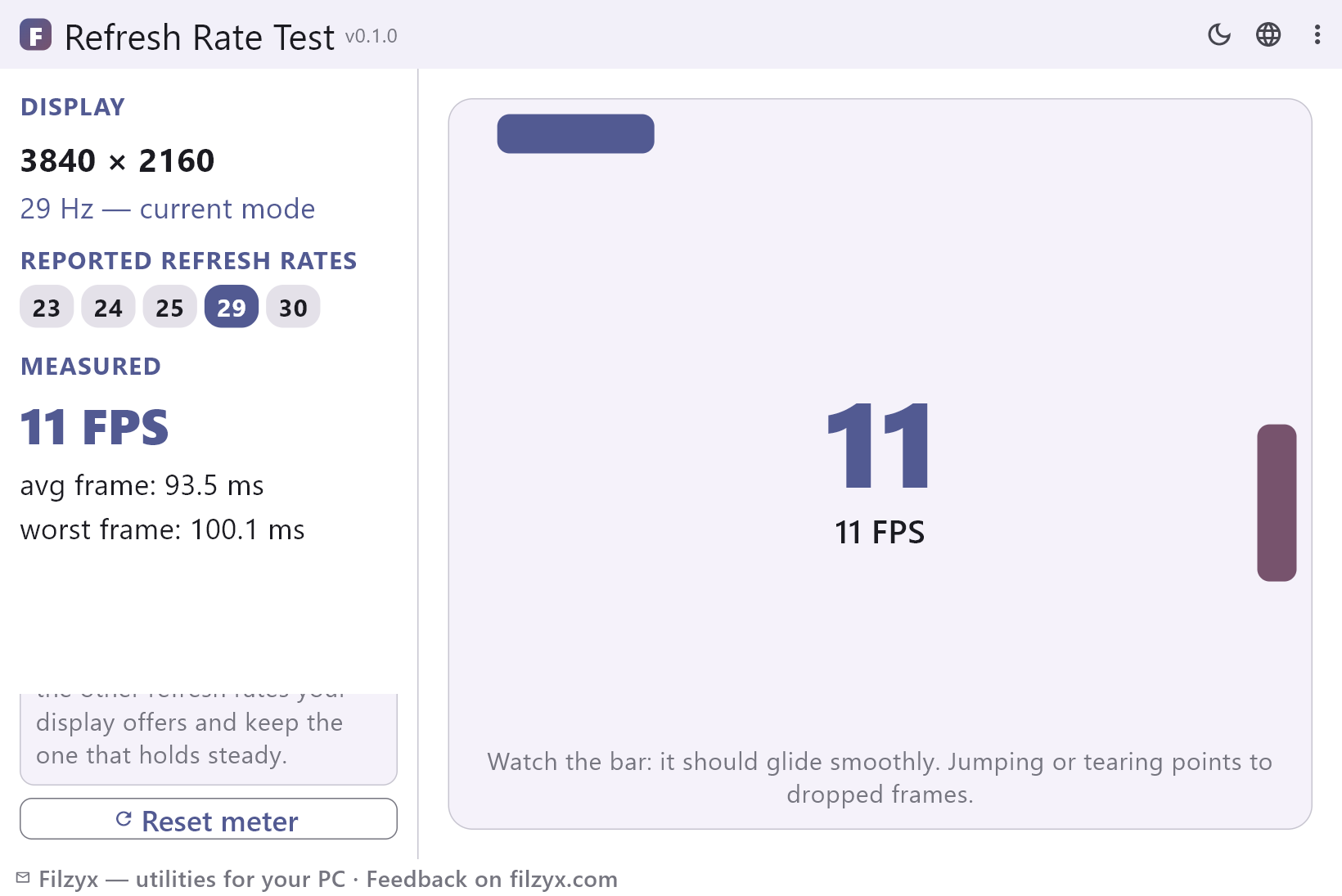
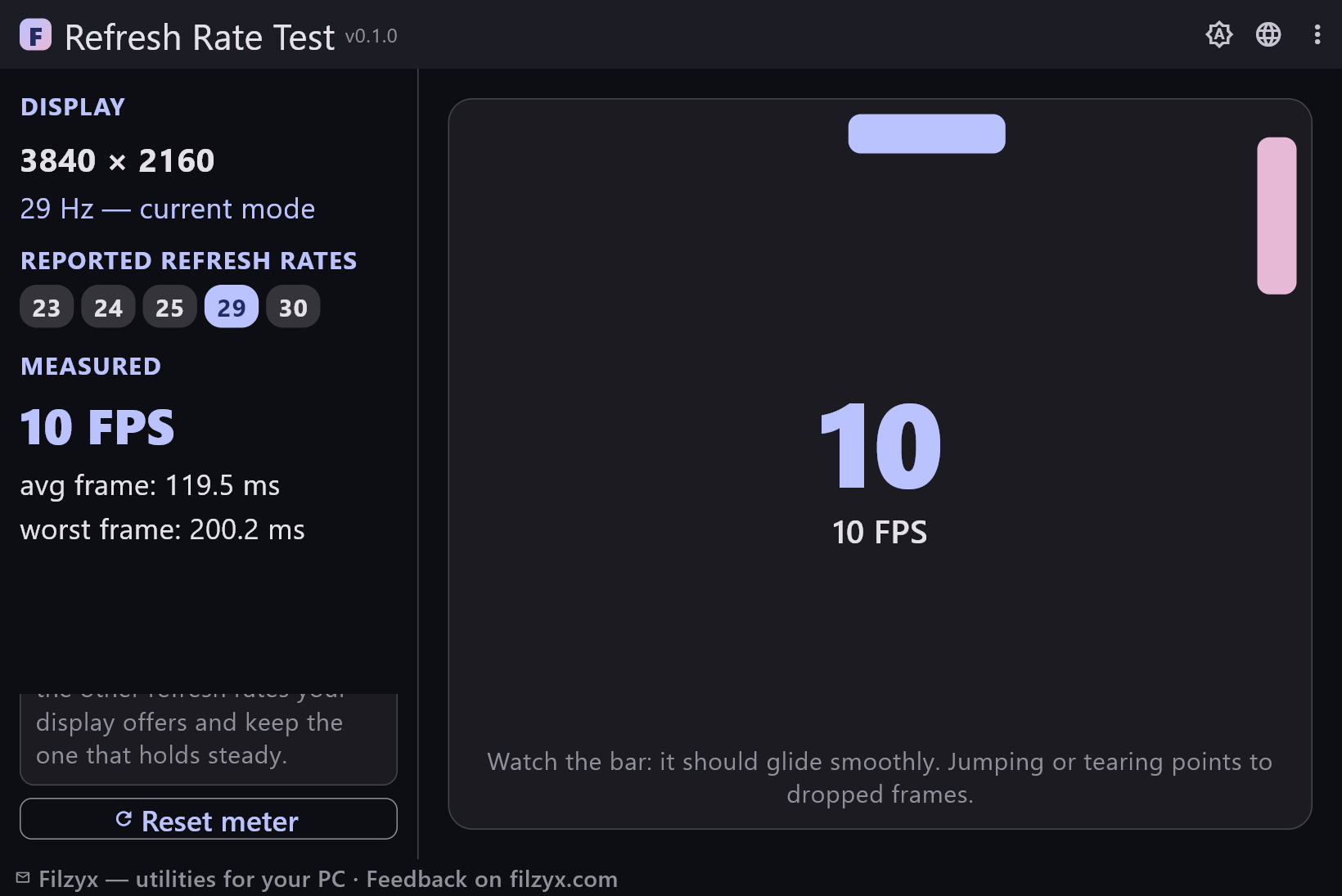
Bieżący tryb prosto z Win32 plus pełna lista częstotliwości dostępnych dla tej rozdzielczości, z podświetloną aktywną — to, co deklarują panel i sterownik.
Ustawienia: EnumDisplaySettings (Win32)
Licznik na żywo
Rzeczywiste klatki na sekundę ze średnim i najgorszym czasem klatki, aktualizowane co klatkę i zerowane jednym kliknięciem — dostarczona strona historii.
Ustawienia: Przycisk „Zeruj licznik”
Pasek płynności
Pasek sunący równym tempem przez okno; jeśli skacze, zacina się albo rozrywa, między GPU a panelem gubią się klatki.
Ustawienia: Obserwuj, gdy licznik pracuje
Jak sprawdzić odświeżanie ekranu w 3 krokach
- Otwórz aplikację — odczytuje bieżący tryb ekranu przez Win32 i pokazuje rozdzielczość oraz częstotliwość, których Windows naprawdę używa.
- Porównaj bieżące Hz z pełną listą częstotliwości, które ekran zgłasza dla tej rozdzielczości.
- Obserwuj pasek i licznik FPS: liczby i płynność powinny odpowiadać wybranemu trybowi.
Windows zna twoje Hz — po prostu je zakopuje
Częstotliwość odświeżania naprawdę mieszka w Windows: w „Ustawienia → System → Ekran → Ekran zaawansowany” jest pole wyboru częstotliwości. Problem w drodze — na Windows 11 to dwa podmenu w głąb, na Windows 10 jeszcze mniej widoczne — i w tym, że pokazana wartość to tylko wybrany tryb, nigdy dowód, że panel i kabel go dostarczają. Klasyczny objaw: kupiony do gier monitor 144 Hz przez miesiące pracuje na 60 Hz, bo bezpieczny domyślny tryb przetrwał instalację. Aplikacja zbiera te same informacje z Win32 na jednym ekranie — bieżący tryb, rozdzielczość, wszystkie zgłaszane tryby — i dodaje stronę pomiarową, której strona ustawień nigdy nie pokaże.
Kiedy ten test naprawdę jest potrzebny
Cztery momenty. Pierwszy — po zakupie lub rozpakowaniu monitora: ustaw 144/165/240 Hz i potwierdź, że ekran je zgłasza, a nie że są po cichu ograniczane gdzie indziej. Drugi — po aktualizacji sterownika GPU: sterowniki czasem wracają do ostrożnego trybu, a 60 Hz po aktualizacji to częsta niespodzianka. Trzeci — gdy gra się zacina: zmierzone FPS poniżej zgłaszanych Hz i skoki czasów klatek wskazują na gubione klatki, a porównanie innych trybów tej samej rozdzielczości mówi, czy winny jest panel, czy coś innego. Czwarty — kable i przejściówki: adaptery HDMI, długie kable DisplayPort i stacje dokujące ograniczają częstotliwość do najsłabszego ogniwa łańcucha, a pomiar na obu końcach pokazuje, gdzie naprawdę jest sufit.
Lokalny odczyt Win32 — nic nie jest wysyłane
Aplikacja nie instaluje sterowników i nie prosi o prawa administratora: wywołuje API ekranu, które Windows i tak udostępnia, przez cienki most FFI i rysuje wynik we własnym oknie. Pętla pomiarowa działa w całości na twojej maszynie — klatki są liczone lokalnie, a liczby znikają wraz z sesją. Nie ma konta, reklam ani analityki; aplikacja nie otwiera nawet połączenia sieciowego, więc działa w samolocie, w laboratorium czy na firmowym komputerze, na którym wszystko jest zablokowane. Jedyne, co zapisuje, to lokalny plik ustawień pamiętający twój motyw.
Funkcje
- Odczytuje bieżący tryb ekranu przez Win32: rozdzielczość i częstotliwość prosto z systemu
- Wyświetla wszystkie częstotliwości, które Windows zgłasza dla używanej rozdzielczości
- Podświetla aktywny tryb na liście na pierwszy rzut oka
- Licznik FPS na żywo zliczający faktycznie renderowane klatki
- Średni i najgorszy czas klatki w milisekundach, aktualizowany co klatkę
- Ruchomy pasek, który pokazuje przycięcia i gubione klatki
- Zerowanie licznika jednym kliknięciem, by wyizolować skok
- Bez instalacji sterowników i bez praw administratora
- Wyraźne ostrzeżenie, gdy nie da się odczytać trybu ekranu
- W pełni offline: nic nie jest pobierane ani wysyłane
- Lekkie wywołanie natywne (EnumDisplaySettings) — natychmiastowy start i znikomy ślad
- 16 języków interfejsu
Zrzuty ekranu
Poradniki
Poradniki krok po kroku dla Windows:
-
Jak sprawdzić częstotliwość odświeżania monitora w Windows (bezpłatnie)
Windows chowa częstotliwość odświeżania dwa menu głębiej, a testy online pokazują tylko to, co zdąży narysować przeglądarka. Oto jak sprawdzić i zmierzyć prawdziwe Hz w Windows 10/11 — i co zrobić, gdy obraz się zacina.
Najczęstsze pytania
- Czy Test odświeżania ekranu jest darmowy?
- Tak — bezpłatny dla Windows 10/11 (x64), bez reklam, konta i telemetrii.
- Czy aplikacja zmienia moją częstotliwość odświeżania?
- Nie. Tylko odczytuje bieżący tryb ekranu i mierzy FPS. Częstotliwość zmień w „Ustawienia → System → Ekran → Ekran zaawansowany” (albo w panelu sterownika GPU), a potem otwórz test ponownie i porównaj.
- Dlaczego zmierzone FPS są niższe od ustawionych Hz?
- Licznik zlicza klatki, które naprawdę renderuje pętla interfejsu aplikacji. Inne programy, animacje okien, oszczędzanie energii i kable zabierają swoją część; jeśli różnica jest duża albo czasy klatek skaczą, wypróbuj inne tryby oferowane przez ekran.
- Czy pokaże 240 Hz na moim monitorze?
- Pokazuje to, co zgłasza Windows: bieżący tryb i wszystkie tryby dostępne dla twojej rozdzielczości. Jeśli 240 Hz nie ma na liście, ograniczeniem jest tryb wybrany w Windows, kabel lub port albo własna tabela trybów ekranu.
- Potrzebne są prawa administratora lub sterowniki?
- Nie. Aplikacja wywołuje API ekranu, które Windows już oferuje (user32.dll), i nie instaluje sterowników, usług ani nie wymaga podniesionych uprawnień.
- Czy działa offline?
- W pełni. Wszystkie pomiary są lokalne; aplikacja nic nie wysyła i nie potrzebuje internetu.