
주사율 테스트
Win32로 현재 디스플레이 모드를 읽고 모니터가 실제로 무엇을 내보내는지 측정하는 무료 Windows 앱 — 보고된 Hz, 사용 가능한 모든 모드, 실제 FPS와 프레임 시간, 그리고 끊김을 눈에 보이게 하는 움직이는 막대까지.
앱이 하는 일
보고된 모드
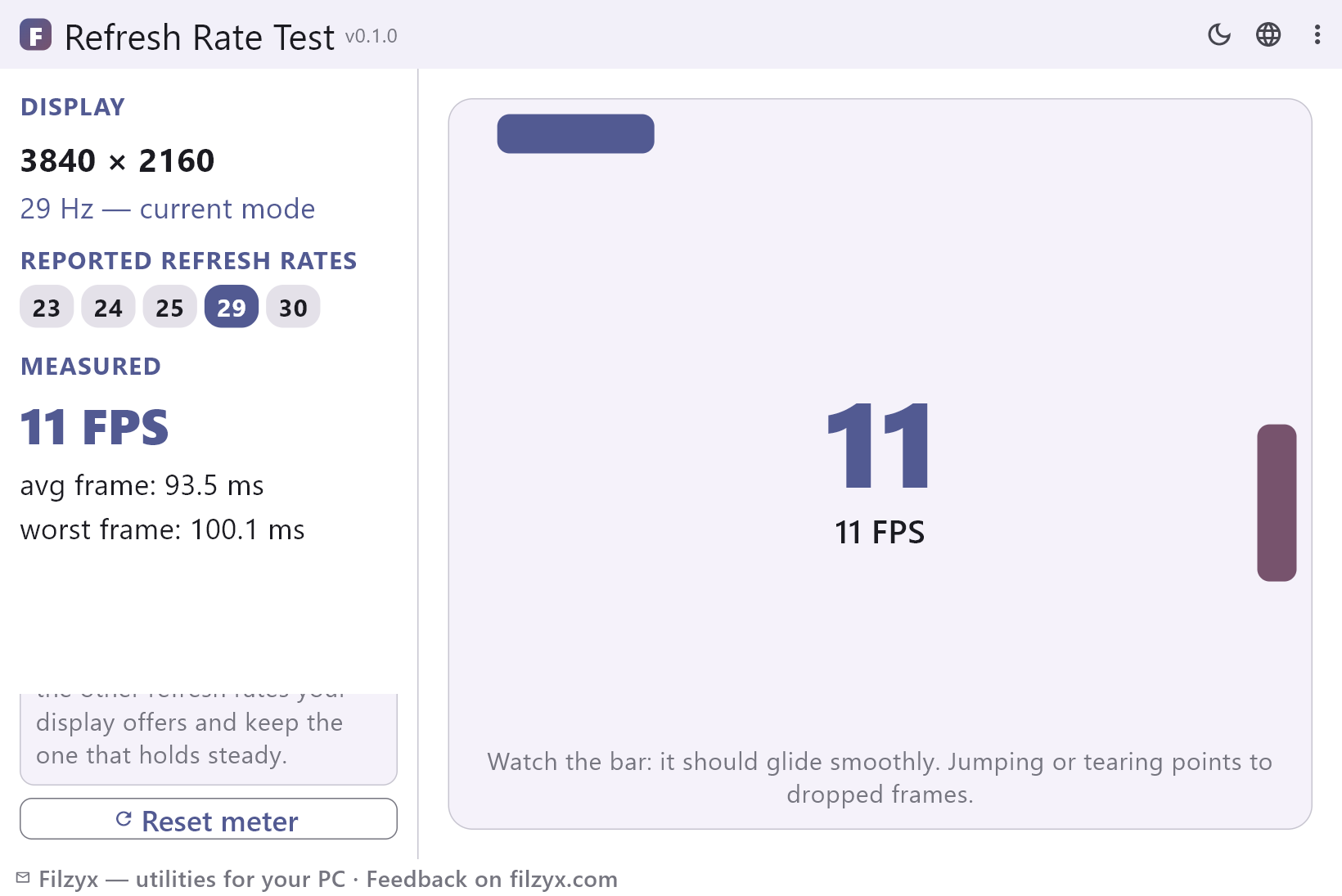
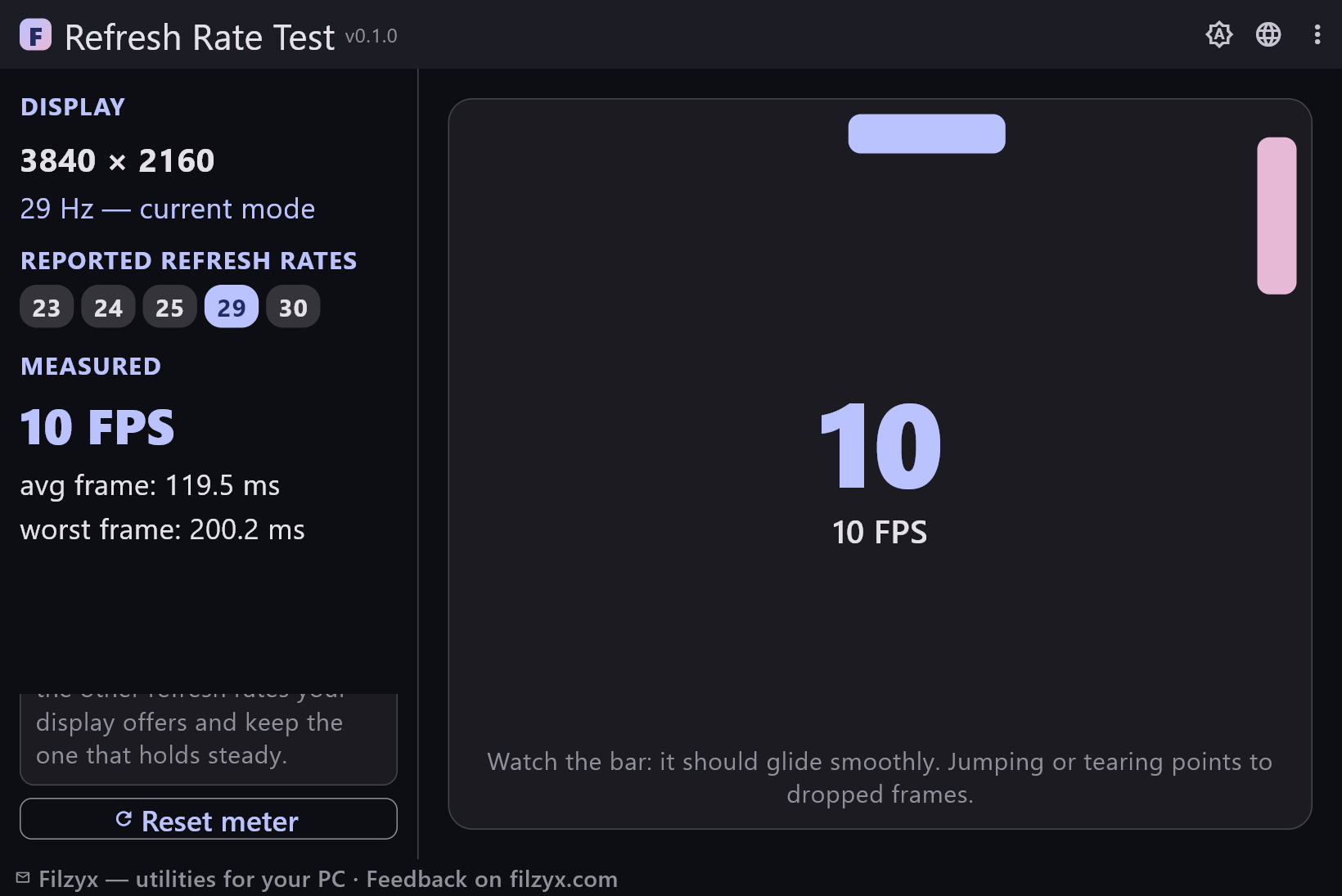
Win32에서 직접 가져온 현재 모드와 이 해상도에서 사용 가능한 전체 주사율 목록, 활성 모드는 강조 표시 — 패널과 드라이버가 주장하는 내용입니다.
설정: EnumDisplaySettings (Win32)
실시간 미터
평균과 최악의 프레임 시간을 포함한 실제 초당 프레임 수. 매 프레임 갱신되고 한 번의 클릭으로 0으로 — 실제로 전달되는 쪽의 이야기입니다.
설정: ‘미터 초기화’ 버튼
부드러움 막대
일정한 속도로 창을 가로지르는 막대. 튀거나 걸리거나 찢어지면 GPU와 패널 사이에서 프레임이 빠지고 있는 것입니다.
설정: 미터가 도는 동안 관찰
3단계로 주사율 확인하기
- 앱을 엽니다 — Win32로 현재 디스플레이 모드를 읽고 Windows가 실제로 쓰는 해상도와 주사율을 보여줍니다.
- 현재 Hz를 디스플레이가 이 해상도에 대해 보고하는 전체 주사율 목록과 비교합니다.
- 움직이는 막대와 FPS 미터를 지켜봅니다: 숫자와 부드러움이 선택한 모드와 맞아야 합니다.
Windows는 당신의 Hz를 압니다 — 다만 깊이 숨겨 둘 뿐
주사율은 정말 Windows 안에 있습니다. ‘설정 → 시스템 → 디스플레이 → 고급 디스플레이’에서 선택할 수 있죠. 문제는 거기까지 가는 길 — Windows 11에서는 하위 메뉴 두 단계 깊이, Windows 10에서는 더 눈에 띄지 않는 곳 — 그리고 표시되는 값이 선택된 모드일 뿐, 패널과 케이블이 그것을 내보낸다는 증거는 아니라는 점입니다. 전형적인 증상: 게임용으로 산 144 Hz 모니터가 안전한 기본 모드가 설치를 버텨낸 탓에 몇 달째 60 Hz로 돌아갑니다. 이 앱은 같은 Win32 정보를 한 화면에 모으고 — 현재 모드, 해상도, 보고된 모든 모드 — 설정 페이지가 절대 보여주지 않는 측정 쪽을 더합니다.
이 테스트가 정말 필요한 순간
네 가지 순간. 첫째, 모니터를 사거나 개봉한 직후: 144/165/240 Hz를 설정하고 디스플레이가 그 모드를 보고하는지, 다른 곳에서 조용히 제한되지 않는지 확인합니다. 둘째, GPU 드라이버 업데이트 후: 드라이버가 보수적인 모드로 돌아가는 일이 있고, 업데이트 후 60 Hz가 되는 것은 흔한 놀라움입니다. 셋째, 게임이 끊길 때: 측정된 FPS가 보고된 Hz보다 낮고 프레임 시간이 튀면 프레임이 빠지고 있다는 뜻이며, 같은 해상도의 다른 모드와 비교하면 패널 탓인지 다른 것 탓인지 알 수 있습니다. 넷째, 케이블과 어댑터: HDMI 어댑터, 긴 DisplayPort 케이블, 도킹 스테이션은 체인에서 가장 약한 고리에 맞춰 주사율을 제한합니다 — 양쪽 끝에서 측정하면 천장이 어디인지 드러납니다.
로컬 Win32 읽기 — 아무것도 전송되지 않습니다
앱은 드라이버를 설치하지 않고 관리자 권한도 요구하지 않습니다. 얇은 FFI 다리로 Windows가 이미 제공하는 디스플레이 API를 호출하고 결과를 자기 창에 그립니다. 측정 루프는 전적으로 당신의 컴퓨터에서 돌아갑니다 — 프레임은 로컬에서 세어지고 숫자는 세션과 함께 사라집니다. 계정도, 광고도, 분석도 없습니다. 앱은 네트워크 연결조차 열지 않으므로 비행기 안에서도, 실험실에서도, 모든 것이 차단된 회사 PC에서도 작동합니다. 앱이 쓰는 유일한 것은 테마를 기억하는 로컬 설정 파일뿐입니다.
기능
- Win32로 현재 디스플레이 모드 읽기: 해상도와 주사율을 시스템에서 직접
- 사용 중인 해상도에 대해 Windows가 보고하는 모든 주사율 나열
- 목록에서 활성 모드를 한눈에 강조
- 실제로 그려진 프레임을 세는 실시간 FPS 미터
- 밀리초 단위의 평균·최악 프레임 시간, 매 프레임 갱신
- 끊김과 빠진 프레임을 눈에 보이게 하는 움직이는 막대
- 스파이크를 분리하는 원클릭 미터 초기화
- 드라이버 설치 불필요, 관리자 권한 불필요
- 디스플레이 모드를 읽을 수 없을 때 명확한 경고
- 완전 오프라인: 아무것도 내려받지 않고 아무것도 보내지 않음
- 가벼운 네이티브 호출(EnumDisplaySettings) — 즉시 시작, 작은 설치 크기
- 16개 인터페이스 언어
스크린샷
가이드
Windows 단계별 가이드:
-
Windows에서 모니터 주사율 확인하는 방법 (무료)
Windows는 주사율을 메뉴 두 단계 깊이에 숨겨 두고, 온라인 테스트는 브라우저가 그릴 수 있는 것만 보여줍니다. Windows 10/11에서 실제 Hz를 확인하고 측정하는 방법 — 화면이 끊길 때의 대처까지 정리했습니다.
자주 묻는 질문
- 주사율 테스트는 무료인가요?
- 네 — Windows 10/11(x64)에서 무료이며 광고, 계정, 텔레메트리가 없습니다.
- 앱이 주사율을 바꾸나요?
- 아니요. 현재 디스플레이 모드를 읽고 FPS를 측정할 뿐입니다. 모드는 ‘설정 → 시스템 → 디스플레이 → 고급 디스플레이’(또는 GPU 드라이버 패널)에서 바꾸고, 테스트를 다시 열어 비교하세요.
- 측정된 FPS가 설정한 Hz보다 낮은 이유는?
- 미터는 앱 UI 루프가 실제로 그린 프레임을 셉니다. 다른 프로그램, 창 애니메이션, 절전, 케이블이 각자 몫을 가져갑니다. 차이가 크거나 프레임 시간이 튀면 디스플레이가 제공하는 다른 모드를 시도해 보세요.
- 모니터의 240 Hz가 표시되나요?
- Windows가 보고하는 것을 보여줍니다: 현재 모드와 당신의 해상도에서 사용 가능한 모든 모드입니다. 240 Hz가 목록에 없다면 제한은 Windows에서 선택한 모드, 케이블이나 포트, 또는 디스플레이 자체의 모드 표에 있습니다.
- 관리자 권한이나 드라이버가 필요한가요?
- 아니요. Windows가 이미 제공하는 디스플레이 API(user32.dll)를 호출하며 드라이버, 서비스, 상승된 권한을 설치하지 않습니다.
- 오프라인에서 작동하나요?
- 완전히. 모든 측정이 로컬이며 앱은 아무것도 보내지 않고 인터넷도 필요로 하지 않습니다.