
Test frequenza dello schermo
App gratuita per Windows che legge la modalità dello schermo attuale tramite Win32 e misura quello che il monitor consegna davvero: Hz dichiarati, tutte le modalità disponibili, FPS reali e tempi dei frame, più una barra in movimento che rende visibili gli scatti.
Cosa fa l'app
Modalità dichiarate
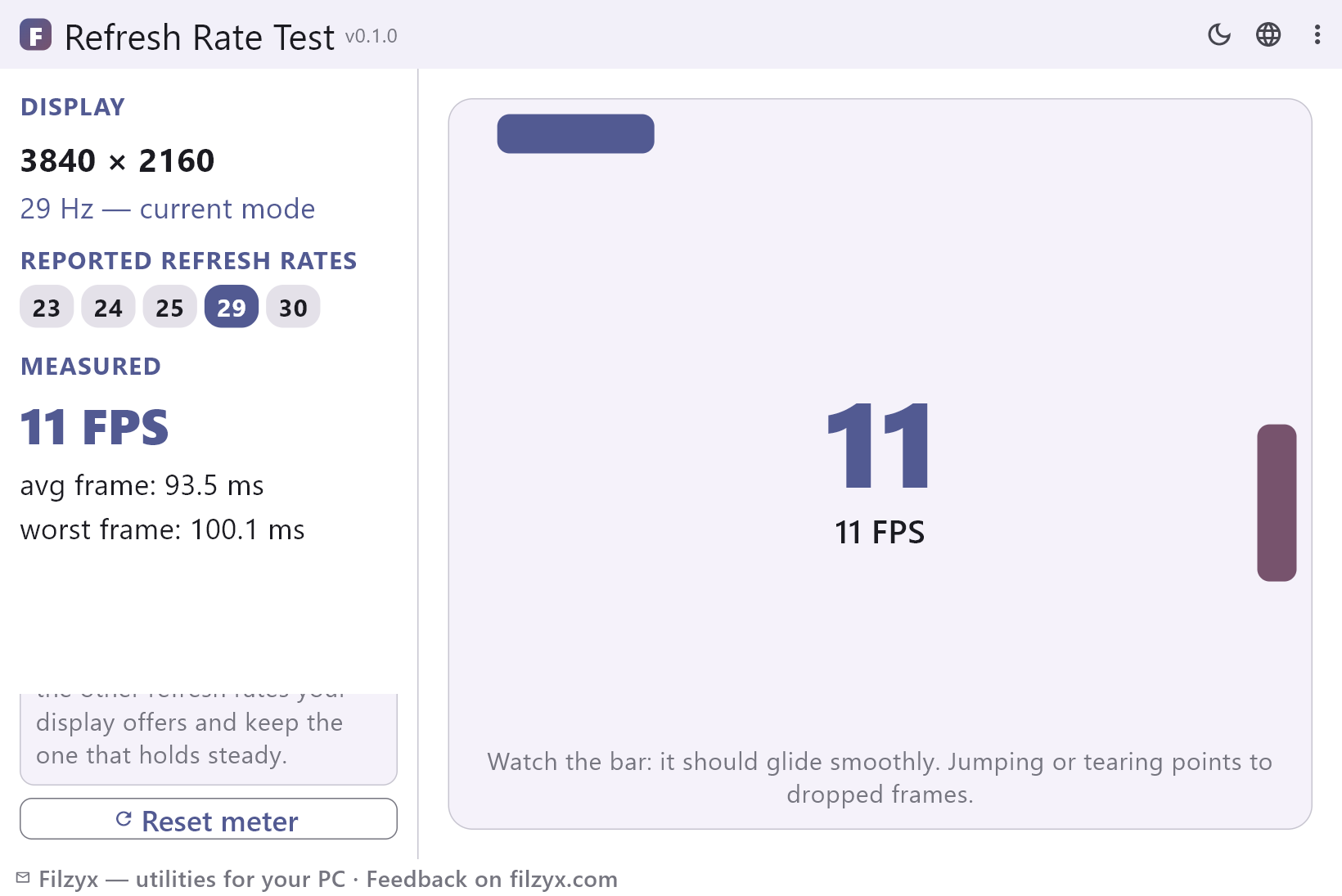
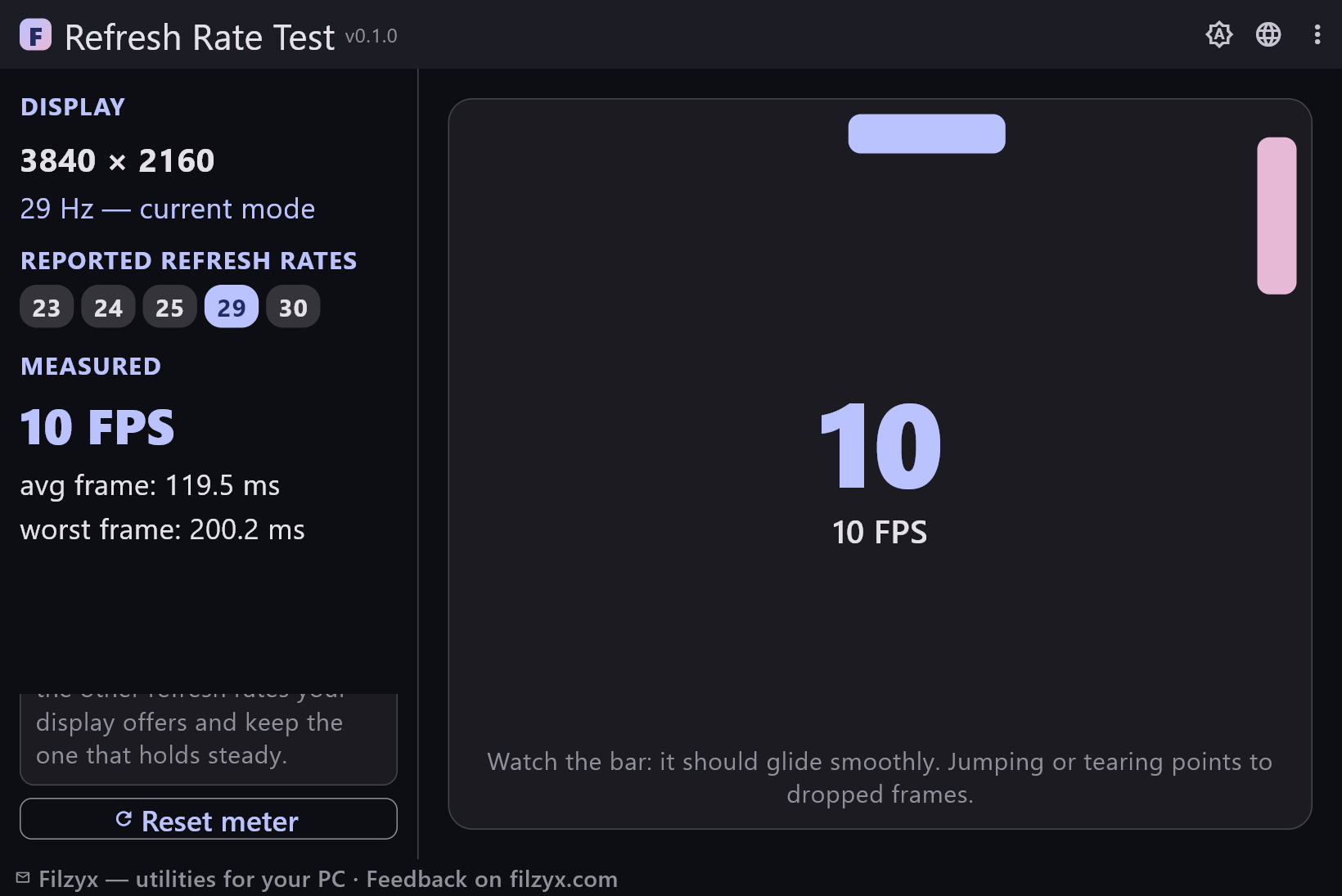
La modalità attuale direttamente da Win32 più l'elenco completo delle frequenze disponibili per questa risoluzione, con l'attiva evidenziata: ciò che pannello e driver dichiarano.
Impostazioni: EnumDisplaySettings (Win32)
Misuratore dal vivo
Frame reali al secondo con il tempo medio e il peggiore, aggiornati a ogni frame e azzerati con un clic: il lato consegnato della storia.
Impostazioni: Pulsante «Azzera il misuratore»
Barra della fluidità
Una barra che scorre a ritmo costante nella finestra; se salta, si blocca o si strappa, tra GPU e pannello si stanno perdendo frame.
Impostazioni: Osservare mentre il misuratore lavora
Come controllare la frequenza dello schermo in 3 passi
- Apri l'app: legge la modalità dello schermo attuale tramite Win32 e mostra la risoluzione e la frequenza che Windows sta usando davvero.
- Confronta gli Hz attuali con l'elenco completo delle frequenze che lo schermo dichiara per quella risoluzione.
- Osserva la barra e il misuratore di FPS: i numeri e la fluidità devono corrispondere alla modalità scelta.
Windows conosce i tuoi Hz — li nasconde e basta
La frequenza di aggiornamento vive davvero in Windows: in «Impostazioni → Sistema → Schermo → Schermo avanzato» c'è la casella per sceglierla. Il problema è il tragitto — due sottomenu in profondità su Windows 11 e ancora meno evidente su Windows 10 — e il fatto che il valore mostrato è solo la modalità selezionata, mai la prova che pannello e cavo la consegnino. Il sintomo classico: un monitor a 144 Hz comprato per giocare per mesi va a 60 Hz, perché la modalità sicura predefinita è sopravvissuta all'installazione. L'app mette la stessa informazione Win32 su un'unica schermata — modalità attuale, risoluzione, tutte le modalità dichiarate — e aggiunge il lato misurato che la pagina delle impostazioni non ti mostrerà mai.
Quando serve davvero questo test
Quattro momenti. Primo, dopo aver comprato o scartato un monitor: imposta 144/165/240 Hz e verifica che lo schermo li dichiari e che non siano limitati in silenzio altrove. Secondo, dopo un aggiornamento del driver della GPU: i driver a volte tornano a una modalità prudente, e 60 Hz dopo un aggiornamento è una sorpresa frequente. Terzo, quando un gioco scatta: FPS misurati sotto gli Hz dichiarati con picchi nei tempi dei frame indicano frame persi, e confrontare le altre modalità della stessa risoluzione dice se è colpa del pannello o di altro. Quarto, con cavi e adattatori: adattatori HDMI, cavi DisplayPort lunghi e docking station limitano la frequenza all'anello più debole della catena — misurare alle due estremità mostra dov'è davvero il tetto.
Lettura Win32 locale — nulla viene inviato
L'app non installa driver e non chiede permessi di amministratore: chiama le API dello schermo che Windows già espone tramite un sottile ponte FFI e disegna il risultato nella propria finestra. Il ciclo di misura gira interamente sulla tua macchina — i frame vengono contati in locale e i numeri spariscono con la sessione. Nessun account, nessuna pubblicità, nessuna analitica; l'app non apre nemmeno una connessione di rete, quindi funziona in aereo, in laboratorio o su una macchina aziendale dove è tutto bloccato. L'unica cosa che scrive è un file di impostazioni locale che ricorda il tuo tema.
Funzioni
- Legge la modalità dello schermo attuale tramite Win32: risoluzione e frequenza dirette dal sistema
- Elenca tutte le frequenze che Windows dichiara per la risoluzione in uso
- Evidenzia la modalità attiva nell'elenco a colpo d'occhio
- Misuratore di FPS dal vivo che conta i frame realmente renderizzati
- Tempo medio e peggiore dei frame in millisecondi, aggiornato a ogni frame
- Barra in movimento che rende visibili scatti e frame persi
- Azzeramento del misuratore con un clic per isolare un picco
- Nessuna installazione di driver e nessun permesso di amministratore
- Avviso chiaro quando la modalità dello schermo non può essere letta
- Completamente offline: nulla viene scaricato, nulla viene inviato
- Chiamata nativa leggera (EnumDisplaySettings): avvio immediato e ingombro minimo
- 16 lingue dell'interfaccia
Screenshot
Guide
Guide passo passo per Windows:
-
Come controllare la frequenza di aggiornamento del monitor su Windows (gratis)
Windows nasconde la frequenza di aggiornamento due menu più in profondità, e i test online mostrano solo ciò che il browser riesce a disegnare. Ecco come controllare e misurare gli Hz reali su Windows 10/11 — e cosa fare quando l'immagine scatta.
Domande frequenti
- Test frequenza dello schermo è gratis?
- Sì — gratis per Windows 10/11 (x64), senza pubblicità, account e telemetria.
- L'app cambia la mia frequenza di aggiornamento?
- No. Legge solo la modalità attuale e misura gli FPS. Cambia la frequenza in «Impostazioni → Sistema → Schermo → Schermo avanzato» (o nel pannello del driver della GPU), poi riapri il test e confronta.
- Perché gli FPS misurati sono inferiori agli Hz impostati?
- Il misuratore conta i frame che il ciclo dell'interfaccia dell'app rende davvero. Altri programmi, le animazioni delle finestre, il risparmio energetico e il cablaggio si prendono la loro parte; se il divario è ampio o i tempi dei frame hanno picchi, prova le altre modalità offerte dallo schermo.
- Mostrerà 240 Hz sul mio monitor?
- Mostra ciò che dichiara Windows: la modalità attuale e tutte le modalità disponibili per la tua risoluzione. Se 240 Hz non compare nell'elenco, il limite è la modalità selezionata in Windows, il cavo o la porta, oppure la tabella delle modalità dello schermo.
- Servono permessi di amministratore o driver?
- No. L'app chiama l'API dello schermo che Windows già offre (user32.dll) e non installa driver, servizi o permessi elevati.
- Funziona offline?
- Del tutto. Tutte le misure sono locali; l'app non invia nulla e non richiede internet.