
Teste de taxa de atualização
Aplicativo gratuito para Windows que lê o modo de exibição atual via Win32 e mede o que o monitor realmente entrega — Hz informados, todos os modos disponíveis, FPS reais e tempos de quadro, além de uma barra em movimento que torna as engasgadas visíveis.
O que o aplicativo faz
Modos informados
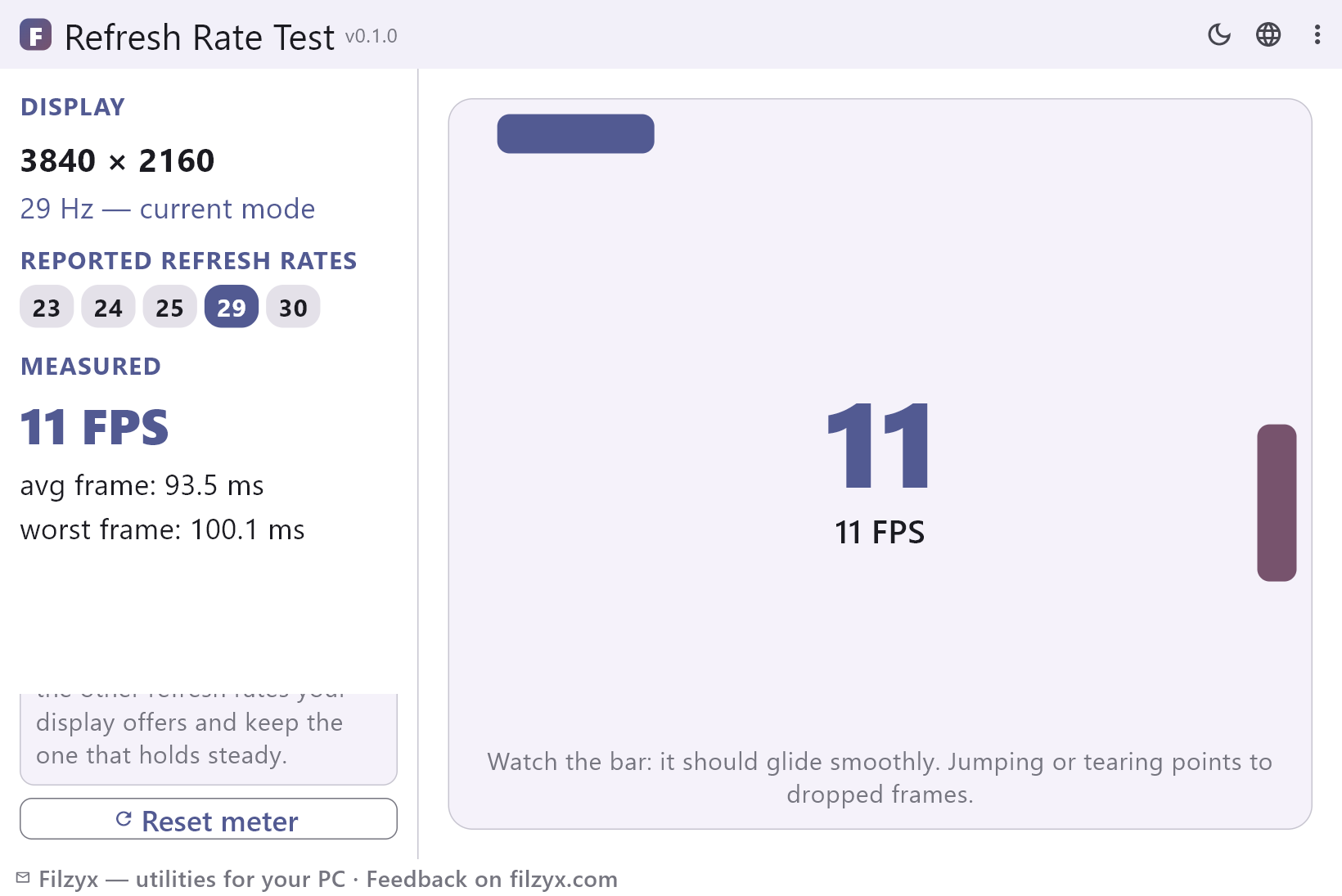
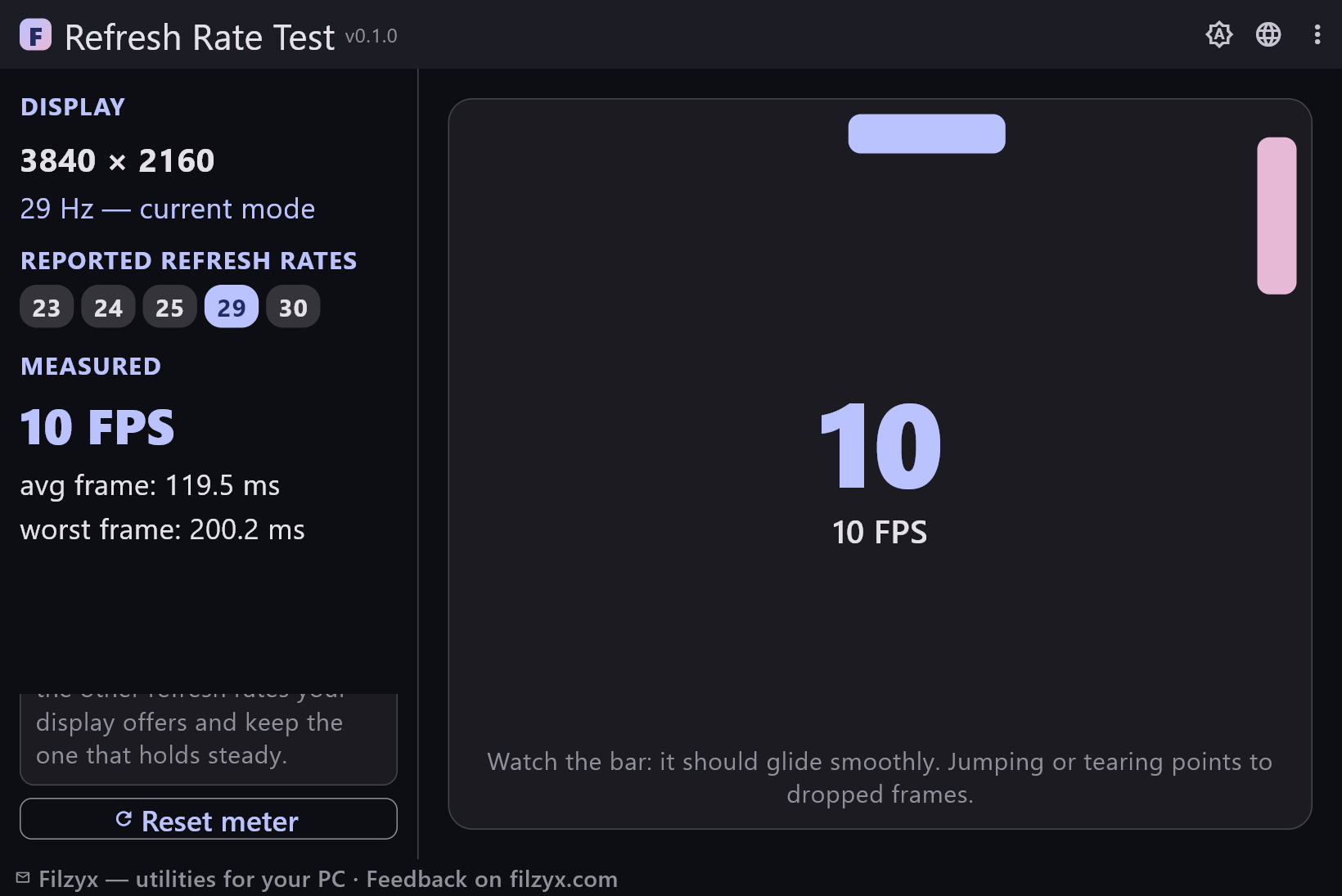
O modo atual direto do Win32 mais a lista completa de taxas disponíveis para esta resolução, com a ativa destacada — o que o painel e o driver afirmam.
Configurações: EnumDisplaySettings (Win32)
Medidor ao vivo
Quadros reais por segundo com o tempo médio e o pior tempo de quadro, atualizados a cada quadro e zerados com um clique — o lado entregue da história.
Configurações: Botão «Redefinir medidor»
Barra de fluidez
Uma barra que desliza em ritmo constante pela janela; se ela saltar, travar ou rasgar, quadros estão sendo perdidos entre a GPU e o painel.
Configurações: Observar enquanto o medidor roda
Como verificar a taxa de atualização em 3 passos
- Abra o app — ele lê o modo de exibição atual via Win32 e mostra a resolução e a taxa que o Windows está usando de verdade.
- Compare os Hz atuais com a lista completa de taxas que a tela informa para essa resolução.
- Acompanhe a barra e o medidor de FPS: os números e a fluidez devem combinar com o modo escolhido.
O Windows conhece seus Hz — só os enterra
A taxa de atualização até existe no Windows: em «Configurações → Sistema → Tela → Tela avançada» há a opção de escolher a taxa. O problema é o caminho — dois submenus de profundidade no Windows 11 e ainda mais escondido no Windows 10 — e o fato de o valor mostrado ser apenas o modo selecionado, nunca a prova de que o painel e o cabo estejam entregando. O sintoma clássico: um monitor de 144 Hz comprado para jogar passa meses a 60 Hz, porque o modo padrão seguro sobreviveu à instalação. O app reúne a mesma informação Win32 numa única tela — modo atual, resolução, todos os modos informados — e acrescenta o lado medido que a página de configurações nunca vai mostrar.
Quando você realmente precisa deste teste
Quatro momentos. Primeiro, ao comprar ou desempacotar um monitor: coloque 144/165/240 Hz e confirme que a tela informa essa taxa — e que ela não é limitada silenciosamente em outro ponto. Segundo, depois de atualizar o driver da GPU: drivers às vezes voltam a um modo conservador, e 60 Hz após a atualização é uma surpresa comum. Terceiro, quando um jogo engasga: FPS medidos abaixo dos Hz informados com picos nos tempos de quadro indicam quadros perdidos, e comparar os outros modos da mesma resolução mostra se a culpa é do painel ou de outra coisa. Quarto, com cabos e adaptadores: adaptadores HDMI, cabos DisplayPort longos e docks limitam a taxa ao elo mais fraco da corrente — medir nas duas pontas mostra onde está de fato o teto.
Leitura Win32 local — nada é enviado
O app não instala driver nem pede permissão de administrador: chama as APIs de exibição que o Windows já expõe por meio de uma ponte FFI fina e desenha o resultado na própria janela. O ciclo de medição roda inteiramente na sua máquina — os quadros são contados localmente e os números desaparecem com a sessão. Não há conta, anúncios nem analytics; o app nem abre conexão de rede, então funciona em avião, em laboratório ou numa máquina corporativa em que tudo está bloqueado. A única coisa que ele grava é um arquivo de configurações local que lembra o seu tema.
Recursos
- Lê o modo de exibição atual via Win32: resolução e taxa direto do sistema
- Lista todas as taxas que o Windows informa para a resolução em uso
- Destaca o modo ativo na lista num relance
- Medidor de FPS ao vivo que conta os quadros realmente renderizados
- Tempo médio e pior tempo de quadro em milissegundos, atualizados a cada quadro
- Barra em movimento que torna visíveis engasgadas e quadros perdidos
- Redefinição do medidor com um clique para isolar um pico
- Sem instalação de drivers e sem permissão de administrador
- Aviso claro quando não é possível ler o modo de exibição
- Totalmente offline: nada é baixado, nada é enviado
- Chamada nativa leve (EnumDisplaySettings) — início instantâneo e pegada mínima
- 16 idiomas de interface
Capturas de tela
Guias
Guias passo a passo para Windows:
-
Como verificar a taxa de atualização do monitor no Windows (grátis)
O Windows esconde a taxa de atualização dois menus adentro, e os testes online mostram apenas o que o navegador consegue desenhar. Veja como verificar e medir os Hz reais no Windows 10/11 — e o que fazer quando a imagem engasga.
Perguntas frequentes
- O Teste de taxa de atualização é gratuito?
- Sim — gratuito para Windows 10/11 (x64), sem anúncios, conta ou telemetria.
- O app muda minha taxa de atualização?
- Não. Ele só lê o modo de exibição atual e mede os FPS. Mude a taxa em «Configurações → Sistema → Tela → Tela avançada» (ou no painel do driver da GPU), reabra o teste e compare.
- Por que os FPS medidos ficam abaixo dos Hz configurados?
- O medidor conta os quadros que o loop de interface do app realmente renderiza. Outros programas, animações de janelas, economia de energia e a fiação levam sua parte; se a diferença for grande ou os tempos de quadro dispararem, experimente os outros modos que a tela oferece.
- Ele vai mostrar 240 Hz no meu monitor?
- Ele mostra o que o Windows informa: o modo atual e todos os modos disponíveis para a sua resolução. Se 240 Hz não aparecer na lista, o limite é o modo selecionado no Windows, o cabo ou a porta, ou a própria tabela de modos da tela.
- Preciso de permissão de administrador ou drivers?
- Não. O app chama a API de exibição que o Windows já oferece (user32.dll) e não instala drivers, serviços nem permissões elevadas.
- Funciona offline?
- Totalmente. Todas as medições são locais; o app não envia nada e não precisa de internet.