
Тест герцовки
Бесплатная программа для Windows, которая читает текущий режим дисплея через Win32 и измеряет, что монитор выдаёт на самом деле — заявленные Гц, все доступные режимы, реальные FPS и времена кадров, а движущаяся полоса делает рывки видимыми.
Что умеет приложение
Заявленные режимы
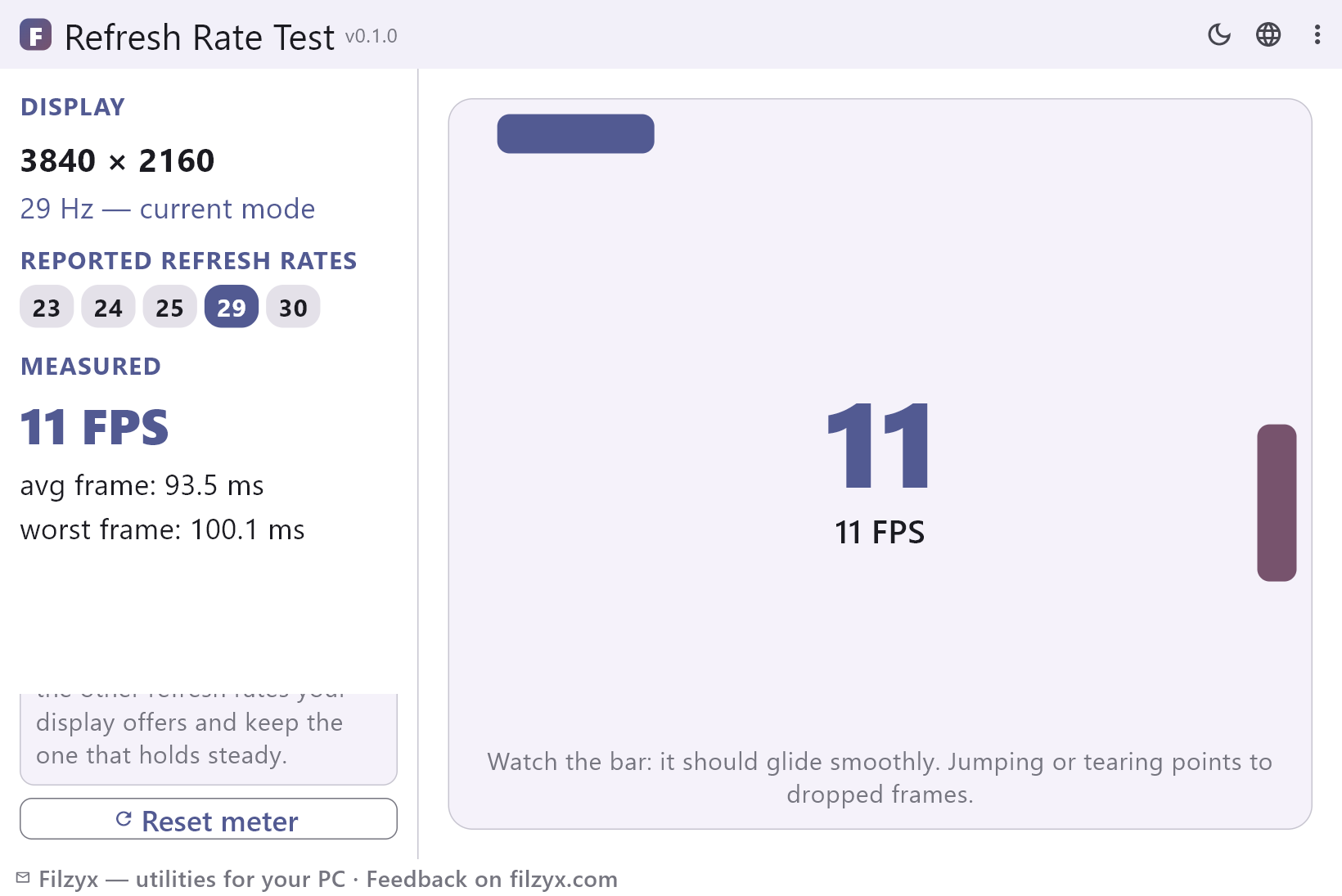
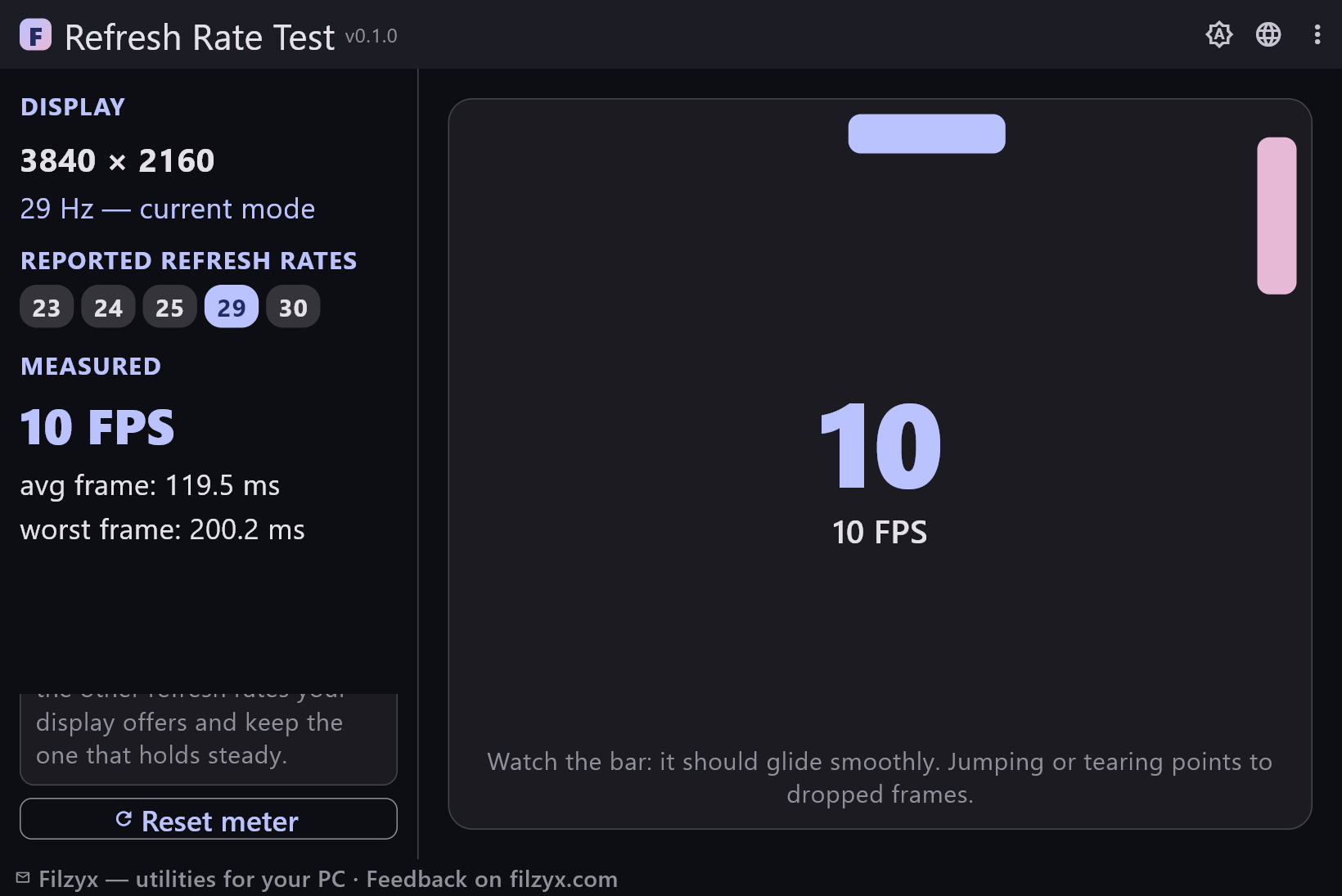
Текущий режим прямо из Win32 плюс полный список частот, доступных для этого разрешения, с подсветкой активной — то, что обещают панель и драйвер.
Настройки: EnumDisplaySettings (Win32)
Живой счётчик
Настоящие кадры в секунду со средним и худшим временем кадра, обновление каждый кадр и сброс в один клик — доставленная сторона истории.
Настройки: Кнопка «Сбросить счётчик»
Полоса плавности
Полоса, которая ровно идёт по окну; если она прыгает, заедает или рвётся — кадры теряются где-то между видеокартой и панелью.
Настройки: Смотреть при работающем счётчике
Как проверить герцовку за 3 шага
- Откройте программу — она читает текущий режим дисплея через Win32 и показывает разрешение и частоту, на которых Windows работает на самом деле.
- Сравните текущие Гц с полным списком частот, которые дисплей заявляет для этого разрешения.
- Следите за полосой и счётчиком FPS: цифры и плавность должны совпадать с выбранным режимом.
Windows знает вашу герцовку — но прячет её
Частота обновления действительно живёт в Windows: в разделе «Параметры → Система → Дисплей → Дополнительный дисплей» есть пункт «Частота обновления». Проблема в дороге туда — на Windows 11 это два подменю вглубь, на Windows 10 ещё незаметнее — и в том, что показанное значение означает лишь выбранный режим, а не доказательство, что панель и кабель его выдают. Классический симптом: монитор на 144 Гц, купленный для игр, месяцами работает на 60, потому что безопасный режим по умолчанию пережил установку системы. Программа собирает ту же Win32-информацию на одном экране — текущий режим, разрешение, все режимы дисплея — и добавляет измеренную сторону, которую страница настроек не покажет никогда.
Когда тест действительно нужен
Четыре момента. Первый — после покупки или распаковки монитора: поставьте 144/165/240 Гц и убедитесь, что дисплей заявляет этот режим и что его не подрезают где-то ещё. Второй — после обновления драйвера видеокарты: драйверы иногда откатываются к осторожному режиму, и 60 Гц после апдейта — частая неожиданность. Третий — когда игра дёргается: измеренные FPS ниже заявленных Гц вместе со скачками времени кадра указывают на пропущенные кадры, а сравнение других режимов того же разрешения подсказывает, виновата панель или что-то ещё. Четвёртый — кабели и переходники: HDMI-адаптеры, длинные DisplayPort-кабели и док-станции ограничивают частоту по самому слабому звену цепочки, и замер на каждом конце показывает, где именно потолок.
Локальное чтение Win32 — наружу ничего не уходит
Программа не ставит драйвер и не просит прав администратора: она обращается к дисплейным API, которые Windows и так предоставляет, через тонкий FFI-мост и рисует результат в своём окне. Цикл измерений работает целиком на вашей машине — кадры считаются локально, а цифры исчезают вместе с сеансом. Нет аккаунта, рекламы и аналитики; программа даже не открывает сетевого соединения, поэтому работает в самолёте, в лаборатории и на корпоративной машине, где заблокировано всё. Единственное, что она пишет, — локальный файл настроек, который помнит вашу тему.
Возможности
- Читает текущий режим дисплея через Win32: разрешение и частоту прямо из системы
- Показывает все частоты обновления, которые Windows заявляет для текущего разрешения
- Подсвечивает активный режим в списке с первого взгляда
- Живой счётчик FPS, который считает реально отрисованные кадры
- Среднее и худшее время кадра в миллисекундах, обновление каждый кадр
- Движущаяся полоса, которая делает рывки и пропущенные кадры видимыми
- Сброс счётчика в один клик, чтобы изолировать скачок
- Не нужны драйверы и права администратора
- Понятное предупреждение, если режим дисплея не удалось прочитать
- Полностью офлайн: ничего не скачивается и не отправляется
- Лёгкий системный вызов (EnumDisplaySettings) — мгновенный запуск и крошечный размер
- 16 языков интерфейса
Скриншоты
Гайды
Пошаговые руководства по Windows:
-
Как проверить частоту обновления монитора в Windows (бесплатно)
Windows прячет частоту обновления на два меню вглубь, а онлайн-тесты показывают лишь то, что успевает нарисовать браузер. Вот как проверить и измерить реальные Гц в Windows 10/11 — и что делать, если картинка дёргается.
Вопросы и ответы
- Тест герцовки бесплатный?
- Да — бесплатно на Windows 10/11 (x64), без рекламы, аккаунтов и телеметрии.
- Программа меняет частоту обновления?
- Нет. Она только читает текущий режим дисплея и измеряет FPS. Частоту меняйте в «Параметры → Система → Дисплей → Дополнительный дисплей» (или в панели драйвера видеокарты), затем откройте тест заново и сравните.
- Почему измеренные FPS ниже выставленных Гц?
- Счётчик считает кадры, которые реально отрисовывает UI-цикл программы. Свою долю забирают другие программы, анимации окон, энергосбережение и кабели; если разрыв большой или времена кадров скачут, попробуйте другие режимы, которые предлагает дисплей.
- Покажет ли он 240 Гц на моём мониторе?
- Он показывает то, что сообщает Windows: текущий режим и все режимы для вашего разрешения. Если 240 Гц не появились в списке, ограничение — выбранный режим в Windows, кабель или порт, либо собственная таблица режимов дисплея.
- Нужны права администратора или драйверы?
- Нет. Программа вызывает дисплейный API, который Windows и так предоставляет (user32.dll), и не ставит ни драйверов, ни служб, ни повышенных прав.
- Работает офлайн?
- Полностью. Все измерения локальные; программа ничего не отправляет и не требует интернета.