
Test obnovovací frekvence
Bezplatná aplikace pro Windows, která přes Win32 přečte aktuální režim displeje a změří, co monitor skutečně dodává — hlášené Hz, všechny dostupné režimy, skutečné FPS a časy snímků, a k tomu pohyblivý pruh, který zviditelní zasekávání.
Co aplikace umí
Hlášené režimy
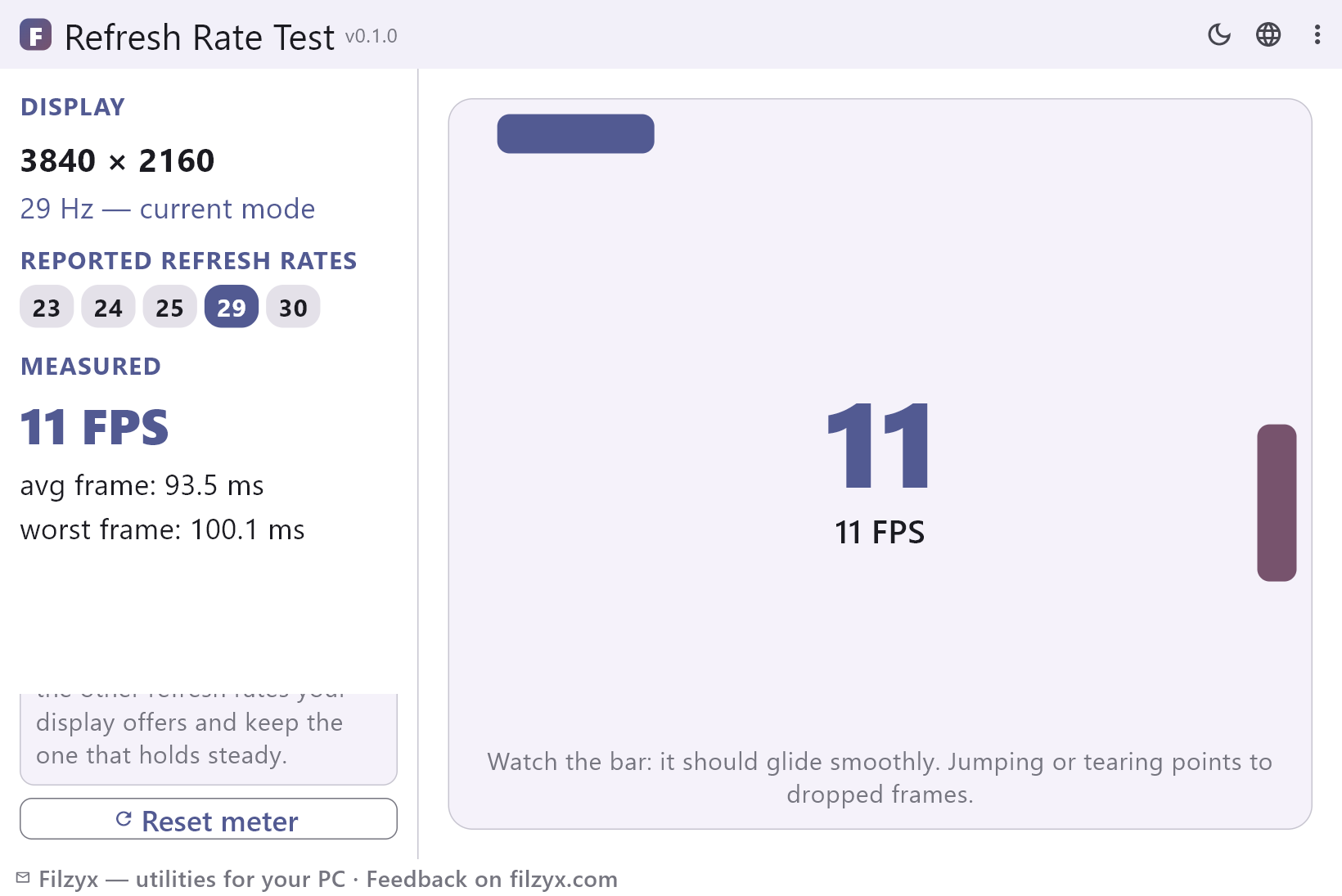
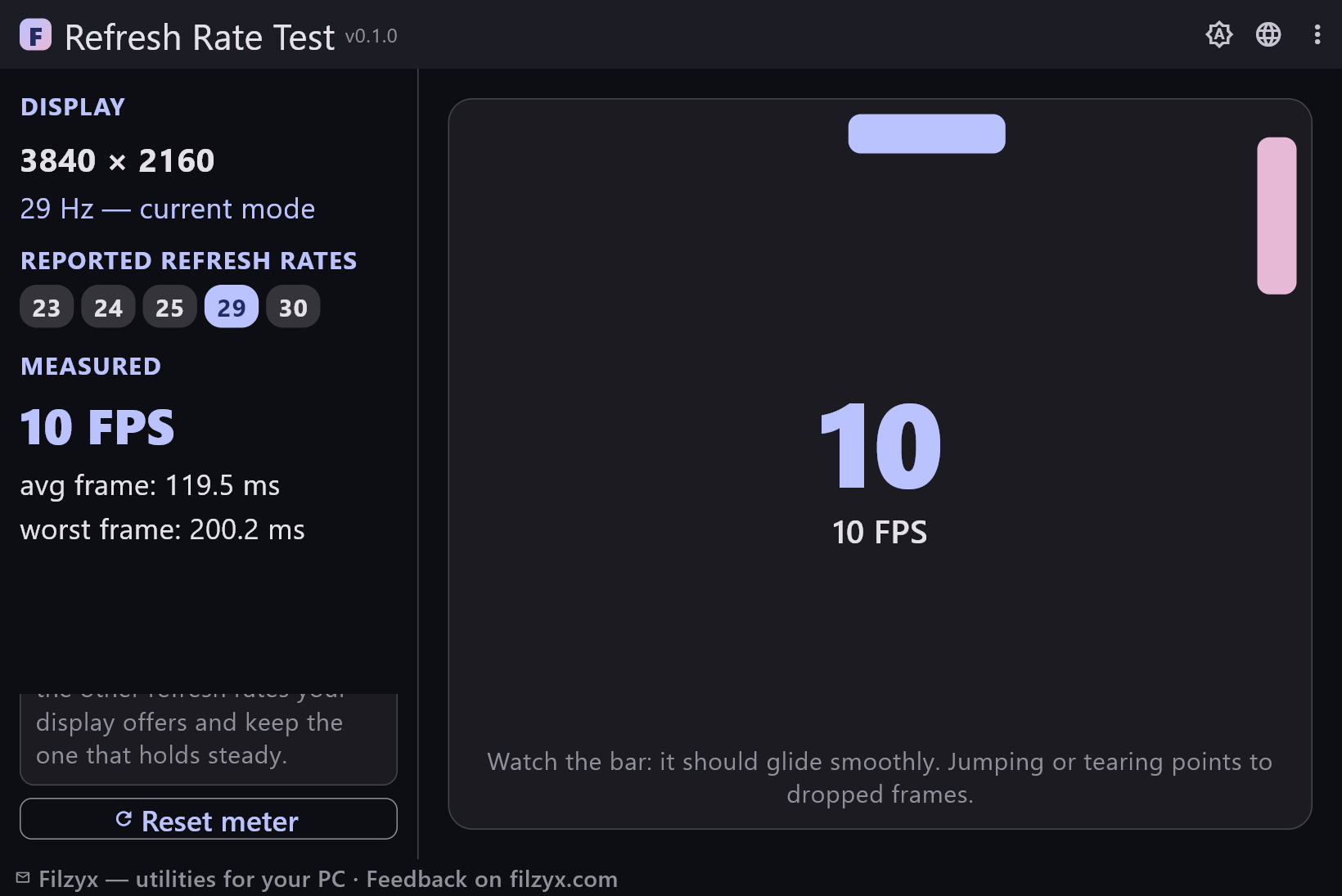
Aktuální režim přímo z Win32 plus úplný seznam frekvencí dostupných pro toto rozlišení s vyznačenou aktivní — co panel a ovladač tvrdí.
Nastavení: EnumDisplaySettings (Win32)
Živé měřidlo
Skutečné snímky za sekundu s průměrným a nejhorším časem snímku, aktualizované každý snímek a vynulované jedním kliknutím — dodaná stránka příběhu.
Nastavení: Tlačítko „Vynulovat měřidlo“
Pruh plynulosti
Pruh klouzající rovnoměrným tempem po okně; pokud skáče, zadrhává se nebo se trhá, mezi GPU a panelem se ztrácejí snímky.
Nastavení: Sledujte při běžícím měřidle
Jak zkontrolovat obnovovací frekvenci ve 3 krocích
- Otevřete aplikaci — přes Win32 přečte aktuální režim displeje a ukáže rozlišení a frekvenci, které Windows skutečně používá.
- Porovnejte aktuální Hz s úplným seznamem frekvencí, které displej pro toto rozlišení hlásí.
- Sledujte pruh a měřidlo FPS: čísla i plynulost by měly odpovídat zvolenému režimu.
Windows vaše Hz zná — jen je schovává
Obnovovací frekvence ve Windows opravdu je: v „Nastavení → Systém → Obrazovka → Rozšířené zobrazení“ ji můžete zvolit. Problém je cesta — ve Windows 11 dvě podnabídky hluboko, ve Windows 10 ještě nenápadněji — a fakt, že zobrazená hodnota je jen zvolený režim, nikdy důkaz, že ho panel a kabel skutečně dodávají. Klasický příznak: monitor 144 Hz koupený na hraní měsíce běží na 60 Hz, protože bezpečný výchozí režim přežil instalaci. Aplikace shrne stejné informace z Win32 na jednu obrazovku — aktuální režim, rozlišení, všechny hlášené režimy — a přidá měřenou stránku, kterou stránka nastavení nikdy neukáže.
Kdy tenhle test skutečně potřebujete
Čtyři momenty. Zaprvé po koupi nebo vybalení monitoru: nastavte 144/165/240 Hz a ověřte, že displej režim hlásí — a že není tiše omezený jinde. Zadruhé po aktualizaci ovladače GPU: ovladače se někdy vracejí k opatrnému režimu a 60 Hz po aktualizaci je časté překvapení. Zatřetí když hra zasekává: naměřené FPS pod hlášenými Hz se skoky v časech snímků ukazují na ztracené snímky a porovnání ostatních režimů stejného rozlišení prozradí, zda může panel nebo něco jiného. Začtvrté u kabelů a adaptérů: HDMI adaptéry, dlouhé kabely DisplayPort a dokovací stanice omezují frekvenci na nejslabší článek řetězu — měření na obou koncích ukáže, kde je strop doopravdy.
Lokální čtení Win32 — nic se neposílá
Aplikace neinstaluje žádný ovladač a nežádá práva správce: přes tenký FFI můstek volá displejová API, která Windows už vystavuje, a výsledek kreslí ve vlastním okně. Měřicí smyčka běží celá na vašem počítači — snímky se počítají lokálně a čísla zmizí se sezením. Neexistuje účet, reklamy ani analytika; aplikace dokonce neotevře síťové spojení, takže funguje v letadle, v laboratoři i na firemním stroji, kde je vše zablokované. Jediné, co zapisuje, je místní soubor nastavení, který si pamatuje vaše téma.
Funkce
- Přečte aktuální režim displeje přes Win32: rozlišení a frekvenci přímo ze systému
- Vypíše všechny obnovovací frekvence, které Windows pro používané rozlišení hlásí
- Zvýrazní aktivní režim v seznamu na první pohled
- Živé měřidlo FPS, které počítá skutečně vykreslené snímky
- Průměrný a nejhorší čas snímku v milisekundách, aktualizovaný každý snímek
- Pohyblivý pruh, který zviditelní zasekávání a ztracené snímky
- Vynulování měřidla jedním kliknutím pro izolaci skoku
- Bez instalace ovladačů a bez práv správce
- Jasné upozornění, když režim displeje nelze přečíst
- Zcela offline: nic se nestahuje, nic se neposílá
- Lehké nativní volání (EnumDisplaySettings) — okamžitý start a drobná stopa
- 16 jazyků rozhraní
Snímky obrazovky
Návody
Návody krok za krokem pro Windows:
-
Jak zkontrolovat obnovovací frekvenci monitoru ve Windows (zdarma)
Windows schovává obnovovací frekvenci dvě nabídky hluboko a online testy ukážou jen to, co stihne nakreslit prohlížeč. Tady je návod, jak ve Windows 10/11 zkontrolovat a změřit skutečné Hz — a co dělat, když obraz zadrhává.
Časté dotazy
- Je Test obnovovací frekvence zdarma?
- Ano — zdarma pro Windows 10/11 (x64), bez reklam, účtu a telemetrie.
- Mění aplikace moji obnovovací frekvenci?
- Ne. Pouze čte aktuální režim displeje a měří FPS. Režim změňte v „Nastavení → Systém → Obrazovka → Rozšířené zobrazení“ (nebo v panelu ovladače GPU), pak test znovu otevřete a porovnejte.
- Proč jsou naměřené FPS nižší než nastavené Hz?
- Měřidlo počítá snímky, které smyčka rozhraní aplikace skutečně vykreslí. Ostatní programy, animace oken, úspora energie i kabeláž si berou svůj díl; pokud je rozdíl velký nebo časy snímků skáčou, vyzkoušejte ostatní režimy, které displej nabízí.
- Ukáže 240 Hz na mém monitoru?
- Ukáže to, co hlásí Windows: aktuální režim a všechny režimy dostupné pro vaše rozlišení. Pokud se 240 Hz v seznamu neobjeví, limitem je zvolený režim Windows, kabel nebo port, případně vlastní tabulka režimů displeje.
- Potřebuji práva správce nebo ovladače?
- Ne. Aplikace volá displejové API, které Windows už nabízí (user32.dll), a neinstaluje žádné ovladače, služby ani nevyžaduje vyšší oprávnění.
- Funguje offline?
- Zcela. Všechna měření jsou lokální; aplikace nic neposílá a nepotřebuje internet.