
Bildwiederholrate-Test
Kostenlose Windows-App, die den aktuellen Anzeigemodus über Win32 ausliest und misst, was der Monitor wirklich liefert — gemeldete Hz, alle verfügbaren Modi, echte FPS und Frame-Zeiten sowie ein laufender Balken, der Ruckler sichtbar macht.
Was die App kann
Gemeldete Modi
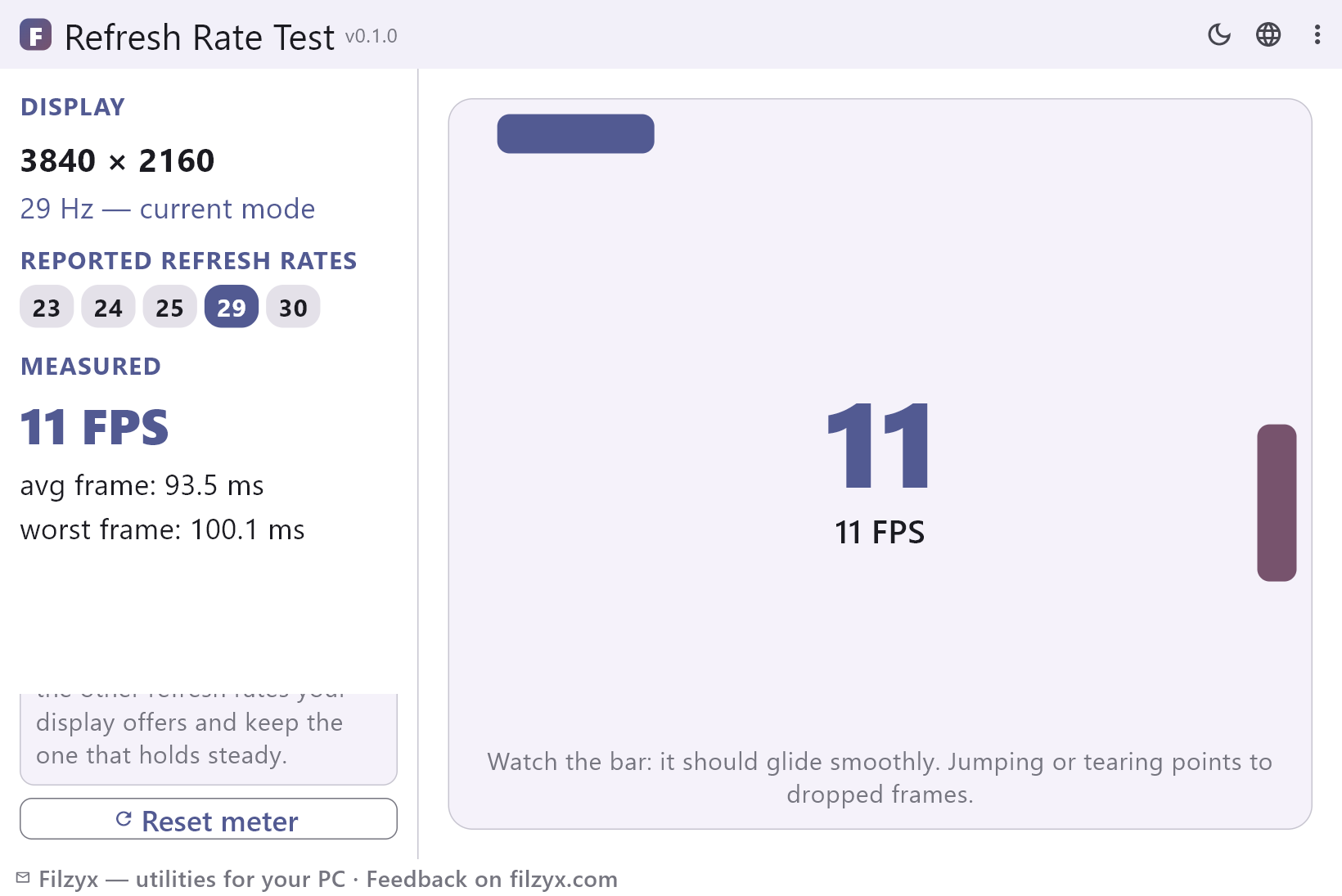
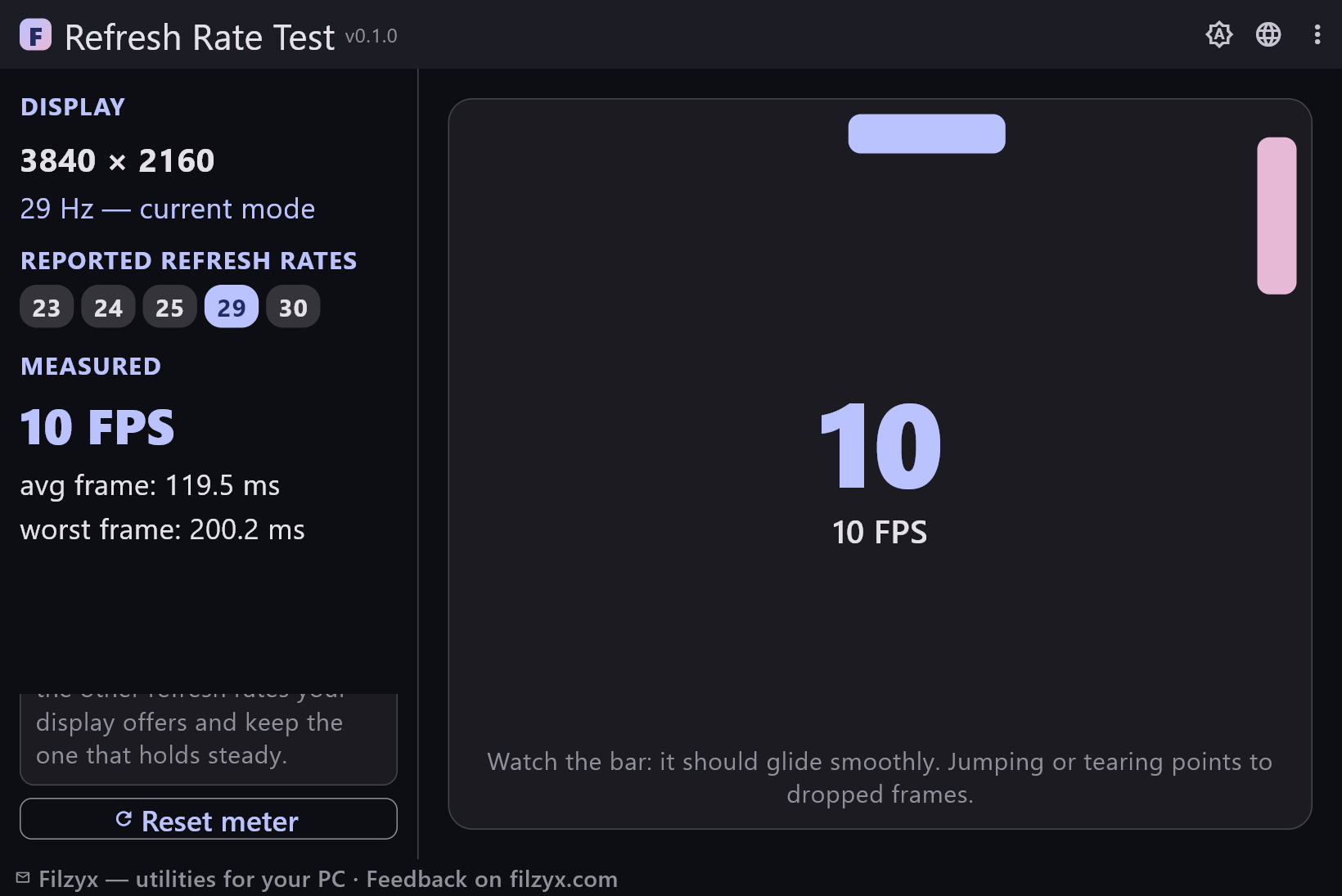
Der aktuelle Modus direkt aus Win32 plus die vollständige Liste der für diese Auflösung verfügbaren Bildwiederholraten, die aktive hervorgehoben — was Panel und Treiber behaupten.
Einstellungen: EnumDisplaySettings (Win32)
Live-Messung
Echte Bilder pro Sekunde mit durchschnittlicher und schlechtester Frame-Zeit, in jedem Frame aktualisiert und mit einem Klick zurückgesetzt — die gelieferte Seite der Geschichte.
Einstellungen: Taste „Meter zurücksetzen“
Glattheits-Balken
Ein Balken, der gleichmäßig über das Fenster gleitet; springt, stockt oder reißt er, gehen irgendwo zwischen GPU und Panel Frames verloren.
Einstellungen: Beobachten, während die Messung läuft
Bildwiederholrate in 3 Schritten prüfen
- Öffnen Sie die App — sie liest den aktuellen Anzeigemodus über Win32 und zeigt Auflösung und Bildwiederholrate, die Windows wirklich verwendet.
- Vergleichen Sie die aktuellen Hz mit der vollständigen Liste der Bildwiederholraten, die Ihr Bildschirm für diese Auflösung meldet.
- Beobachten Sie Balken und FPS-Zähler: Zahlen und Flüssigkeit sollten zum gewählten Modus passen.
Windows kennt Ihre Hz — es versteckt sie nur
Die Bildwiederholrate steckt tatsächlich in Windows: Unter „Einstellungen → System → Anzeige → Erweiterte Anzeige“ gibt es den Punkt „Bildwiederholrate auswählen“. Das Problem ist der Weg dorthin — unter Windows 11 zwei Untermenüs tief, unter Windows 10 noch unauffälliger — und die Tatsache, dass der angezeigte Wert nur der gewählte Modus ist, nie der Beweis, dass Panel und Kabel ihn liefern. Das klassische Symptom: Ein fürs Gaming gekaufter 144-Hz-Monitor läuft monatelang mit 60 Hz, weil der sichere Standardmodus die Neuinstallation überlebt hat. Die App legt dieselbe Win32-Information auf einen Bildschirm — aktueller Modus, Auflösung, alle gemeldeten Modi — und ergänzt die gemessene Seite, die die Einstellungsseite nie zeigt.
Wann Sie diesen Test wirklich brauchen
Vier Momente. Erstens nach dem Kauf oder Auspacken eines Monitors: 144/165/240 Hz einstellen und bestätigen, dass der Bildschirm den Modus meldet — und dass er nicht anderswo still gedeckelt wird. Zweitens nach einem GPU-Treiber-Update: Treiber fallen manchmal auf einen vorsichtigen Modus zurück, und 60 Hz nach einem Update sind eine häufige Überraschung. Drittens, wenn ein Spiel ruckelt: gemessene FPS unter den gemeldeten Hz mit spikenden Frame-Zeiten deuten auf verlorene Frames hin, und der Vergleich der anderen Modi derselben Auflösung zeigt, ob das Panel oder etwas anderes schuld ist. Viertens bei Kabeln und Adaptern: HDMI-Adapter, lange DisplayPort-Kabel und Dockingstationen begrenzen die Bildwiederholrate auf das schwächste Glied der Kette — Messungen an beiden Enden zeigen, wo die Decke wirklich liegt.
Lokaler Win32-Lesezugriff — nichts wird gesendet
Die App installiert keinen Treiber und verlangt keine Administratorrechte: Sie ruft die Anzeige-APIs, die Windows ohnehin bereitstellt, über eine dünne FFI-Brücke auf und zeichnet die Ergebnisse im eigenen Fenster. Die Messschleife läuft komplett auf Ihrem Rechner — Frames werden lokal gezählt, und die Zahlen verschwinden mit der Sitzung. Es gibt kein Konto, keine Werbung und keine Analytik; die App öffnet nicht einmal eine Netzwerkverbindung, funktioniert also im Flugzeug, im Labor oder auf einem Firmenrechner, auf dem alles blockiert ist. Das Einzige, was sie schreibt, ist eine lokale Einstellungsdatei, die sich Ihr Theme merkt.
Funktionen
- Liest den aktuellen Anzeigemodus über Win32: Auflösung und Bildwiederholrate direkt vom System
- Zeigt jede Bildwiederholrate, die Windows für die laufende Auflösung meldet
- Hebt den aktiven Modus in der Liste auf einen Blick hervor
- Live-FPS-Zähler, der die tatsächlich gerenderten Frames zählt
- Durchschnittliche und schlechteste Frame-Zeit in Millisekunden, pro Frame aktualisiert
- Laufender Balken, der Ruckler und verlorene Frames sichtbar macht
- Zähler-Reset mit einem Klick, um einen Spike zu isolieren
- Keine Treiberinstallation und keine Administratorrechte
- Klare Warnung, wenn der Anzeigemodus nicht gelesen werden kann
- Vollständig offline: nichts wird heruntergeladen, nichts gesendet
- Leichter nativer Aufruf (EnumDisplaySettings) — sofortiger Start, winziger Fußabdruck
- 16 Sprachen der Oberfläche
Screenshots
Anleitungen
Schritt-für-Schritt-Anleitungen für Windows:
-
Bildwiederholrate des Monitors in Windows prüfen (kostenlos)
Windows versteckt die Bildwiederholrate zwei Menüs tief, und Online-Tests zeigen nur, was der Browser zeichnen kann. So prüfen und messen Sie die echten Hz unter Windows 10/11 — und das hilft, wenn das Bild ruckelt.
Häufige Fragen
- Ist der Bildwiederholrate-Test kostenlos?
- Ja — kostenlos für Windows 10/11 (x64), ohne Werbung, Konto und Telemetrie.
- Ändert die App meine Bildwiederholrate?
- Nein. Sie liest nur den aktuellen Anzeigemodus und misst FPS. Ändern Sie den Modus unter „Einstellungen → System → Anzeige → Erweiterte Anzeige“ (oder im Treiberpanel), öffnen Sie den Test danach erneut und vergleichen Sie.
- Warum sind die gemessenen FPS niedriger als die eingestellten Hz?
- Der Zähler misst die Frames, die die UI-Schleife der App tatsächlich rendert. Andere Programme, Fensteranimationen, Energiesparen und die Verkabelung kosten ihren Anteil; ist die Lücke groß oder spiken die Frame-Zeiten, probieren Sie die anderen Modi Ihres Bildschirms aus.
- Zeigt er 240 Hz auf meinem Monitor?
- Er zeigt, was Windows meldet: den aktuellen Modus und alle für Ihre Auflösung verfügbaren Modi. Erscheint 240 Hz nicht in der Liste, liegt die Grenze beim gewählten Windows-Modus, beim Kabel oder Anschluss oder bei der Modustabelle des Bildschirms.
- Brauche ich Administratorrechte oder Treiber?
- Nein. Die App ruft die Anzeige-API auf, die Windows ohnehin anbietet (user32.dll), und installiert keine Treiber, Dienste oder erhöhten Rechte.
- Funktioniert sie offline?
- Vollständig. Alle Messungen sind lokal; die App sendet nichts und braucht keine Internetverbindung.