
Test de frecuencia de pantalla
Aplicación gratuita para Windows que lee el modo de pantalla actual a través de Win32 y mide lo que el monitor entrega de verdad: Hz notificados, todos los modos disponibles, FPS reales y tiempos de fotograma, además de una barra en movimiento que hace visibles los tirones.
Qué hace la aplicación
Modos notificados
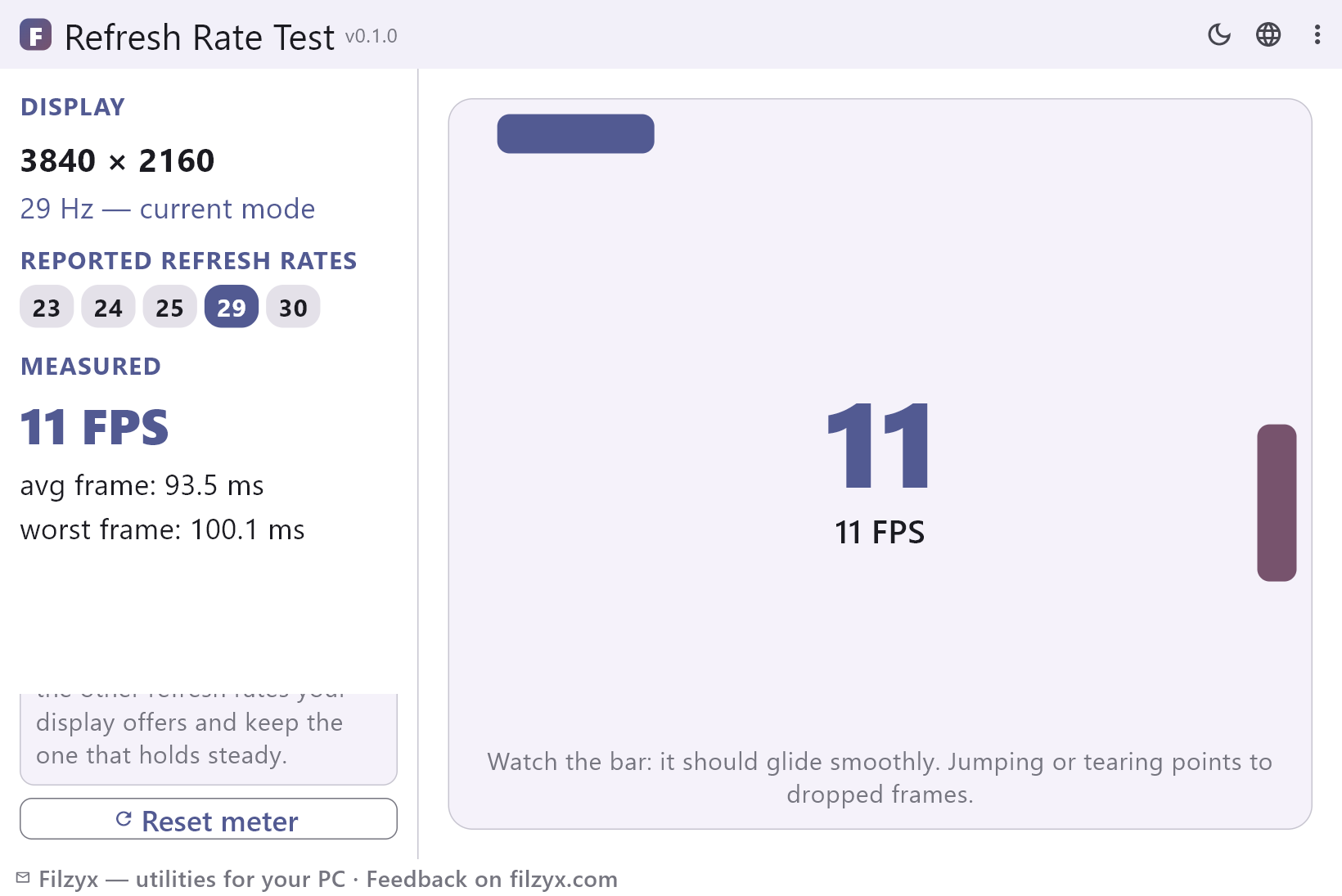
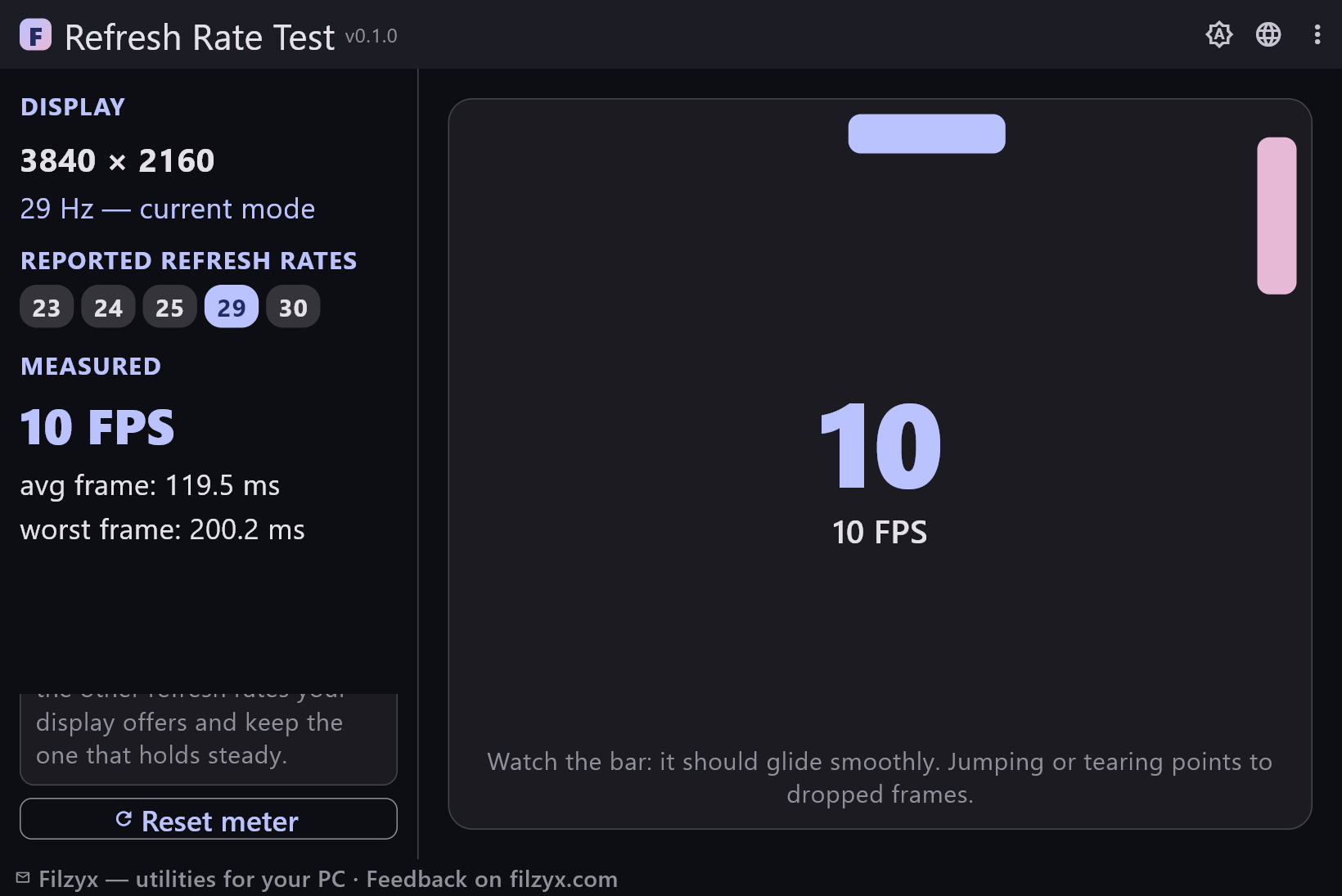
El modo actual directo de Win32 más la lista completa de frecuencias disponibles para esta resolución, con la activa resaltada: lo que afirman el panel y el controlador.
Ajustes: EnumDisplaySettings (Win32)
Medidor en vivo
Imágenes reales por segundo con el tiempo de fotograma medio y el peor, actualizados en cada fotograma y puestos a cero con un clic: el lado entregado de la historia.
Ajustes: Botón «Restablecer medidor»
Barra de fluidez
Una barra que se desliza a ritmo constante por la ventana; si salta, se atasca o se rompe, se están perdiendo fotogramas entre la GPU y el panel.
Ajustes: Observar mientras corre el medidor
Cómo comprobar la frecuencia de pantalla en 3 pasos
- Abre la aplicación: lee el modo de pantalla actual a través de Win32 y muestra la resolución y la frecuencia que Windows está usando de verdad.
- Compara los Hz actuales con la lista completa de frecuencias que tu pantalla notifica para esa resolución.
- Observa la barra y el medidor de FPS: las cifras y la fluidez deben coincidir con el modo elegido.
Windows conoce tus Hz, pero los entierra
La frecuencia de actualización sí vive en Windows: en «Configuración → Sistema → Pantalla → Pantalla avanzada» hay un cuadro para elegirla. El problema es el camino — dos submenús de profundidad en Windows 11 y aún más escondido en Windows 10 — y que el valor mostrado es solo el modo seleccionado, nunca la prueba de que el panel y el cable lo entreguen. El síntoma clásico: un monitor de 144 Hz comprado para jugar pasa meses a 60 Hz porque el modo seguro predeterminado sobrevivió a la instalación. La aplicación reúne la misma información de Win32 en una sola pantalla —modo actual, resolución y todos los modos notificados— y añade el lado medido que la página de configuración nunca te mostrará.
Cuándo necesitas de verdad esta prueba
Cuatro momentos. Primero, al comprar o desembalar un monitor: pon 144/165/240 Hz y confirma que la pantalla lo notifica, y que no está limitado en silencio en otro punto. Segundo, tras actualizar el controlador de la GPU: los controladores a veces vuelven a un modo conservador, y 60 Hz después de una actualización es una sorpresa habitual. Tercero, cuando un juego da tirones: FPS medidos por debajo de los Hz notificados con tiempos de fotograma con picos apuntan a fotogramas perdidos, y comparar los demás modos de la misma resolución indica si la culpa es del panel o de otra cosa. Cuarto, con cables y adaptadores: adaptadores HDMI, cables DisplayPort largos y bases de acoplamiento limitan la frecuencia al eslabón más débil de la cadena, y medir en cada extremo muestra dónde está realmente el techo.
Una lectura local de Win32: no se envía nada
La aplicación no instala controladores ni pide permisos de administrador: llama a las API de pantalla que Windows ya expone mediante un puente FFI fino y dibuja el resultado en su propia ventana. El bucle de medición se ejecuta por completo en tu equipo: los fotogramas se cuentan en local y las cifras desaparecen al terminar la sesión. No hay cuenta, ni anuncios, ni analítica; la aplicación ni siquiera abre una conexión de red, así que funciona en un avión, en un laboratorio o en un equipo corporativo con todo bloqueado. Lo único que escribe es un archivo de configuración local que recuerda tu tema.
Funciones
- Lee el modo de pantalla actual a través de Win32: resolución y frecuencia directas del sistema
- Enumera todas las frecuencias que Windows notifica para la resolución en uso
- Resalta el modo activo en la lista de un vistazo
- Medidor de FPS en vivo que cuenta los fotogramas realmente renderizados
- Tiempo de fotograma medio y peor en milisegundos, actualizados en cada fotograma
- Barra en movimiento que hace visibles los tirones y los fotogramas perdidos
- Reinicio del medidor en un clic para aislar un pico
- Sin instalación de controladores y sin permisos de administrador
- Aviso claro cuando no se puede leer el modo de pantalla
- Totalmente sin conexión: nada se descarga, nada se envía
- Llamada nativa ligera (EnumDisplaySettings): arranque instantáneo y huella mínima
- 16 idiomas de interfaz
Capturas de pantalla
Guías
Guías paso a paso para Windows:
-
Cómo comprobar la frecuencia de actualización del monitor en Windows (gratis)
Windows esconde la frecuencia de actualización dos menús más adentro, y las pruebas online solo muestran lo que el navegador puede dibujar. Así puedes comprobar y medir los Hz reales en Windows 10/11 — y qué hacer si la imagen da tirones.
Preguntas frecuentes
- ¿Test de frecuencia de pantalla es gratis?
- Sí: gratis para Windows 10/11 (x64), sin anuncios, sin cuenta y sin telemetría.
- ¿La aplicación cambia mi frecuencia de actualización?
- No. Solo lee el modo de pantalla actual y mide los FPS. Cambia el modo en «Configuración → Sistema → Pantalla → Pantalla avanzada» (o en el panel del controlador de la GPU), vuelve a abrir la prueba y compara.
- ¿Por qué los FPS medidos son menores que los Hz configurados?
- El medidor cuenta los fotogramas que realmente renderiza el bucle de interfaz de la aplicación. Otros programas, las animaciones de ventanas, el ahorro de energía y el cableado se llevan su parte; si la diferencia es grande o los tiempos de fotograma se disparan, prueba los otros modos que ofrece tu pantalla.
- ¿Mostrará 240 Hz en mi monitor?
- Muestra lo que notifica Windows: el modo actual y todos los modos disponibles para tu resolución. Si 240 Hz no aparece en la lista, el límite es el modo seleccionado en Windows, el cable o el puerto, o la propia tabla de modos de la pantalla.
- ¿Necesito permisos de administrador o controladores?
- No. La aplicación llama a la API de pantalla que Windows ya ofrece (user32.dll) y no instala controladores, servicios ni permisos elevados.
- ¿Funciona sin conexión?
- Totalmente. Todas las mediciones son locales; la aplicación no envía nada y no necesita internet.