
Test de fréquence d'écran
Application Windows gratuite qui lit le mode d'affichage actuel via Win32 et mesure ce que l'écran délivre vraiment — Hz annoncés, tous les modes disponibles, FPS réels et temps d'image, plus une barre en mouvement qui rend les saccades visibles.
Ce que fait l'application
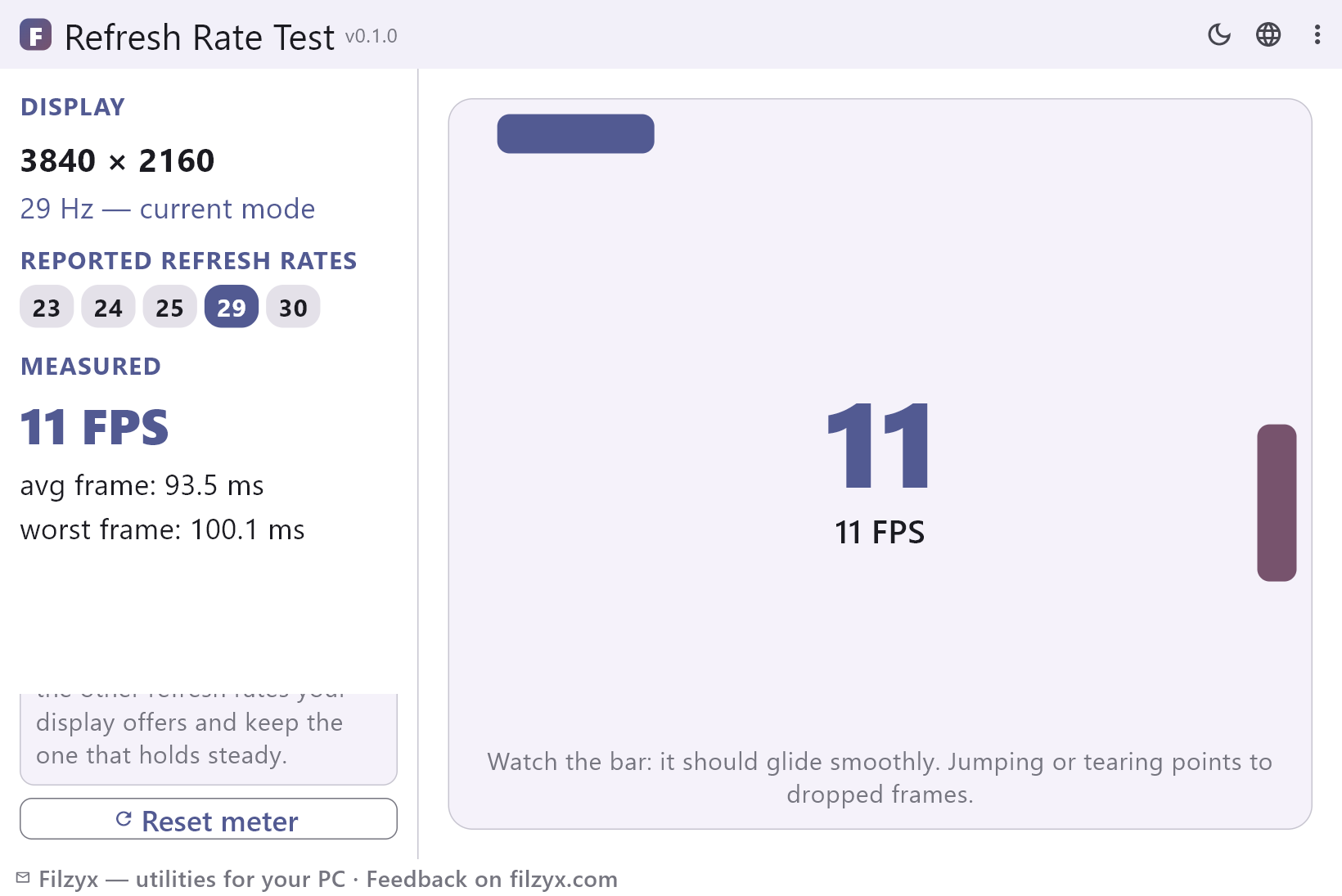
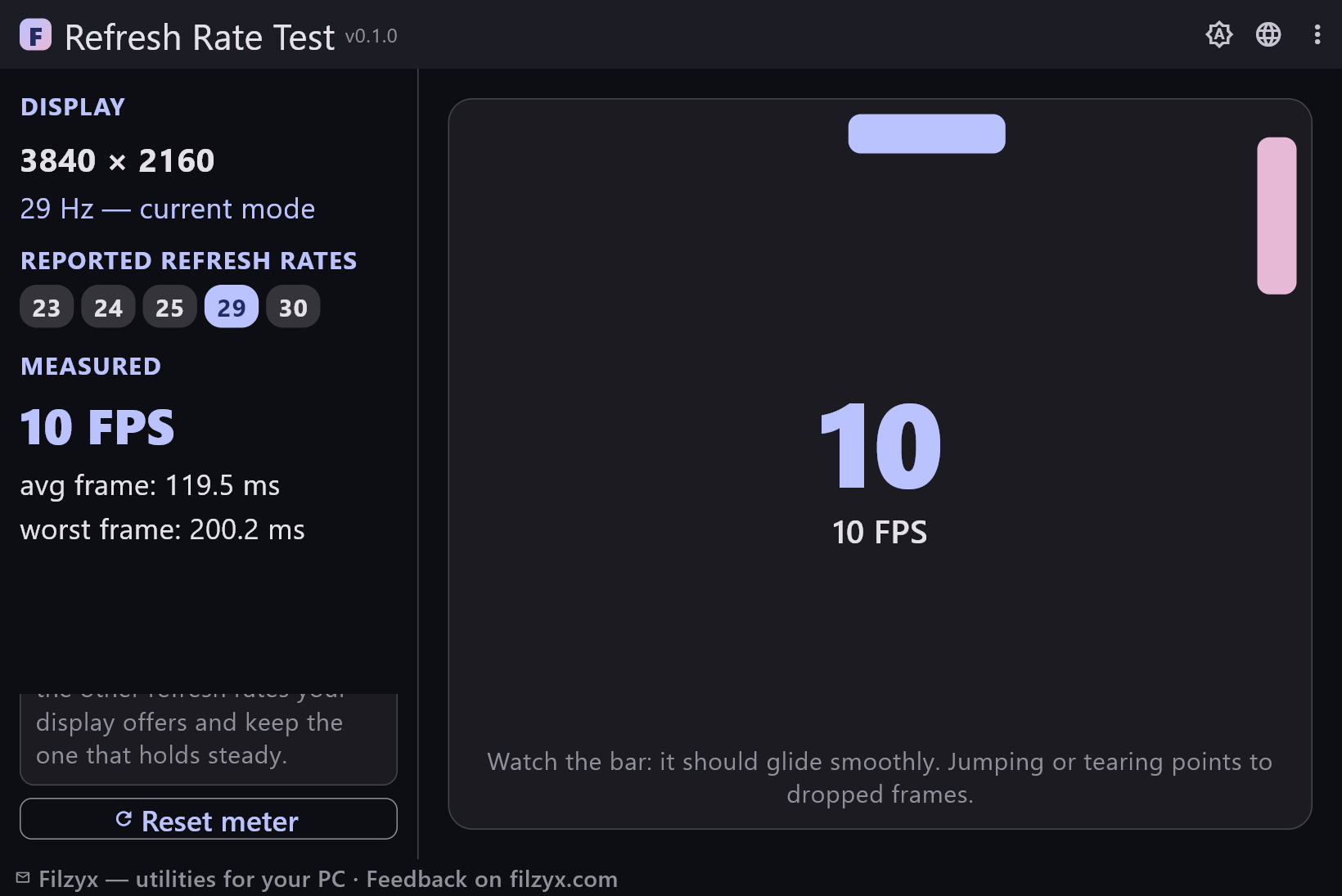
Modes annoncés
Le mode actuel directement depuis Win32, plus la liste complète des fréquences disponibles pour cette résolution, l'active mise en évidence — ce que la dalle et le pilote prétendent.
Paramètres: EnumDisplaySettings (Win32)
Compteur en direct
De vraies images par seconde avec le temps d'image moyen et le pire, mis à jour à chaque image et remis à zéro d'un clic — le côté délivré de l'histoire.
Paramètres: Bouton « Réinitialiser le compteur »
Barre de fluidité
Une barre qui glisse à rythme régulier dans la fenêtre ; si elle saute, accroche ou déchire, des images se perdent entre le GPU et la dalle.
Paramètres: À observer pendant que le compteur tourne
Comment vérifier sa fréquence d'écran en 3 étapes
- Ouvrez l'application — elle lit le mode d'affichage actuel via Win32 et affiche la résolution et la fréquence que Windows utilise réellement.
- Comparez les Hz actuels à la liste complète des fréquences que votre écran annonce pour cette résolution.
- Surveillez la barre et le compteur FPS : les chiffres et la fluidité doivent correspondre au mode choisi.
Windows connaît vos Hz — il les enterre, c'est tout
La fréquence d'affichage vit bel et bien dans Windows : « Paramètres → Système → Affichage → Affichage avancé » propose de choisir une fréquence d'actualisation. Le problème, c'est le trajet — deux sous-menus de profondeur sur Windows 11, encore moins évident sur Windows 10 — et le fait que la valeur affichée n'est que le mode sélectionné, jamais la preuve que la dalle et le câble l'assurent. Le symptôme classique : un écran 144 Hz acheté pour jouer tourne des mois à 60 Hz, parce que le mode par défaut, prudemment choisi, a survécu à l'installation. L'application réunit la même information Win32 sur un seul écran — mode actuel, résolution, tous les modes annoncés — et y ajoute le côté mesuré que la page des paramètres ne montrera jamais.
Quand ce test vous est vraiment utile
Quatre moments. D'abord, à l'achat ou au déballage d'un écran : réglez 144/165/240 Hz et vérifiez que l'affichage les annonce — et qu'ils ne sont pas bridés ailleurs en silence. Ensuite, après une mise à jour de pilote GPU : les pilotes retombent parfois sur un mode prudent, et 60 Hz après une mise à jour est une surprise fréquente. Troisièmement, quand un jeu saccade : des FPS mesurés sous les Hz annoncés avec des temps d'image en pics signalent des images perdues, et comparer les autres modes de la même résolution indique si la dalle ou autre chose est en cause. Quatrièmement, avec les câbles et adaptateurs : adaptateurs HDMI, longs câbles DisplayPort et stations d'accueil plafonnent la fréquence au maillon le plus faible — mesurer à chaque bout montre où se trouve réellement la limite.
Une lecture Win32 locale — rien n'est envoyé
L'application n'installe aucun pilote et ne demande aucun droit administrateur : elle appelle les API d'affichage que Windows expose déjà via une fine passerelle FFI et dessine les résultats dans sa propre fenêtre. La boucle de mesure tourne entièrement sur votre machine — les images sont comptées localement et les chiffres disparaissent avec la session. Pas de compte, pas de publicité, pas d'analytique ; l'application n'ouvre même pas de connexion réseau, elle fonctionne donc en avion, en labo ou sur une machine d'entreprise où tout est bloqué. La seule chose qu'elle écrit est un fichier de réglages local qui retient votre thème.
Fonctionnalités
- Lit le mode d'affichage actuel via Win32 : résolution et fréquence directement depuis le système
- Liste toutes les fréquences que Windows annonce pour la résolution utilisée
- Met en évidence le mode actif dans la liste en un coup d'œil
- Compteur FPS en direct qui compte les images réellement rendues
- Temps d'image moyen et pire en millisecondes, actualisés à chaque image
- Barre en mouvement qui rend les saccades et les images perdues visibles
- Réinitialisation du compteur en un clic pour isoler un pic
- Aucun pilote à installer et aucun droit administrateur
- Avertissement clair quand le mode d'affichage ne peut pas être lu
- Entièrement hors ligne : rien n'est téléchargé, rien n'est envoyé
- Appel natif léger (EnumDisplaySettings) — démarrage instantané et empreinte minuscule
- 16 langues d'interface
Captures d'écran
Guides
Guides pas à pas pour Windows :
-
Vérifier la fréquence d'écran de son moniteur sous Windows (gratuit)
Windows cache la fréquence d'affichage deux menus plus loin, et les tests en ligne ne montrent que ce que le navigateur peut dessiner. Voici comment vérifier et mesurer les vrais Hz sous Windows 10/11 — et quoi faire quand l'image saccade.
Questions fréquentes
- Le Test de fréquence d'écran est-il gratuit ?
- Oui — gratuit sous Windows 10/11 (x64), sans publicité, sans compte et sans télémétrie.
- L'application change-t-elle ma fréquence d'affichage ?
- Non. Elle lit seulement le mode actuel et mesure les FPS. Changez la fréquence dans « Paramètres → Système → Affichage → Affichage avancé » (ou dans le panneau du pilote GPU), puis relancez le test et comparez.
- Pourquoi les FPS mesurés sont-ils inférieurs aux Hz réglés ?
- Le compteur mesure les images que la boucle d'interface de l'application rend réellement. Les autres programmes, les animations de fenêtres, l'économie d'énergie et le câblage prennent leur part ; si l'écart est grand ou si les temps d'image piquent, essayez les autres modes proposés par l'écran.
- Va-t-il afficher 240 Hz sur mon écran ?
- Il affiche ce que Windows annonce : le mode actuel et tous les modes disponibles pour votre résolution. Si 240 Hz n'apparaît pas dans la liste, la limite vient du mode choisi dans Windows, du câble ou du port, ou de la table de modes de l'écran.
- Faut-il des droits administrateur ou des pilotes ?
- Non. L'application appelle l'API d'affichage que Windows propose déjà (user32.dll) et n'installe ni pilote, ni service, ni permission élevée.
- Fonctionne-t-elle hors ligne ?
- Entièrement. Toutes les mesures sont locales ; l'application n'envoie rien et n'a pas besoin d'internet.