
Verversingssnelheid-test
Gratis Windows-app die de huidige beeldschermmodus via Win32 uitleest en meet wat je monitor echt levert — gerapporteerde Hz, alle beschikbare modi, echte FPS en frametijden, plus een bewegende balk die haperingen zichtbaar maakt.
Wat de app doet
Gemelde modi
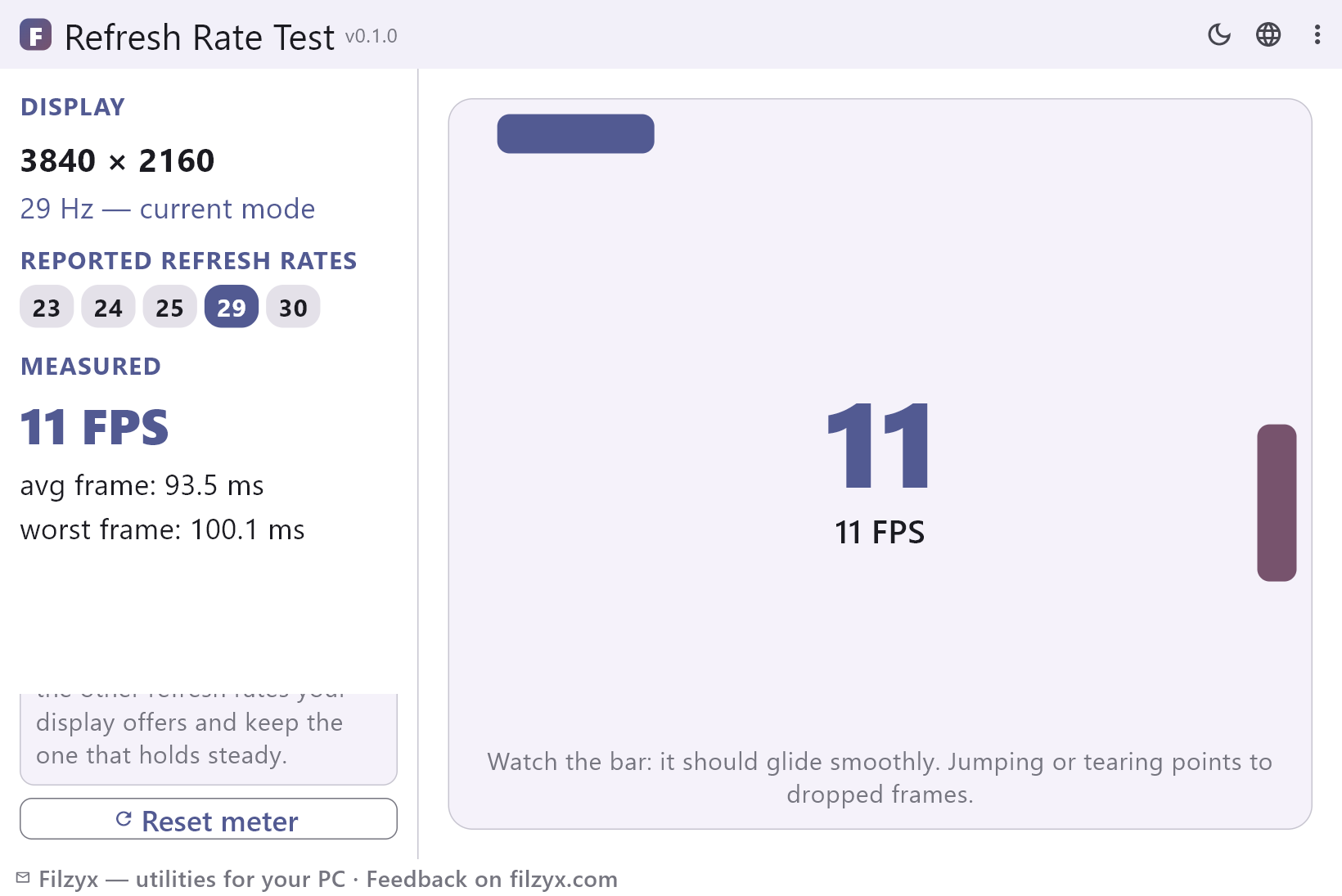
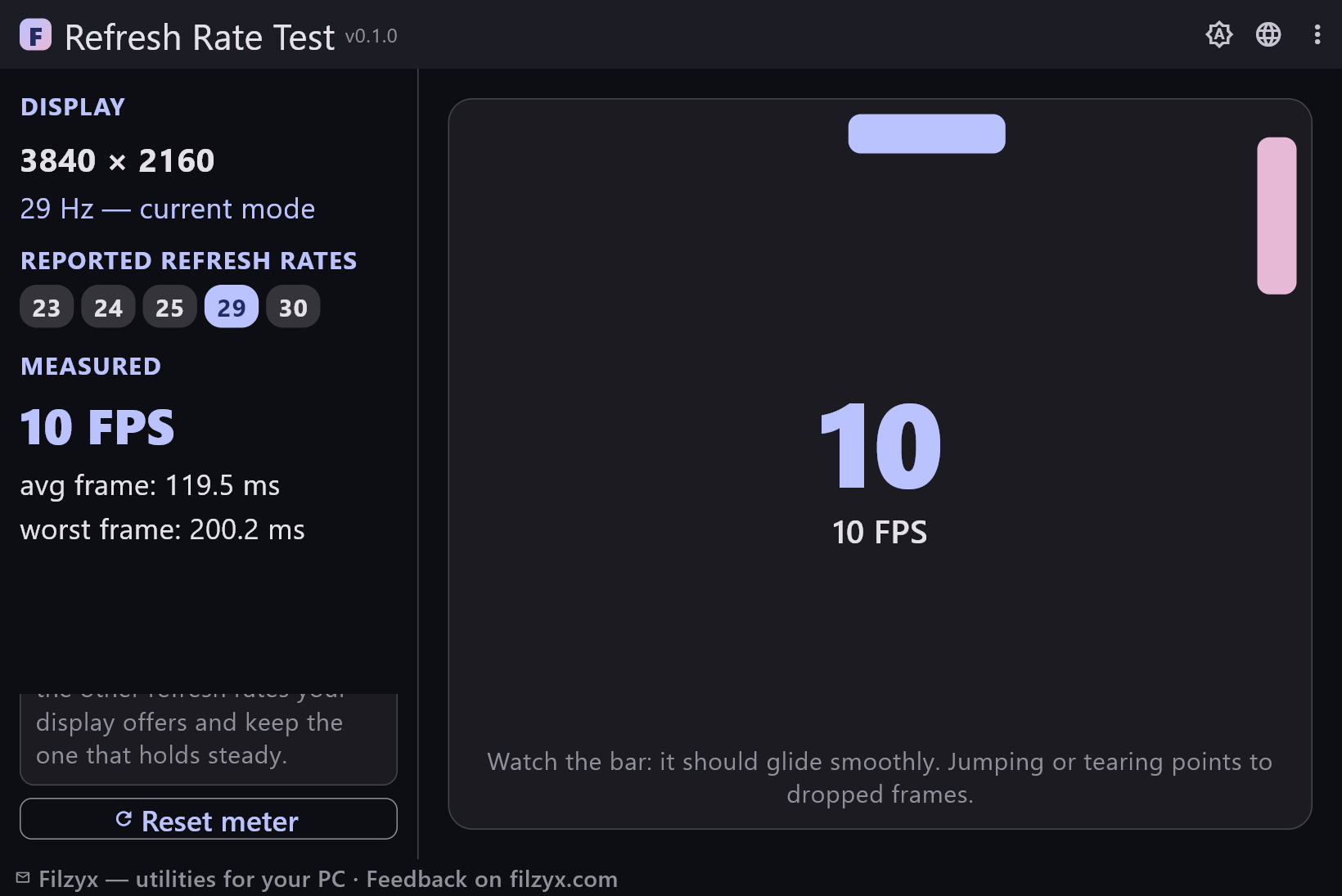
De huidige modus rechtstreeks uit Win32 plus de volledige lijst verversingssnelheden voor deze resolutie, met de actieve gemarkeerd — wat paneel en stuurprogramma beloven.
Instellingen: EnumDisplaySettings (Win32)
Live meter
Echte frames per seconde met de gemiddelde en slechtste frametijd, elke frame bijgewerkt en met één klik op nul gezet — de geleverde kant van het verhaal.
Instellingen: Knop ‘Meter resetten’
Vloeiendheidsbalk
Een balk die gelijkmatig door het venster glijdt; springt, hapert of scheurt hij, dan gaan er tussen GPU en paneel frames verloren.
Instellingen: Kijken terwijl de meter loopt
Verversingssnelheid in 3 stappen controleren
- Open de app — die leest de huidige beeldschermmodus via Win32 en toont de resolutie en verversingssnelheid die Windows echt gebruikt.
- Vergelijk de huidige Hz met de volledige lijst verversingssnelheden die je scherm voor deze resolutie meldt.
- Let op de balk en de FPS-meter: de cijfers en de vloeiendheid moeten bij de gekozen modus passen.
Windows kent je Hz — het verstopt ze alleen
De verversingssnelheid zit echt in Windows: onder ‘Instellingen → Systeem → Beeldscherm → Geavanceerd beeldscherm’ kun je hem kiezen. Het probleem is de reis erheen — twee submenu's diep op Windows 11 en nog onopvallender op Windows 10 — en het feit dat de getoonde waarde alleen de gekozen modus is, nooit het bewijs dat paneel en kabel hem leveren. Het klassieke symptoom: een voor gaming gekochte 144Hz-monitor draait maandenlang op 60 Hz, omdat de veilige standaardmodus de installatie heeft overleefd. De app zet dezelfde Win32-informatie op één scherm — huidige modus, resolutie, alle gemelde modi — en voegt de gemeten kant toe die de instellingenpagina nooit laat zien.
Wanneer je deze test echt nodig hebt
Vier momenten. Ten eerste na de aankoop of het uitpakken van een monitor: stel 144/165/240 Hz in en bevestig dat het scherm die modus meldt — en dat hij niet ergens anders stilletjes wordt begrensd. Ten tweede na een GPU-stuurprogramma-update: stuurprogramma's vallen soms terug op een voorzichtige modus, en 60 Hz na een update is een veelvoorkomende verrassing. Ten derde als een game hapert: gemeten FPS onder de gerapporteerde Hz met piekende frametijden wijst op verloren frames, en het vergelijken van de andere modi van dezelfde resolutie vertelt of het paneel of iets anders de schuldige is. Ten vierde bij kabels en adapters: HDMI-adapters, lange DisplayPort-kabels en dockingstations begrenzen de verversingssnelheid op de zwakste schakel in de keten — meten aan beide uiteinden laat zien waar het plafond echt ligt.
Lokale Win32-uitlezing — er wordt niets verzonden
De app installeert geen stuurprogramma en vraagt geen beheerdersrechten: hij roept de beeldscherm-API's die Windows al aanbiedt aan via een dunne FFI-brug en tekent de resultaten in zijn eigen venster. De meetlus draait volledig op jouw machine — frames worden lokaal geteld en de cijfers verdwijnen met de sessie. Er is geen account, geen advertenties en geen analytics; de app opent niet eens een netwerkverbinding, dus hij werkt in het vliegtuig, in een lab of op een bedrijfscomputer waar alles geblokkeerd is. Het enige dat hij schrijft is een lokaal instellingenbestand dat je thema onthoudt.
Functies
- Leest de huidige beeldschermmodus via Win32: resolutie en verversingssnelheid direct uit het systeem
- Toont elke verversingssnelheid die Windows voor de gebruikte resolutie meldt
- Markeert de actieve modus in de lijst in één oogopslag
- Live FPS-meter die de werkelijk gerenderde frames telt
- Gemiddelde en slechtste frametijd in milliseconden, elke frame bijgewerkt
- Bewegende balk die haperingen en verloren frames zichtbaar maakt
- Meter met één klik op nul om een piek te isoleren
- Geen stuurprogramma-installatie en geen beheerdersrechten
- Duidelijke waarschuwing als de beeldschermmodus niet gelezen kan worden
- Volledig offline: niets wordt gedownload, niets verzonden
- Lichte native aanroep (EnumDisplaySettings) — directe start en minimale voetafdruk
- 16 interfacetalen
Screenshots
Handleidingen
Stap-voor-stap handleidingen voor Windows:
-
Verversingssnelheid van je monitor controleren in Windows (gratis)
Windows verstopt de verversingssnelheid twee menu's diep, en onlinetests laten alleen zien wat de browser kan tekenen. Zo controleer en meet je de echte Hz in Windows 10/11 — en dit doe je als het beeld hapert.
Veelgestelde vragen
- Is de Verversingssnelheid-test gratis?
- Ja — gratis voor Windows 10/11 (x64), zonder advertenties, account en telemetrie.
- Verandert de app mijn verversingssnelheid?
- Nee. Hij leest alleen de huidige beeldschermmodus en meet FPS. Wijzig de modus onder ‘Instellingen → Systeem → Beeldscherm → Geavanceerd beeldscherm’ (of in het stuurprogrammapaneel), heropen de test en vergelijk.
- Waarom zijn de gemeten FPS lager dan de ingestelde Hz?
- De meter telt de frames die de UI-lus van de app echt rendert. Andere programma's, vensteranimaties, energiebesparing en de bekabeling eisen hun deel op; is het verschil groot of pieken de frametijden, probeer dan de andere modi die je scherm meldt.
- Laat hij 240 Hz op mijn monitor zien?
- Hij toont wat Windows meldt: de huidige modus en alle modi die voor jouw resolutie beschikbaar zijn. Staat 240 Hz niet in de lijst, dan ligt de grens bij de gekozen Windows-modus, de kabel of poort, of de eigen modustabel van het scherm.
- Heb ik beheerdersrechten of stuurprogramma's nodig?
- Nee. De app roept de beeldscherm-API aan die Windows al biedt (user32.dll) en installeert geen stuurprogramma's, services of verhoogde rechten.
- Werkt hij offline?
- Volledig. Alle metingen zijn lokaal; de app verzendt niets en heeft geen internet nodig.