

Wi-Fi 信号监视器
免费的 Windows 应用,把 Wi-Fi 信号变成最近 2 分钟的实时图表——每秒通过 netsh 采样一次,无需管理员权限。信号百分比、文字质量评级、SSID/BSSID 以及收发速率,帮你为路由器与笔记本找到最佳摆放位置。
应用能做什么
实时图表 — 最近 2 分钟
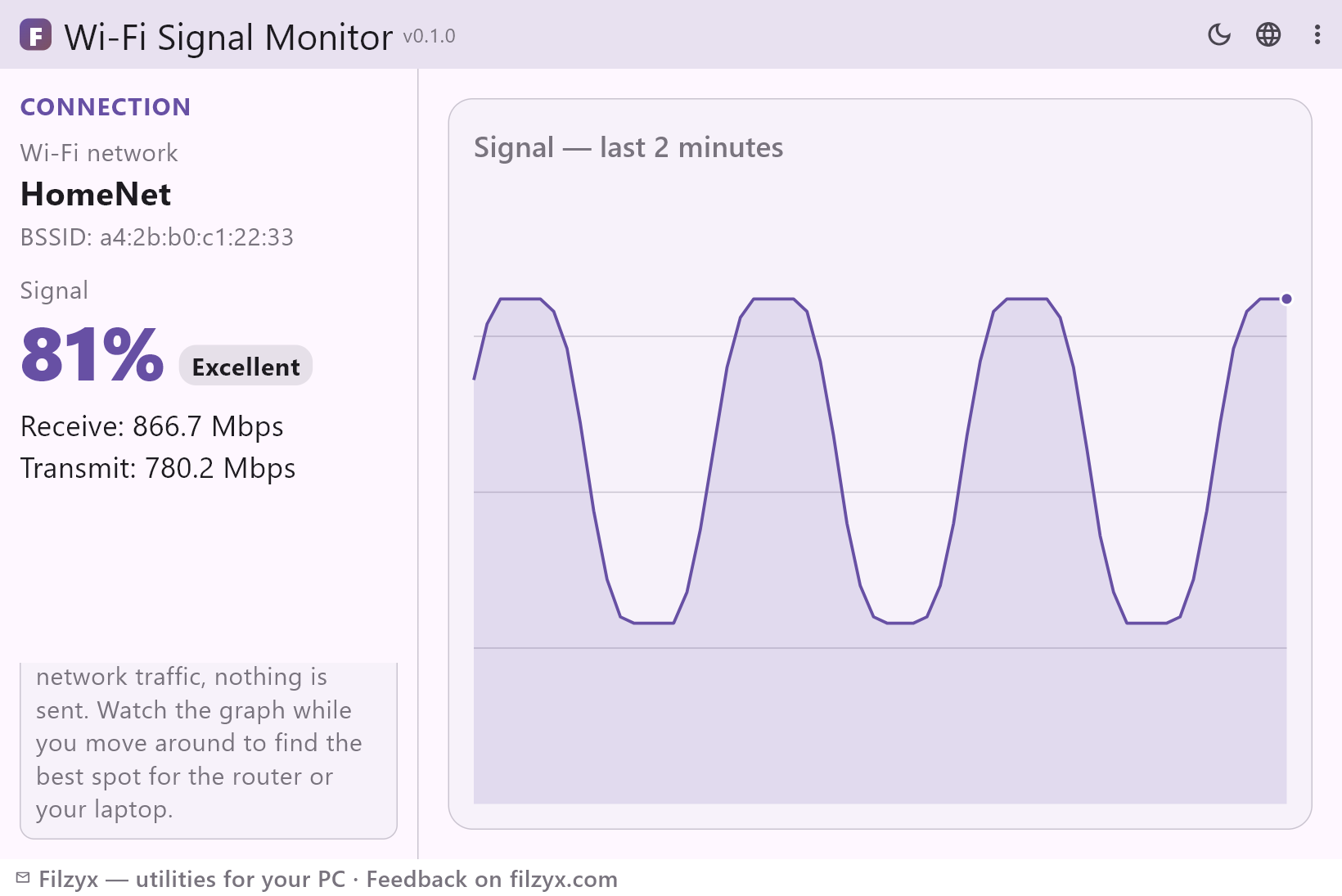
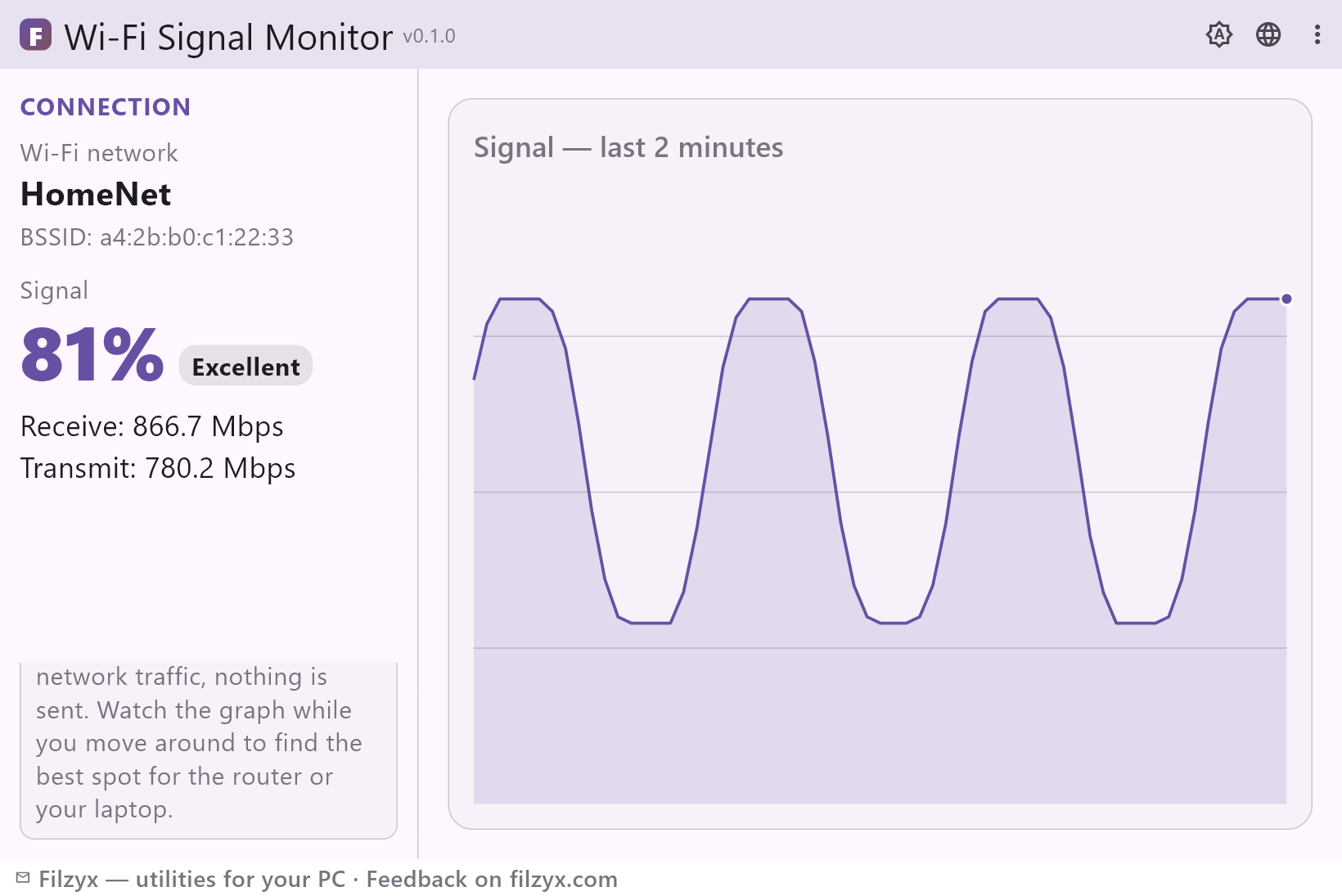
每秒有一个采样点加入 2 分钟滚动图表:开始移动,就能准确看到曲线在哪里掉落或恢复。当前级别以最大值的百分比绘制。
设置: 每秒一个采样点,2 分钟窗口
连接详情
图表旁边显示你连接的网络——SSID、BSSID(究竟是哪个接入点在响应)以及协商后的接收和发送速率。用来确认自己连的是路由器本身还是远处的中继很实用。
设置: SSID、BSSID、收/发 Mbps
质量结论
百分比被翻译成一个简单的词——极佳、良好、一般或较弱——不必解读数字,一眼就能判断某个位置,还能按结论比较两个房间。
设置: 极佳 / 良好 / 一般 / 较弱
3 步查看 Wi-Fi 信号强度
- 打开 Wi-Fi 信号监视器——无需任何设置和管理员权限,立即开始测量。
- 看着实时图表逐渐填满:每秒一个采样点,屏幕上显示最近 2 分钟,当前信号以百分比和文字显示——极佳、良好、一般或较弱。
- 带着笔记本走动或比较不同位置:留意曲线掉 10–20% 的地方,选择曲线保持最高的位置。
托盘图标只有 4 格——而且不记得任何历史
Windows 确实会显示 Wi-Fi 信号:托盘里 4 格图标,悬停时给出粗略百分比。4 格无法区分“良好”和“极佳”,没有历史记录,而持续两秒的掉线在你看向它之前就已消失。系统自带的替代方案 `netsh wlan show interfaces` 能打印精确百分比——但命令得靠记,而且只是控制台里的一张快照,没法端着笔记本在屋里边走边看。Wi-Fi 信号监视器沿用同样的 netsh 读数,把它变成带百分比和文字评级的 2 分钟滚动图表:短暂掉落变得可见,而不再只是“感觉”。
图表能用来做什么
寻找最佳位置:打开应用,慢慢从一个房间走到另一个房间——曲线准确显示墙壁在哪里吞噬信号。摆放路由器:把笔记本放在你真正工作的位置,然后移动路由器,而不是反过来;图表会立刻响应。重新布置之后:新衣柜、镜子或鱼缸可能让你损失 10–20%,这能立刻看到,而不只是模糊的“网速变差了”。2.4 与 5 GHz:5 GHz 更快,但穿墙衰减也更快——分别连接两个频段、比较曲线,决定设备该优先使用哪一个。至于晚上变慢的谜题:邻居的网络醒来后干扰上升,实时图表会告诉你问题是信号强度还是拥堵。
只做本地测量
应用每秒在本地读取一次系统自带的 netsh 命令并绘制结果。它不建立连接、不发送数据包、不做统计分析,也不需要账户——你的网络名称和 BSSID 永远不会离开这台电脑。断开网络,测量照常进行;只需要 Wi-Fi 网卡。关闭应用后什么都不留下:没有历史文件,也没有后台服务。
功能
- 实时信号图表:每秒一个采样点,屏幕上显示最近 2 分钟
- 信号百分比加文字质量评级——极佳、良好、一般、较弱
- 所连接网络与接入点的 SSID 和 BSSID
- 协商后的接收与发送速率(Mbps)
- 通过系统自带的 netsh 命令读取信号——无需管理员权限
- 同时支持 2.4 GHz 和 5 GHz 网络
- 全屋巡查:显示信号在哪里掉落、哪里最好
- 移动路由器或家具的效果几秒内可见
- 无网络流量、无遥测——任何数据都不会离开你的电脑
- 断网也能用,只需要 Wi-Fi 网卡
- 深色与浅色主题
- 16 种界面语言
截图
指南
Windows 分步指南:
-
如何在 Windows 中检查 Wi-Fi 信号强度——免费
分步讲解:在 Windows 10/11 中读取 Wi-Fi 信号强度——托盘图标的 4 格显示、通过 netsh 获取精确百分比,以及带 2 分钟实时图表、帮你找到路由器最佳位置的免费应用。
常见问题
- Wi-Fi 信号监视器是免费的吗?
- 是的——Windows 10/11(x64)免费使用,无广告、无账户、无遥测。
- 需要管理员权限吗?
- 不需要。信号强度通过标准 netsh 命令读取,普通用户账户即可运行——应用无需提权,第一秒就能显示测量结果。
- 百分比和文字分别代表什么?
- 百分比是 Windows 为你的连接报告的信号级别;文字把它转成快速结论——极佳、良好、一般或较弱。参考标准:能稳定保持在前两档的位置,适合放路由器、办公桌或电视。
- 为什么图表只覆盖 2 分钟,而不是一整天?
- 这是最近 2 分钟的滚动窗口,每秒一个测量点——足够在走动时捕捉短暂掉线,又短到一眼就能读完。它是实时仪器,不是日志。
- 应用会发送数据或需要联网吗?
- 不会。一切都通过 netsh 在本地测量;应用不建立网络连接、不发送遥测,完全断网也能工作。
- 怎样为路由器或笔记本找到最佳位置?
- 打开图表慢慢走:记下曲线掉 10–20% 的位置,以及保持最高的位置。移动家具或路由器后,再复查两三个候选位置——差别往往非常明显。