
Moniteur de signal Wi-Fi
Application Windows gratuite qui transforme votre signal Wi-Fi en graphique en direct des 2 dernières minutes — une mesure par seconde via netsh, sans droits d’administrateur. Signal en pourcentage, évaluation en mots, SSID/BSSID et débits de réception/émission — pour trouver le meilleur emplacement du routeur et du portable.
Ce que fait l'application
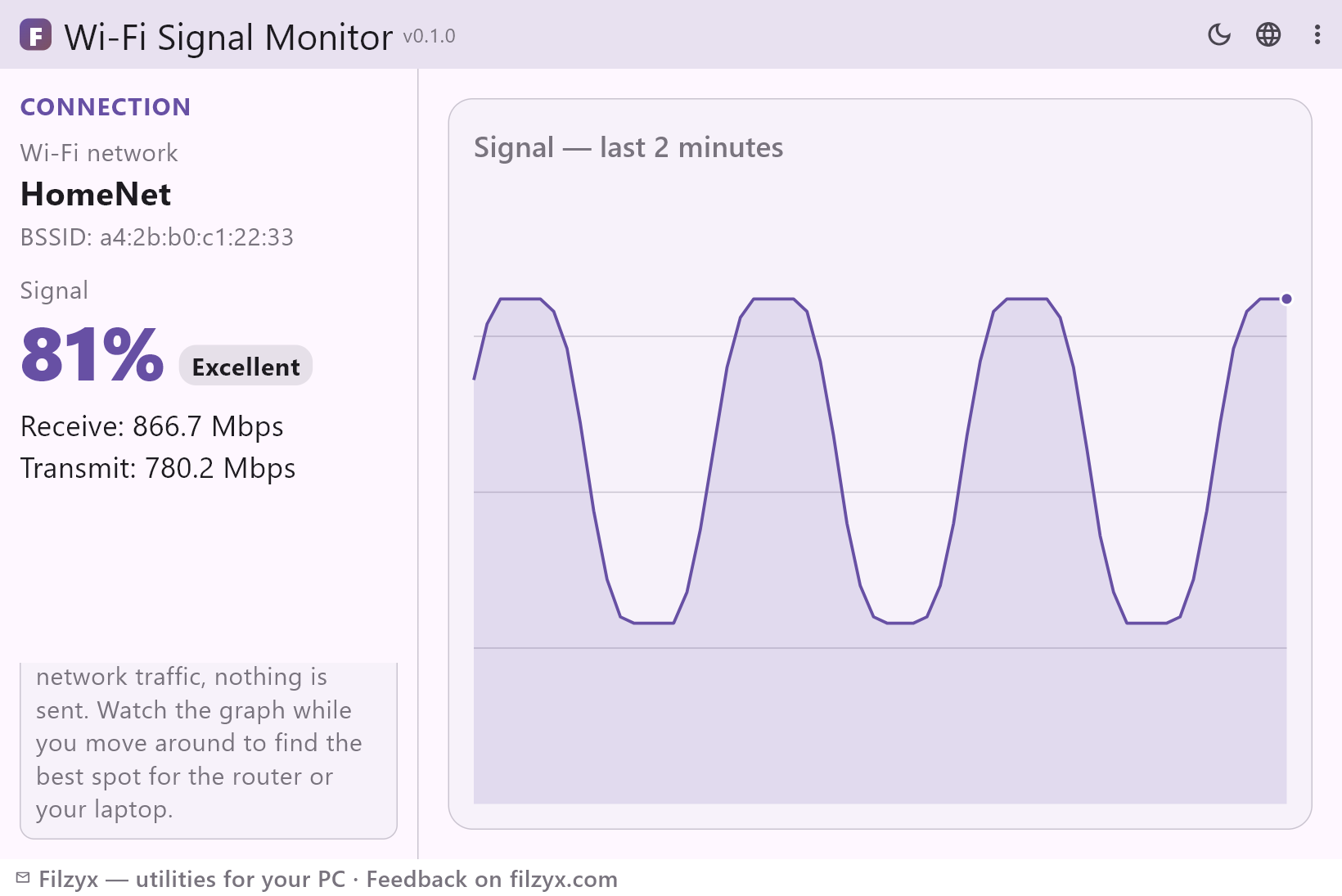
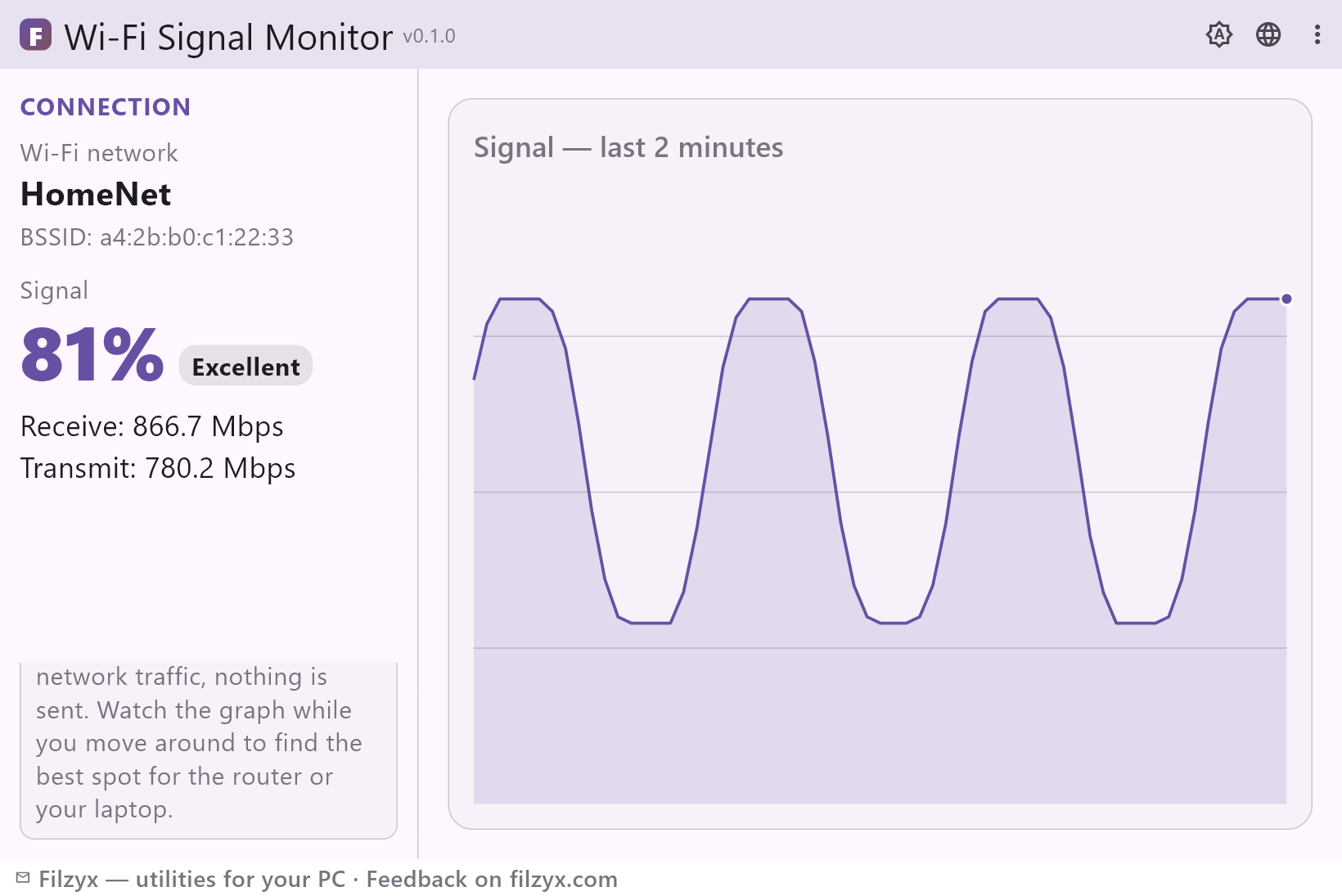
Graphique en direct — 2 dernières minutes
Une mesure par seconde s’ajoute à un graphique glissant de 2 minutes : déplacez-vous et observez précisément où la courbe chute ou remonte. Le niveau actuel est tracé en pourcentage du maximum.
Paramètres: Une mesure par seconde, fenêtre de 2 minutes
Détails de la connexion
À côté du graphique, l’application affiche le réseau auquel vous êtes connecté — SSID, BSSID (quel point d’accès répond) et les débits de réception et d’émission négociés. Pratique pour vérifier si vous êtes sur le routeur lui-même ou sur un répéteur éloigné.
Paramètres: SSID, BSSID, débits Rx/Tx
Verdict de qualité
Le pourcentage est traduit en un mot simple — « Excellent », « Bon », « Moyen » ou « Faible » — pour juger un endroit d’un coup d’œil sans interpréter de chiffres, et comparer deux pièces par leur verdict.
Paramètres: Excellent / Bon / Moyen / Faible
Comment voir la force du signal Wi-Fi en 3 étapes
- Ouvrez le Moniteur de signal Wi-Fi — il mesure immédiatement, sans configuration ni droits d’administrateur.
- Regardez le graphique en direct se remplir : une mesure par seconde, les 2 dernières minutes à l’écran, le niveau actuel en pourcentage et en mots — « Excellent », « Bon », « Moyen » ou « Faible ».
- Promenez-vous avec le portable ou comparez les endroits : repérez les chutes de 10–20 % et choisissez l’emplacement où la courbe reste au plus haut.
L’icône de la barre des tâches affiche 4 barres — et ne se souvient de rien
Windows affiche bien le signal Wi-Fi : l’icône à 4 barres et, au survol, un pourcentage approximatif. Quatre barres ne distinguent pas « bon » d’« excellent », il n’y a aucun historique, et une chute de deux secondes disparaît avant que vous ayez regardé. L’alternative intégrée, `netsh wlan show interfaces`, affiche le pourcentage exact — mais il faut se souvenir de la commande, et ce n’est qu’un instantané dans la console, pas une valeur à observer en portant le portable de pièce en pièce. Le Moniteur de signal Wi-Fi garde la même lecture netsh et la transforme en graphique glissant sur 2 minutes, avec pourcentage et mot d’évaluation : les chutes courtes deviennent visibles au lieu d’être anecdotiques.
À quoi sert le graphique
Trouver le meilleur emplacement : ouvrez l’application et avancez lentement de pièce en pièce — la courbe montre exactement où les murs mangent le signal. Placer le routeur : mettez le portable là où vous travaillez réellement et déplacez le routeur, pas l’inverse ; le graphique réagit instantanément. Après un réaménagement : une nouvelle armoire, un miroir ou un aquarium peuvent coûter 10–20 %, et cela se voit tout de suite au lieu d’un vague « Internet est moins bon ». 2,4 vs 5 GHz : le 5 GHz est plus rapide mais s’atténue plus vite à travers les murs — connectez-vous à chaque bande et comparez les courbes pour choisir celle que vos appareils doivent privilégier. Et l’énigme du ralentissement du soir : quand les réseaux des voisins se réveillent, les interférences montent ; un graphique en direct dit si votre problème est la force du signal ou l’encombrement.
Des mesures uniquement locales
L’application interroge la commande netsh intégrée localement une fois par seconde et dessine le résultat. Elle n’ouvre aucune connexion, n’envoie aucun paquet, ne collecte aucune analyse et ne demande aucun compte — le nom de votre réseau et le BSSID ne quittent jamais le PC. Coupez Internet : les mesures continuent, seule la carte Wi-Fi compte. Fermez l’application et il ne reste rien : ni fichier d’historique, ni service en arrière-plan.
Fonctionnalités
- Graphique du signal en direct : une mesure par seconde, les 2 dernières minutes à l’écran
- Niveau en pourcentage et évaluation en mots — Excellent, Bon, Moyen, Faible
- SSID et BSSID du réseau et du point d’accès connectés
- Débits de réception et d’émission négociés en Mbit/s
- Lit le signal via la commande netsh intégrée — sans droits d’administrateur
- Fonctionne sur les réseaux 2,4 GHz et 5 GHz
- Tour d’appartement : repère où le signal chute et où il est le meilleur
- L’effet d’un routeur ou de meubles déplacés se voit en quelques secondes
- Aucun trafic réseau ni télémétrie — rien ne quitte votre PC
- Fonctionne avec Internet coupé — seule la carte Wi-Fi est nécessaire
- Thèmes sombre et clair
- 16 langues d’interface
Captures d'écran
Guides
Guides pas à pas pour Windows :
-
Vérifier la force du signal Wi-Fi sous Windows — gratuit
Étape par étape : lire la force du signal Wi-Fi sous Windows 10/11 — l’icône de la barre des tâches à 4 barres, le pourcentage exact via netsh, et une application gratuite avec graphique en direct sur 2 minutes pour trouver le meilleur emplacement du routeur.
Questions fréquentes
- Le Moniteur de signal Wi-Fi est-il gratuit ?
- Oui — gratuit pour Windows 10/11 (x64), sans publicité, sans compte et sans télémétrie.
- Faut-il des droits d’administrateur ?
- Non. La force du signal est lue via la commande standard netsh, qui fonctionne aussi sous un compte utilisateur normal — aucune élévation n’est nécessaire et la première mesure apparaît en une seconde.
- Que signifient le pourcentage et les mots ?
- Le pourcentage est le niveau de signal que Windows rapporte pour votre connexion ; les mots le traduisent en verdict rapide — « Excellent », « Bon », « Moyen » ou « Faible ». Repère pratique : un endroit qui reste dans les deux premières catégories convient au routeur, au bureau ou à la télévision.
- Pourquoi le graphique couvre-t-il 2 minutes et pas toute la journée ?
- C’est une fenêtre glissante des 2 dernières minutes, avec une mesure par seconde — assez longue pour attraper les chutes brèves pendant que vous vous déplacez, assez courte pour se lire d’un coup d’œil. Un instrument en direct, pas un journal.
- L’application envoie-t-elle des données ou a-t-elle besoin d’Internet ?
- Non. Tout est mesuré localement via netsh ; l’application n’ouvre aucune connexion réseau, n’envoie aucune télémétrie et fonctionne avec Internet totalement coupé.
- Comment trouver le meilleur emplacement pour le routeur ou le portable ?
- Ouvrez le graphique et avancez lentement : notez les chutes de 10–20 % et les endroits où la courbe reste au plus haut. Vérifiez ensuite les deux ou trois candidats après avoir bougé les meubles ou le routeur — la différence est souvent spectaculaire.