
Wi-Fi シグナルモニター
Wi-Fi の電波を直近 2 分間のライブグラフに変える無料の Windows アプリ——netsh で 1 秒ごとに測定、管理者権限は不要。パーセント表示の電波強度、言葉での品質評価、SSID/BSSID、送受信速度——ルーターとノート PC の最適な場所探しに。
アプリでできること
ライブグラフ — 直近 2 分間
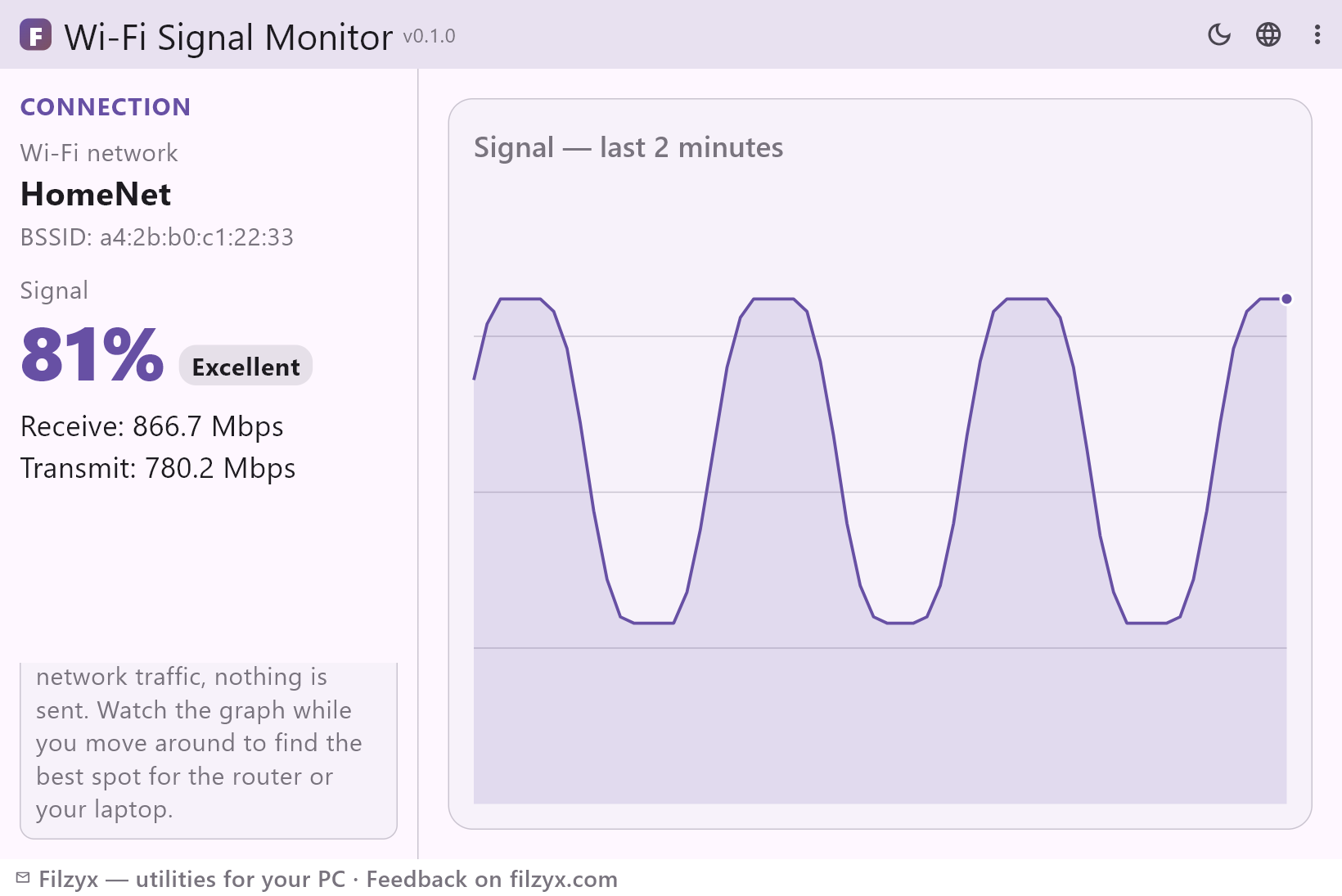
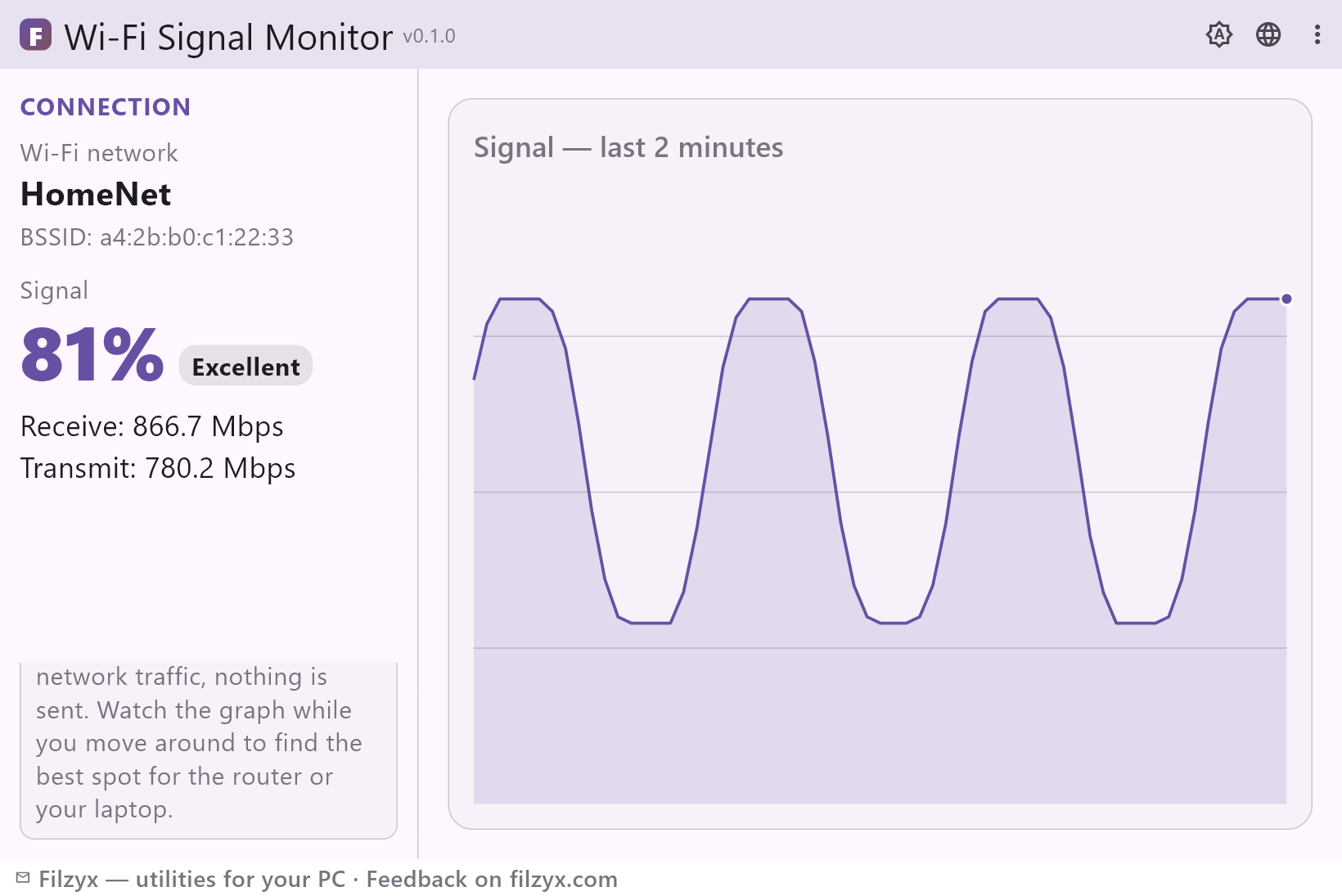
1 秒ごとに新しい測定値が 2 分間の流れるグラフに加わります: 動き回りながら、線がどこで落ち、どこで戻るかを正確に観察できます。現在のレベルは最大値に対するパーセントで描画されます。
設定: 1 秒に 1 サンプル、2 分間のウィンドウ
接続の詳細
グラフの横には接続中のネットワークが表示されます——SSID、BSSID(どのアクセスポイントが応答しているか)、ネゴシエートされた受信・送信速度。ルーター本体に繋がっているのか、遠くの中継機に繋がっているのかの確認に便利です。
設定: SSID、BSSID、受信/送信 Mbps
品質の判定
パーセントは「非常に良い」「良い」「普通」「弱い」という簡単な言葉に訳されるので、数字を解釈せずに一目で場所を評価でき、2 つの部屋を判定で比較できます。
設定: 非常に良い / 良い / 普通 / 弱い
Wi-Fi の電波強度を 3 ステップで確認
- Wi-Fi シグナルモニターを開く——設定も管理者権限も不要で、すぐに測定が始まります。
- ライブグラフが埋まっていくのを見ます: 1 秒に 1 サンプル、画面には直近 2 分間、現在のレベルはパーセントと「非常に良い」「良い」「普通」「弱い」で表示。
- ノート PC を持って歩くか場所を比べます: 線が 10~20% 落ちる場所に注目し、最も高いままの場所を選びましょう。
タスクトレイのアイコンは 4 本の棒——しかも何も覚えていない
Windows も Wi-Fi の電波を表示します: 4 本の棒のアイコンと、ホバー時の大まかなパーセントです。4 本の棒では「良い」と「非常に良い」を区別できず、履歴もなく、2 秒間の落ち込みは見る前に消えてしまいます。標準の代替手段 `netsh wlan show interfaces` は正確なパーセントを出力しますが、コマンドを覚えておく必要があり、コンソールに一度表示されるだけのスナップショットで、ノート PC を家中持ち歩きながら見られるものではありません。Wi-Fi シグナルモニターは同じ netsh の読み取りを保ちつつ、パーセントと品質の言葉を添えた 2 分間の流れるグラフに変えます——短い落ち込みが「体感」ではなく目に見える形になります。
グラフの使いどころ
最適な場所探し: アプリを開いて部屋から部屋へゆっくり歩けば、壁がどこで電波を食べているかが正確にわかります。ルーターの配置: 実際に作業する場所にノート PC を置き、ルーターの方を動かしましょう。逆ではありません——グラフは即座に反応します。模様替えの後: 新しい棚、鏡、水槽で 10~20% 失うことがあり、それは漠然とした「ネットが遅くなった」ではなくその場で見えます。2.4 対 5 GHz: 5 GHz は速い代わりに壁を通ると早く減衰します——両方のバンドに接続して線を比べ、端末がどちらを優先すべきか決めましょう。そして夜の速度低下の謎: 隣人のネットワークが目覚めると干渉が増えます。ライブグラフは、問題が電波強度なのか混雑なのかを教えてくれます。
測定はすべてローカル
アプリは標準の netsh コマンドをローカルで 1 秒ごとに呼び出し、結果を描画します。接続を開かず、パケットを送らず、解析も収集せず、アカウントも不要——ネットワーク名と BSSID が PC から出ることはありません。インターネットを切っても測定は続きます。必要なのは Wi-Fi アダプターだけです。アプリを閉じれば何も残りません: 履歴ファイルも、バックグラウンドサービスも。
機能
- ライブ信号グラフ: 1 秒に 1 サンプル、画面には直近 2 分間
- パーセント表示のレベルと、言葉での品質評価——非常に良い、良い、普通、弱い
- 接続中のネットワークとアクセスポイントの SSID・BSSID
- ネゴシエートされた受信・送信速度(Mbps)
- 標準の netsh コマンドで電波を読み取る——管理者権限は不要
- 2.4 GHz と 5 GHz の両方のネットワークに対応
- 家中の巡回: 電波が落ちる場所と最も良い場所がわかる
- ルーターや家具を動かした効果が数秒で見える
- ネットワーク通信もテレメトリもなし——何も PC から出ません
- インターネットを切っても動作。必要なのは Wi-Fi アダプターだけ
- ダークテーマとライトテーマ
- 16 のインターフェース言語
スクリーンショット
ガイド
Windows のステップバイステップ ガイド:
-
Windows で Wi-Fi の電波強度を確認する方法 — 無料
ステップバイステップ:Windows 10/11 で Wi-Fi の電波強度を読む——タスクトレイの 4 本バー、netsh による正確なパーセント、そしてルーターの最適な場所探しを助ける 2 分間ライブグラフ付きの無料アプリ。
よくある質問
- Wi-Fi シグナルモニターは無料ですか?
- はい——Windows 10/11(x64)で無料、広告・アカウント・テレメトリはありません。
- 管理者権限は必要ですか?
- いいえ。電波強度は標準の netsh コマンドで読み取るため、通常のユーザーアカウントでも動作します——権限の昇格は不要で、最初の測定は 1 秒以内に表示されます。
- パーセントと評価の言葉は何を意味しますか?
- パーセントは Windows が接続について報告する信号レベル、言葉はそれを素早い判断に訳したものです——「非常に良い」「良い」「普通」「弱い」。目安として、上位 2 段階を保つ場所はルーター、作業机、テレビに適しています。
- なぜグラフは 2 分間で、一日中ではないのですか?
- 1 秒に 1 サンプルの直近 2 分間という流れる窓です——歩き回りながら短い落ち込みを捉えるには十分長く、一目で読めるには十分短い。ログではなく、生きた計測器です。
- アプリはデータを送信したりインターネットを必要としますか?
- いいえ。すべて netsh を使ってローカルで測定されます。アプリはネットワーク接続を開かず、テレメトリも送信せず、インターネットを完全に切っても動作します。
- ルーターやノート PC に最適な場所はどう探しますか?
- グラフを開いてゆっくり歩き、線が 10~20% 落ちる場所と最も高いままの場所を書き留めます。家具やルーターを動かした後に候補の 2、3 か所をもう一度確認しましょう——違いはたいてい劇的です。