

Monitor de señal Wi-Fi
Aplicación gratuita para Windows que convierte tu señal Wi-Fi en un gráfico en vivo de los últimos 2 minutos — una medición por segundo a través de netsh, sin permisos de administrador. Señal en porcentaje, valoración con palabras, SSID/BSSID y velocidades de recepción y transmisión, para encontrar el mejor sitio para el router y el portátil.
Qué hace la aplicación
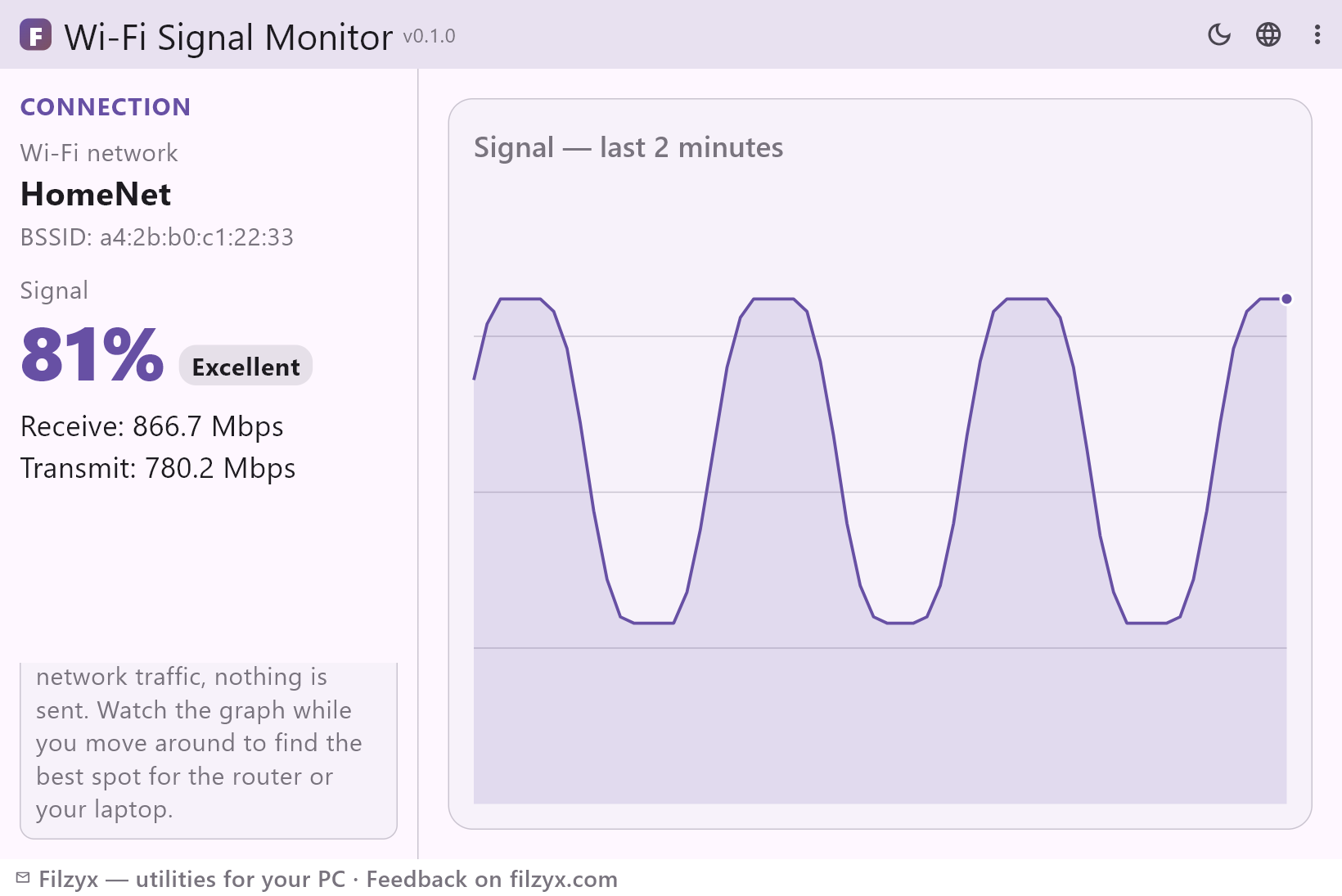
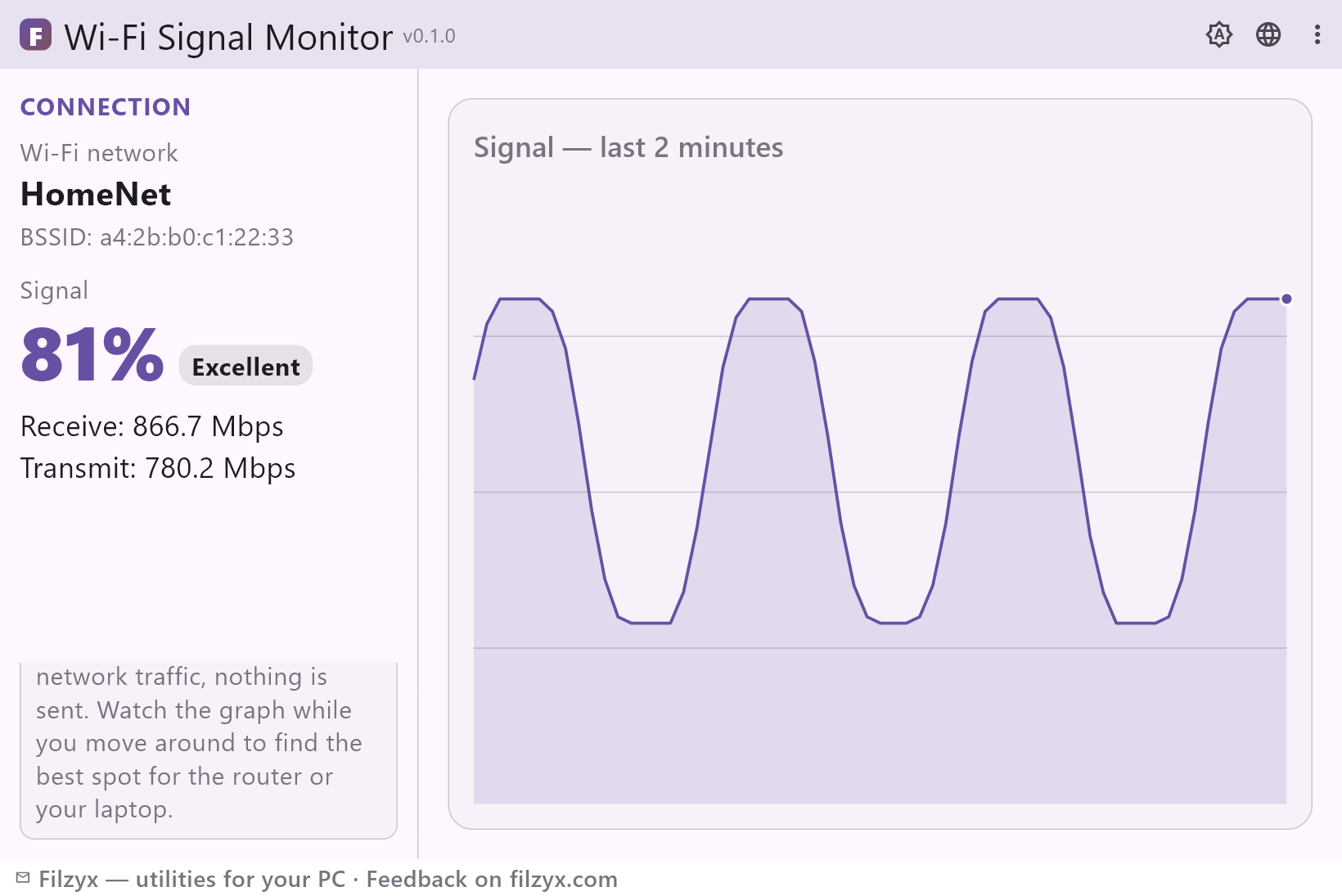
Gráfico en vivo — últimos 2 minutos
Cada segundo se añade una medición a un gráfico móvil de 2 minutos: empieza a moverte y observa exactamente dónde baja o se recupera la línea. El nivel actual se dibuja como porcentaje del máximo.
Ajustes: Una medición por segundo, ventana de 2 minutos
Detalles de la conexión
Junto al gráfico, la app muestra la red a la que estás conectado: SSID, BSSID (qué punto de acceso responde) y las velocidades negociadas de recepción y transmisión. Práctico para saber si estás en el router o en un repetidor lejano.
Ajustes: SSID, BSSID, Rx/Tx Mbps
Veredicto de calidad
El porcentaje se traduce en una palabra clara — «Excelente», «Buena», «Regular» o «Débil» — para juzgar un sitio de un vistazo sin interpretar números, y comparar dos habitaciones por su veredicto.
Ajustes: Excelente / Buena / Regular / Débil
Cómo ver la intensidad de la señal Wi-Fi en 3 pasos
- Abre el Monitor de señal Wi-Fi — empieza a medir al instante, sin configuración ni permisos de administrador.
- Mira cómo se rellena el gráfico en vivo: una medición por segundo, los últimos 2 minutos en pantalla y el nivel actual en porcentaje y con palabras — «Excelente», «Buena», «Regular» o «Débil».
- Camina con el portátil o compara sitios: fíjate en dónde baja la línea un 10–20 % y elige el lugar donde se mantiene más alta.
El icono de la bandeja muestra 4 barras — y no recuerda nada
Windows sí muestra la señal Wi-Fi: el icono de 4 barras y, al pasar el ratón, un porcentaje aproximado. Cuatro barras no distinguen «buena» de «excelente», no hay historial y una caída de dos segundos desaparece antes de que mires. La alternativa integrada, `netsh wlan show interfaces`, imprime el porcentaje exacto — pero hay que recordar el comando, y es una foto puntual en la consola, no algo que puedas observar mientras llevas el portátil por casa. El Monitor de señal Wi-Fi conserva esa misma lectura de netsh y la convierte en un gráfico móvil de 2 minutos con porcentaje y valoración en palabras: las caídas cortas se vuelven visibles en lugar de anecdóticas.
Para qué sirve el gráfico
Encontrar el mejor sitio: abre la app y camina despacio de habitación en habitación — la línea muestra exactamente dónde las paredes se comen la señal. Colocar el router: pon el portátil donde de verdad trabajas y mueve el router, no al revés; el gráfico reacciona al momento. Después de reorganizar: un armario nuevo, un espejo o un acuario pueden costarte un 10–20 %, y eso se ve de inmediato en lugar de quedarse en un vago «el Internet va peor». 2,4 frente a 5 GHz: los 5 GHz son más rápidos pero se atenúan antes al atravesar paredes — conéctate a cada banda y compara las líneas para decidir cuál deberían preferir tus dispositivos. Y el misterio de la lentitud por la tarde: cuando las redes de los vecinos se despiertan, suben las interferencias; un gráfico en vivo te dice si tu problema es la intensidad de la señal o la saturación.
Solo mediciones locales
La app consulta el comando netsh integrado localmente una vez por segundo y dibuja el resultado. No abre conexiones, no envía paquetes, no recopila analíticas y no pide cuentas: el nombre de tu red y el BSSID nunca salen del PC. Apaga Internet y las mediciones continúan; solo importa el adaptador Wi-Fi. Cierra la app y no queda nada: ni archivo de historial ni servicio en segundo plano.
Funciones
- Gráfico de señal en vivo: una medición por segundo, los últimos 2 minutos en pantalla
- Nivel en porcentaje y valoración con palabras: Excelente, Buena, Regular, Débil
- SSID y BSSID de la red y el punto de acceso conectados
- Velocidades negociadas de recepción y transmisión en Mbps
- Lee la señal con el comando netsh integrado — sin permisos de administrador
- Funciona en redes de 2,4 GHz y 5 GHz
- Recorrido por la casa: localiza dónde cae la señal y dónde es mejor
- El efecto de mover el router o los muebles se ve en segundos
- Sin tráfico de red ni telemetría — nada sale de tu PC
- Funciona con Internet apagado; solo hace falta el adaptador Wi-Fi
- Temas oscuro y claro
- 16 idiomas de interfaz
Capturas de pantalla
Guías
Guías paso a paso para Windows:
-
Comprobar la intensidad de la señal Wi-Fi en Windows — gratis
Paso a paso: leer la intensidad de la señal Wi-Fi en Windows 10/11 — el icono de 4 barras de la barra de tareas, el porcentaje exacto con netsh y una app gratuita con gráfico en vivo de 2 minutos para encontrar el mejor sitio del router.
Preguntas frecuentes
- ¿El Monitor de señal Wi-Fi es gratis?
- Sí — gratis para Windows 10/11 (x64), sin publicidad, sin cuentas y sin telemetría.
- ¿Hacen falta permisos de administrador?
- No. La intensidad de la señal se lee con el comando estándar netsh, que funciona con una cuenta de usuario normal: la app no necesita elevación y muestra la primera medición en un segundo.
- ¿Qué significan el porcentaje y las palabras?
- El porcentaje es el nivel de señal que Windows informa para tu conexión; las palabras lo traducen en un veredicto rápido: «Excelente», «Buena», «Regular» o «Débil». Como guía: un sitio que se mantiene en las dos primeras categorías vale para el router, el escritorio o la tele.
- ¿Por qué el gráfico cubre 2 minutos y no todo el día?
- Es una ventana móvil de los últimos 2 minutos con una medición por segundo: suficiente para pillar caídas breves mientras te mueves y lo bastante corta para leerse de un vistazo. Un instrumento en vivo, no un registro.
- ¿La app envía datos o necesita Internet?
- No. Todo se mide localmente vía netsh; la app no abre conexiones de red, no envía telemetría y funciona con Internet totalmente apagado.
- ¿Cómo encuentro el mejor sitio para el router o el portátil?
- Abre el gráfico y camina despacio: anota dónde cae la línea un 10–20 % y dónde se mantiene más alta. Después vuelve a comprobar los dos o tres candidatos tras mover muebles o el router; la diferencia suele ser enorme.