

Monitor segnale Wi-Fi
App gratuita per Windows che trasforma il segnale Wi-Fi in un grafico in diretta degli ultimi 2 minuti — una misurazione al secondo tramite netsh, senza privilegi di amministratore. Segnale in percentuale, giudizio a parole, SSID/BSSID e velocità di ricezione e trasmissione, per trovare il posto migliore per il router e il portatile.
Cosa fa l'app
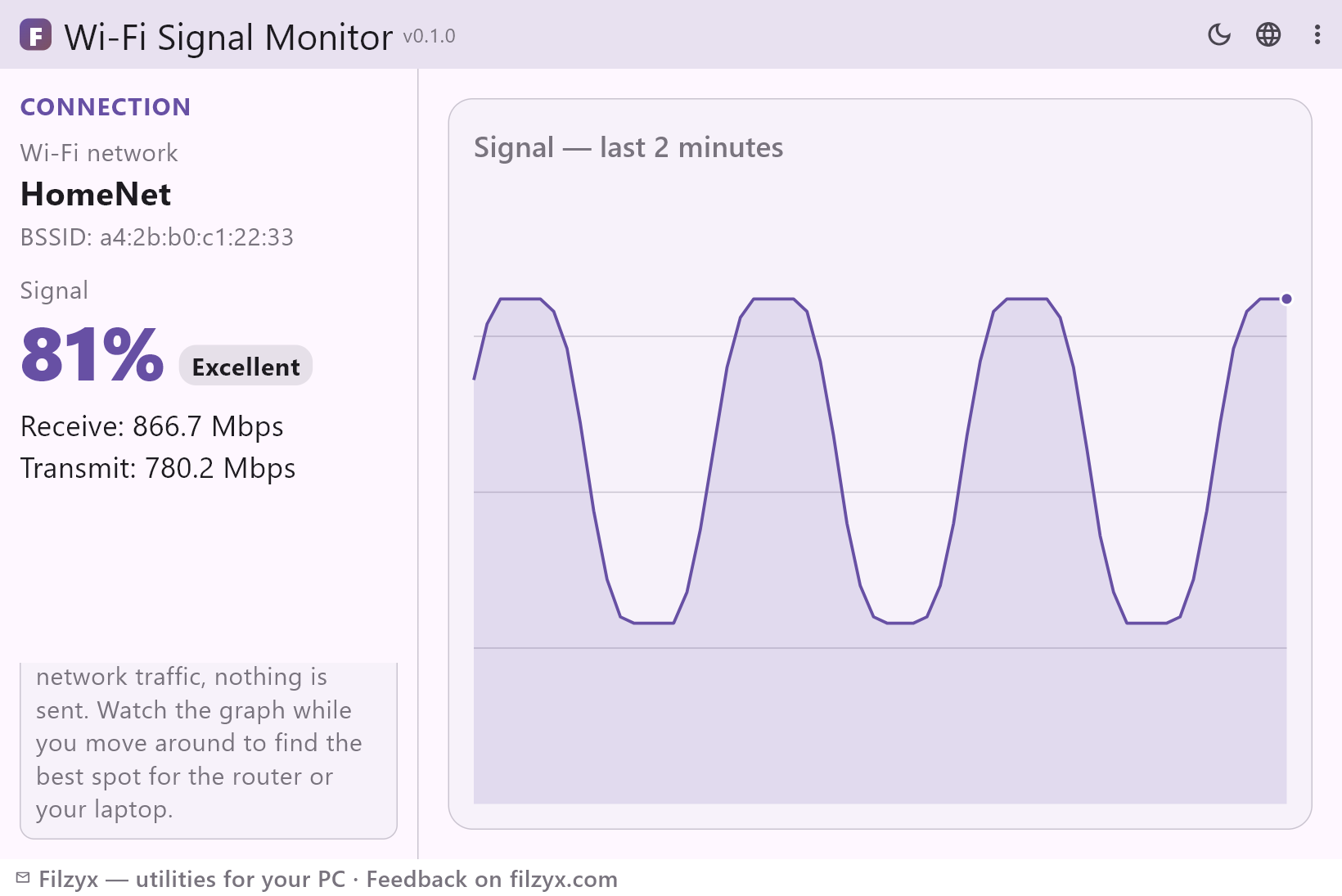
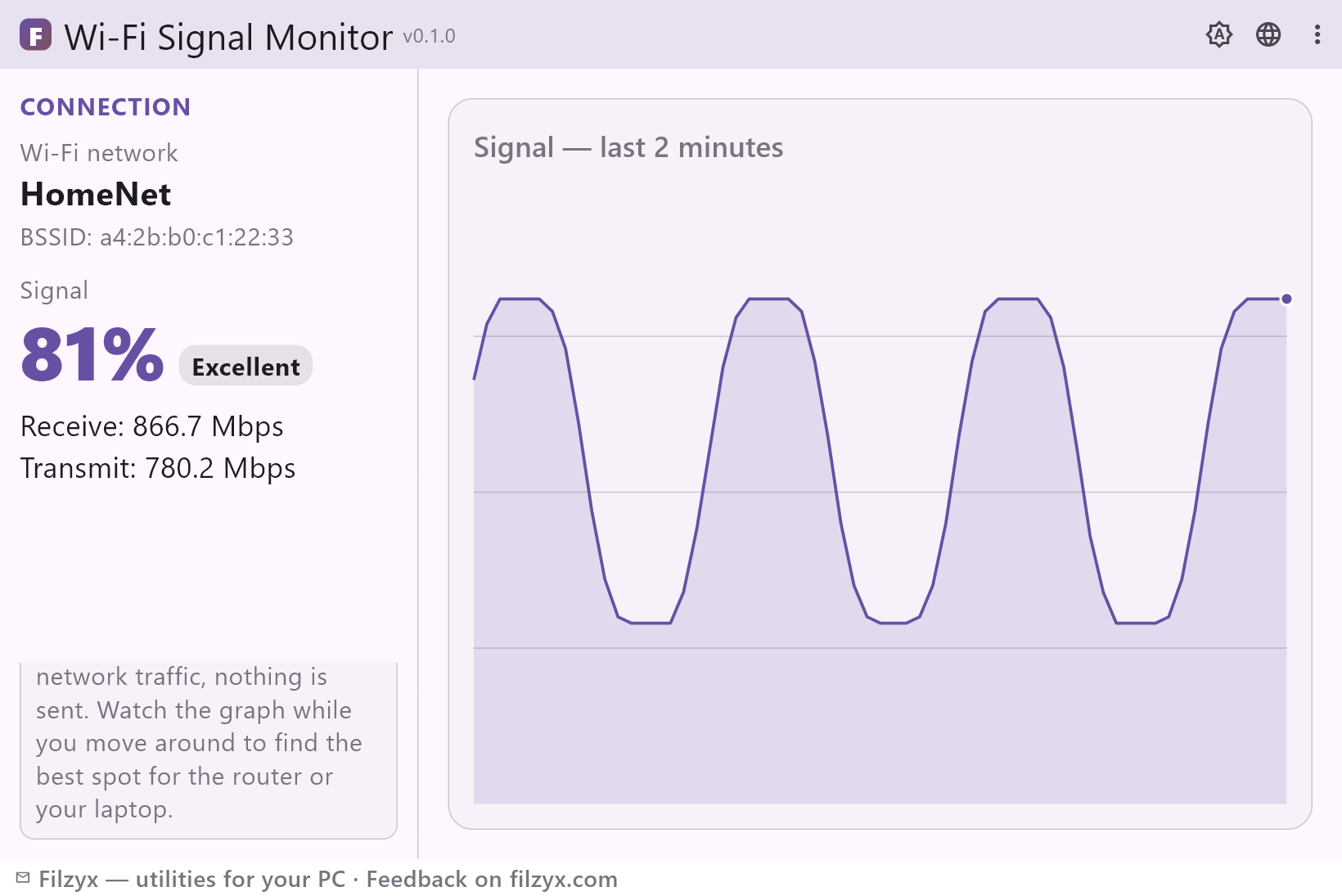
Grafico in diretta — ultimi 2 minuti
Ogni secondo una misurazione si aggiunge a un grafico scorrevole di 2 minuti: inizia a muoverti e osserva esattamente dove la linea cala o si riprende. Il livello attuale è disegnato in percentuale del massimo.
Impostazioni: Una misurazione al secondo, finestra di 2 minuti
Dettagli della connessione
Accanto al grafico l’app mostra la rete a cui sei collegato — SSID, BSSID (quale punto di accesso risponde) e le velocità negoziate di ricezione e trasmissione. Utile per capire se sei sul router o su un ripetitore lontano.
Impostazioni: SSID, BSSID, Rx/Tx Mbps
Giudizio di qualità
La percentuale viene tradotta in una parola semplice — «Eccellente», «Buono», «Discreto» o «Debole» — per valutare un punto a colpo d’occhio senza interpretare numeri, e confrontare due stanze dal loro giudizio.
Impostazioni: Eccellente / Buono / Discreto / Debole
Come vedere la potenza del segnale Wi-Fi in 3 passi
- Apri Monitor segnale Wi-Fi — inizia a misurare subito, senza configurazione e senza privilegi di amministratore.
- Guarda il grafico in diretta riempirsi: una misurazione al secondo, gli ultimi 2 minuti sullo schermo, il livello attuale in percentuale e a parole — «Eccellente», «Buono», «Discreto» o «Debole».
- Cammina con il portatile o confronta le posizioni: nota dove la linea cala del 10–20 % e scegli il punto dove resta più alta.
L’icona nella barra mostra 4 tacche — e non ricorda nulla
Windows il segnale Wi-Fi lo mostra: l’icona a 4 tacche e, passandoci sopra, una percentuale approssimativa. Quattro tacche non distinguono «buono» da «eccellente», non esiste uno storico e un calo di due secondi sparisce prima che tu guardi. L’alternativa integrata, `netsh wlan show interfaces`, stampa la percentuale esatta — ma il comando va ricordato, ed è un’istantanea nella console, non qualcosa da osservare mentre porti il portatile in giro per casa. Monitor segnale Wi-Fi conserva la stessa lettura di netsh e la trasforma in un grafico scorrevole di 2 minuti con percentuale e giudizio a parole: i cali brevi diventano visibili invece che aneddotici.
A cosa serve il grafico
Trovare il posto migliore: apri l’app e cammina lentamente da una stanza all’altra — la linea mostra esattamente dove i muri si mangiano il segnale. Posizionare il router: metti il portatile dove lavori davvero e sposta il router, non il contrario; il grafico reagisce all’istante. Dopo la riorganizzazione: un armadio nuovo, uno specchio o un acquario possono costare il 10–20 %, e lo si vede subito invece di restare a un vago «Internet va peggio». 2,4 contro 5 GHz: i 5 GHz sono più veloci ma si attenuano prima attraverso i muri — collegati a entrambe le bande e confronta le linee per decidere quale i tuoi dispositivi dovrebbero preferire. E il mistero dei rallentamenti serali: quando le reti dei vicini si svegliano, aumentano le interferenze; un grafico in diretta ti dice se il problema è la potenza del segnale o la congestione.
Solo misurazioni locali
L’app interroga localmente il comando netsh integrato una volta al secondo e disegna il risultato. Non apre connessioni, non invia pacchetti, non raccoglie analisi e non richiede account: il nome della tua rete e il BSSID non lasciano mai il PC. Spegni Internet e le misurazioni continuano; conta solo la scheda Wi-Fi. Chiudi l’app e non resta nulla: nessun file di storico, nessun servizio in background.
Funzioni
- Grafico del segnale in diretta: una misurazione al secondo, gli ultimi 2 minuti sullo schermo
- Livello in percentuale e giudizio a parole — Eccellente, Buono, Discreto, Debole
- SSID e BSSID della rete e del punto di accesso collegati
- Velocità negoziate di ricezione e trasmissione in Mbps
- Legge il segnale con il comando netsh integrato — senza privilegi di amministratore
- Funziona sulle reti a 2,4 GHz e 5 GHz
- Giro per casa: individua dove il segnale cala e dove è migliore
- L’effetto di router o mobili spostati si vede in pochi secondi
- Nessun traffico di rete né telemetria — nulla esce dal tuo PC
- Funziona con Internet spento; serve solo la scheda Wi-Fi
- Temi scuro e chiaro
- 16 lingue dell’interfaccia
Screenshot
Guide
Guide passo passo per Windows:
-
Controllare la potenza del segnale Wi-Fi su Windows — gratis
Passo dopo passo: leggere la potenza del segnale Wi-Fi su Windows 10/11 — l’icona a 4 barre nella barra delle applicazioni, la percentuale esatta con netsh e un’app gratuita con grafico in diretta di 2 minuti per trovare il posto migliore del router.
Domande frequenti
- Monitor segnale Wi-Fi è gratuito?
- Sì — gratis per Windows 10/11 (x64), senza pubblicità, account e telemetria.
- Servono privilegi di amministratore?
- No. La potenza del segnale si legge con il comando standard netsh, che funziona anche con un normale account utente: l’app non richiede elevazione e mostra la prima misurazione entro un secondo.
- Cosa significano la percentuale e le parole?
- La percentuale è il livello di segnale che Windows riporta per la tua connessione; le parole lo traducono in un giudizio rapido — «Eccellente», «Buono», «Discreto» o «Debole». Come guida: un punto che resta nelle prime due categorie va bene per router, scrivania o TV.
- Perché il grafico copre 2 minuti e non tutta la giornata?
- È una finestra scorrevole degli ultimi 2 minuti con una misurazione al secondo: abbastanza lunga per cogliere i cali brevi mentre ti muovi, abbastanza corta da leggersi a colpo d’occhio. Uno strumento in diretta, non un registro.
- L’app invia dati o serve Internet?
- No. Tutto viene misurato localmente via netsh; l’app non apre connessioni di rete, non invia telemetria e funziona con Internet completamente spento.
- Come trovo il posto migliore per il router o il portatile?
- Apri il grafico e cammina lentamente: annota dove la linea cala del 10–20 % e dove resta più alta. Poi ricontrolla i due o tre candidati dopo aver spostato mobili o router; la differenza è spesso notevole.