

Монитор сигнала Wi-Fi
Бесплатная программа для Windows, которая превращает сигнал Wi-Fi в живой график за последние 2 минуты — замер раз в секунду через netsh, без прав администратора. Уровень в процентах, оценка словами, SSID/BSSID и скорости приёма-передачи — чтобы найти лучшее место для роутера и ноутбука.
Что умеет приложение
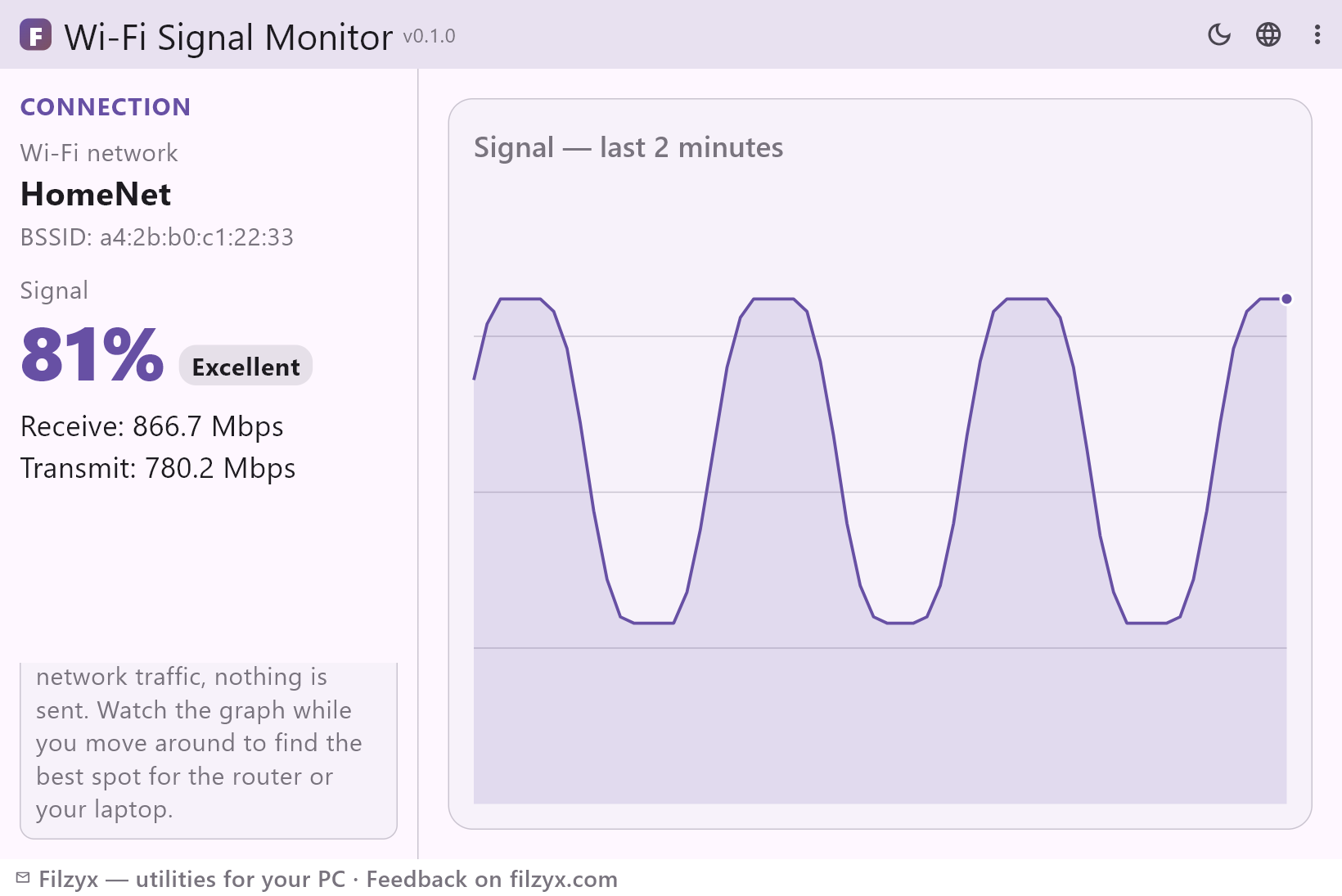
Живой график — последние 2 минуты
Каждую секунду к графику добавляется новый замер, окно — последние 2 минуты: начните перемещаться и смотрите, где линия проседает, а где восстанавливается. Текущий уровень рисуется в процентах от максимума.
Настройки: Один замер в секунду, окно 2 минуты
Параметры подключения
Рядом с графиком программа показывает сеть, к которой вы подключены: SSID, BSSID (какая именно точка доступа отвечает) и согласованные скорости приёма и передачи. Удобно проверять, работаете ли вы с самим роутером или с далёким повторителем.
Настройки: SSID, BSSID, приём/передача в Мбит/с
Оценка качества
Процент переводится в понятное слово — «Отличный», «Хороший», «Средний» или «Слабый», — так что точку можно оценить с одного взгляда, не разбирая числа, и сравнить две комнаты по вердикту.
Настройки: «Отличный / Хороший / Средний / Слабый»
Как узнать уровень сигнала Wi-Fi за 3 шага
- Откройте «Монитор сигнала Wi-Fi» — он начинает измерять сразу: ни настройки, ни права администратора не нужны.
- Смотрите, как заполняется график: один замер в секунду, последние 2 минуты на экране, текущий уровень — в процентах и словами «Отличный», «Хороший», «Средний» или «Слабый».
- Пройдитесь с ноутбуком или сравните точки: отметьте, где линия проседает на 10–20%, и выберите место, где она держится выше всего.
В трее — 4 полоски, и ни одной истории
Windows сигнал показывает: значок в трее с четырьмя полосками и примерный процент при наведении. Четыре деления не отличат «хорошо» от «отлично», истории у значка нет, а просадка на две секунды исчезает раньше, чем вы успеете посмотреть. Встроенная альтернатива — `netsh wlan show interfaces` — печатает точный процент сигнала, но команду нужно помнить, и это разовый снимок в консоли, а не то, за чем можно наблюдать, перенося ноутбук по квартире. Монитор сигнала Wi-Fi берёт то же значение netsh и превращает его в живой график за 2 минуты с процентом и словесной оценкой — короткие обвалы становятся видимыми, а не случайными.
Для чего нужен график
Поиск лучшего места: откройте программу и медленно пройдитесь по комнатам — линия покажет, где именно стены съедают сигнал. Размещение роутера: поставьте ноутбук туда, где вы на самом деле работаете, и передвигайте роутер, а не наоборот, — график реагирует мгновенно. После перестановки: новый шкаф, зеркало или аквариум могут стоить 10–20%, и это видно сразу, а не после смутного «интернет стал хуже». 2,4 против 5 ГГц: 5 ГГц быстрее, но быстрее затухает через стены — подключитесь к каждому диапазону и сравните линии, чтобы решить, какой должен быть приоритетным для устройств. И загадка вечерних тормозов: когда соседские сети просыпаются, растут помехи, и живой график подскажет, в чём ваша проблема — в силе сигнала или в загруженности эфира.
Только локальные замеры
Программа опрашивает встроенную команду netsh локально раз в секунду и рисует результат. Она не открывает соединений, не отправляет пакетов, не собирает аналитику и не требует аккаунтов — имя вашей сети и BSSID не покидают ПК. Отключите интернет — измерения продолжатся, важен только Wi-Fi-адаптер. Закройте программу — и ничего не останется: ни файла истории, ни фоновой службы.
Возможности
- Живой график сигнала: замер раз в секунду, последние 2 минуты на экране
- Уровень в процентах и оценка словами — «Отличный», «Хороший», «Средний», «Слабый»
- SSID и BSSID подключённой сети и точки доступа
- Согласованные скорости приёма и передачи в Мбит/с
- Читает сигнал встроенной командой netsh — без прав администратора
- Работает и в 2,4 ГГц, и в 5 ГГц
- Обход квартиры с замером: видно, где сигнал проседает, а где лучше всего
- Эффект от перестановки роутера или мебели виден за секунды
- Никакого сетевого трафика и телеметрии — ничего не покидает ваш ПК
- Работает с выключенным интернетом — нужен только Wi-Fi-адаптер
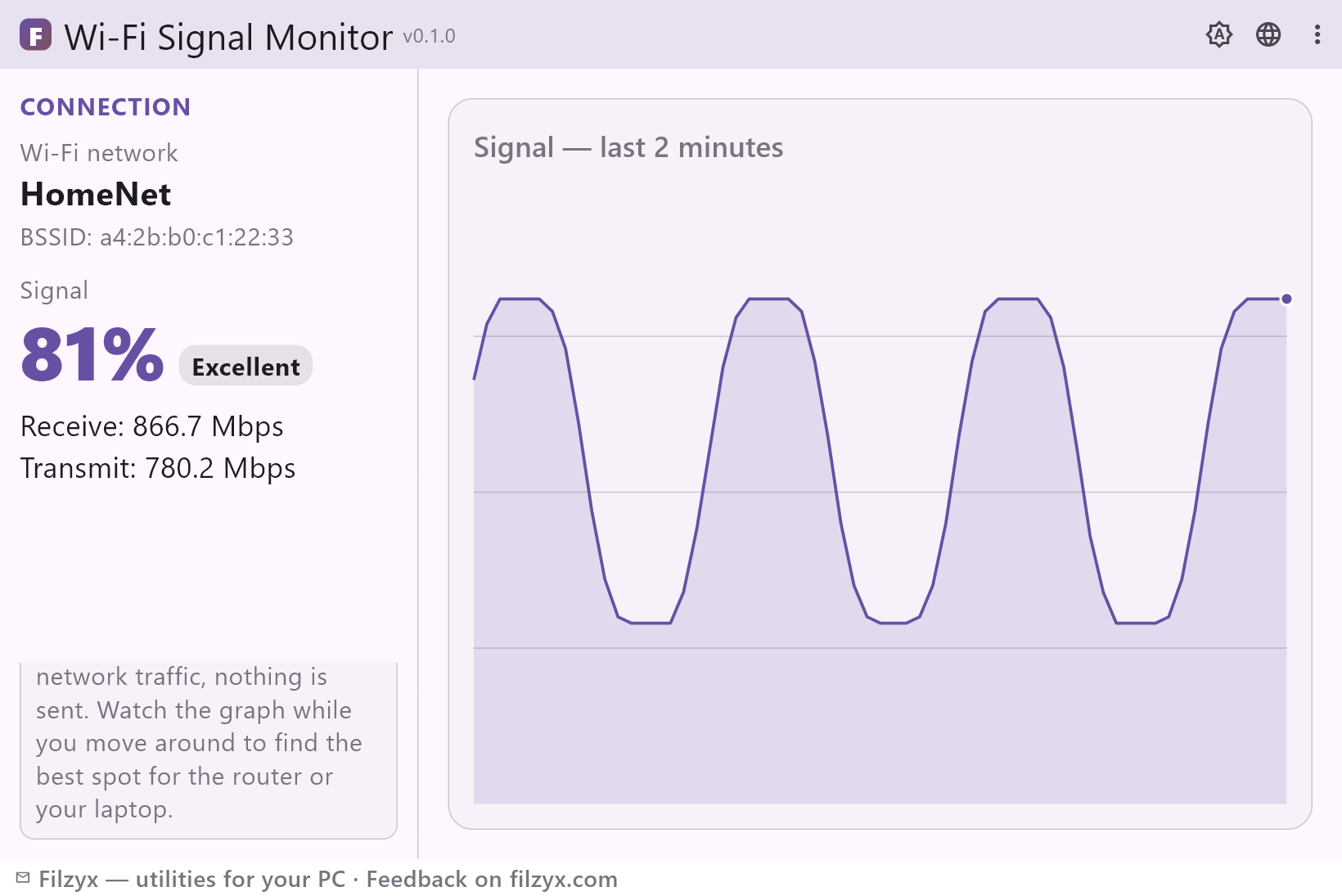
- Тёмная и светлая темы
- 16 языков интерфейса
Скриншоты
Гайды
Пошаговые руководства по Windows:
-
Как проверить силу сигнала Wi-Fi в Windows — бесплатно
Пошагово: как узнать уровень сигнала Wi-Fi в Windows 10/11 — значок в трее с 4 полосками, точный процент через netsh и бесплатная программа с живым графиком за 2 минуты, которая поможет найти лучшее место для роутера.
Вопросы и ответы
- Программа бесплатная?
- Да — бесплатно для Windows 10/11 (x64), без рекламы, аккаунтов и телеметрии.
- Нужны ли права администратора?
- Нет. Уровень сигнала читается стандартной командой netsh, которая работает и под обычной учётной записью, — программе не нужно повышение прав, а первый замер появляется через секунду.
- Что означают проценты и слова?
- Процент — это уровень сигнала, который Windows сообщает для вашего подключения; слова переводят его в быстрый вердикт: «Отличный», «Хороший», «Средний» или «Слабый». Ориентируйтесь так: место, где держатся первые две оценки, подойдёт для роутера, рабочего стола или телевизора.
- Почему график показывает 2 минуты, а не весь день?
- Это скользящее окно: последние 2 минуты, по замеру в секунду — достаточно, чтобы поймать короткие просадки, пока вы ходите, и достаточно мало, чтобы читаться с одного взгляда. Это живой прибор, а не журнал.
- Программа что-то передаёт или требует интернет?
- Нет. Всё измеряется локально через netsh: программа не открывает сетевых соединений, не отправляет телеметрию и работает с полностью выключенным интернетом.
- Как найти лучшее место для роутера или ноутбука?
- Откройте график и идите медленно: отметьте, где линия проседает на 10–20%, а где держится выше всего. Затем проверьте два-три места-кандидата ещё раз после перестановки мебели или роутера — разница часто разительная.