
Monitor sygnału Wi-Fi
Darmowa aplikacja dla Windows, która zamienia sygnał Wi-Fi w wykres na żywo z ostatnich 2 minut — jeden pomiar na sekundę przez netsh, bez uprawnień administratora. Poziom w procentach, ocena słowna, SSID/BSSID oraz prędkości odbioru i nadawania — aby znaleźć najlepsze miejsce dla routera i laptopa.
Co potrafi aplikacja
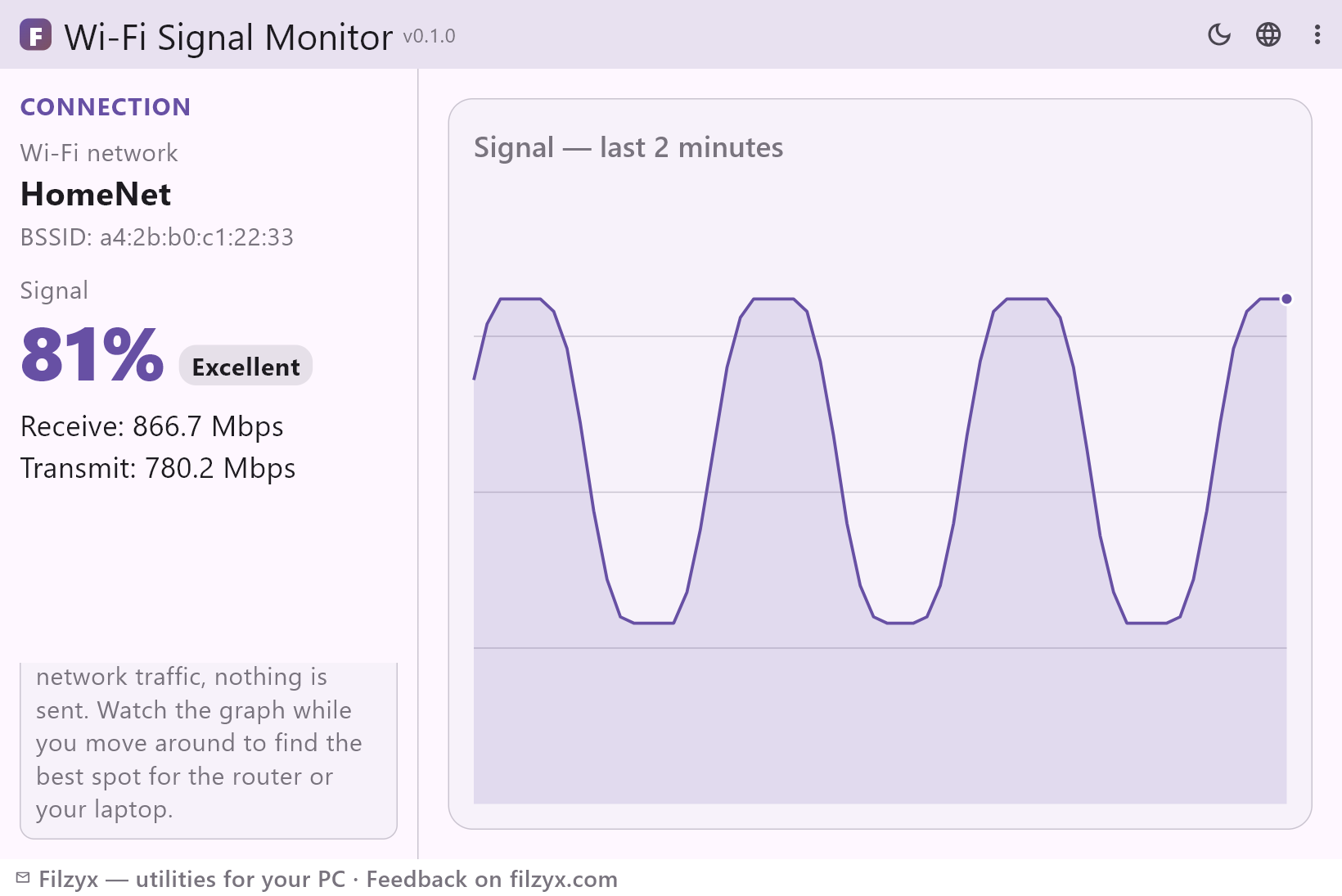
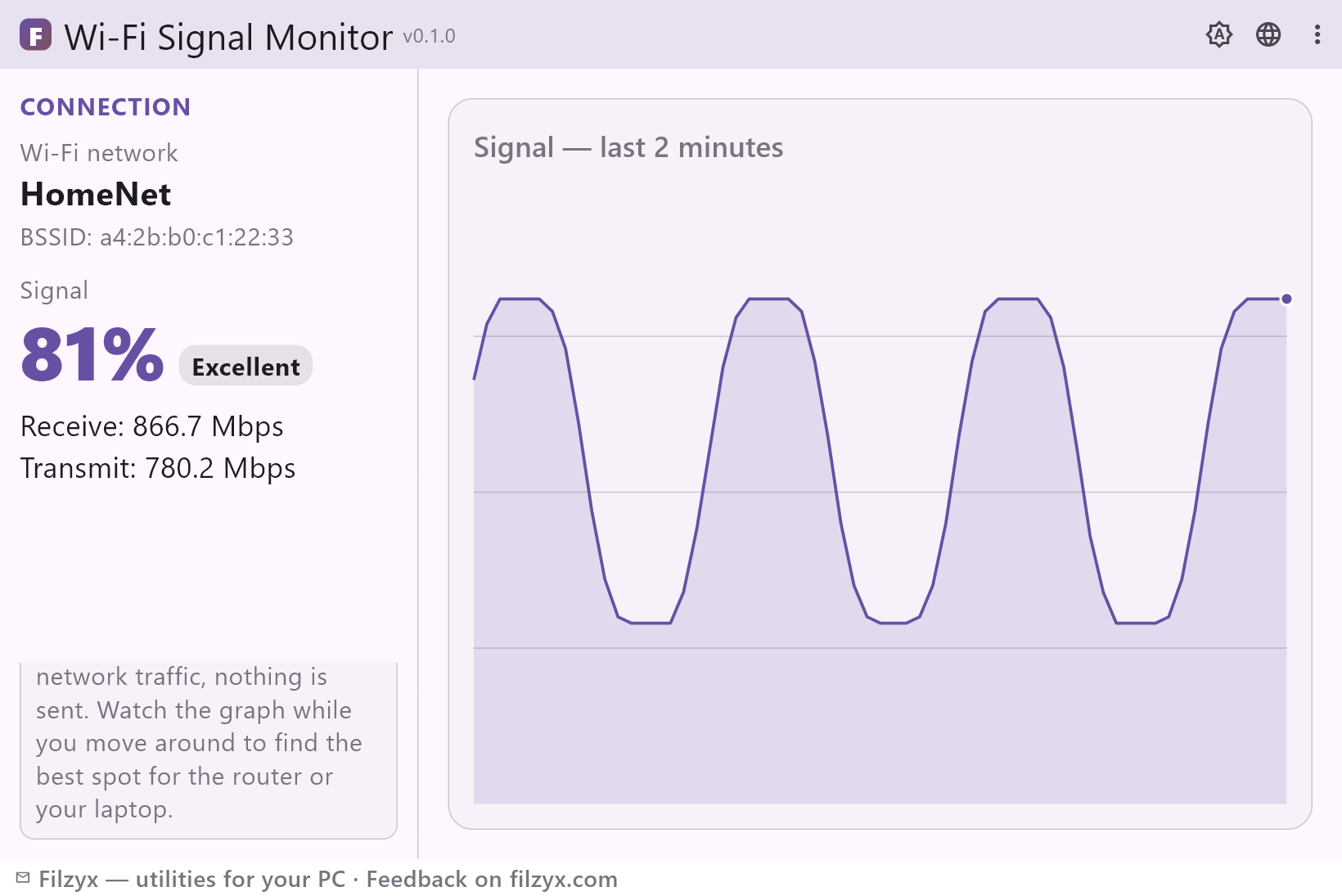
Wykres na żywo — ostatnie 2 minuty
Co sekundę do przewijanego wykresu z 2 minut dochodzi nowy pomiar: zacznij się ruszać i obserwuj dokładnie, gdzie linia spada, a gdzie się podnosi. Aktualny poziom jest rysowany jako procent maksimum.
Ustawienia: Jeden pomiar na sekundę, okno 2 minut
Szczegóły połączenia
Obok wykresu aplikacja pokazuje sieć, z którą jesteś połączony — SSID, BSSID (który punkt dostępowy odpowiada) oraz wynegocjowane prędkości odbioru i nadawania. Przydatne, by sprawdzić, czy jesteś na samym routerze, czy na odległym repeaterze.
Ustawienia: SSID, BSSID, odbiór/nadawanie Mb/s
Ocena jakości
Procent jest tłumaczony na proste słowo — „Doskonały”, „Dobry”, „Średni” lub „Słaby” — dzięki czemu ocenisz miejsce jednym spojrzeniem, bez interpretowania liczb, i porównasz dwa pokoje po werdykcie.
Ustawienia: Doskonały / Dobry / Średni / Słaby
Jak sprawdzić siłę sygnału Wi-Fi w 3 krokach
- Otwórz Monitor sygnału Wi-Fi — zaczyna mierzyć od razu, bez konfiguracji i bez uprawnień administratora.
- Patrz, jak wypełnia się wykres na żywo: jeden pomiar na sekundę, ostatnie 2 minuty na ekranie, aktualny poziom w procentach i słownie — „Doskonały”, „Dobry”, „Średni” lub „Słaby”.
- Przejdź się z laptopem albo porównaj miejsca: zanotuj, gdzie linia spada o 10–20 %, i wybierz punkt, w którym trzyma się najwyżej.
Ikona w zasobniku pokazuje 4 kreski — i nic nie pamięta
Windows sygnał Wi-Fi pokazuje: ikona z 4 kreskami i przy najechaniu przybliżony procent. Cztery kreski nie odróżnią „dobrego” od „doskonałego”, historii nie ma, a spadek trwający dwie sekundy znika, zanim zdążysz spojrzeć. Wbudowana alternatywa, `netsh wlan show interfaces`, wypisuje dokładny procent — ale polecenie trzeba pamiętać, a to jednorazowy obrazek w konsoli, nie coś, co można obserwować, nosząc laptopa po mieszkaniu. Monitor sygnału Wi-Fi zachowuje ten sam odczyt netsh i zamienia go w przewijany wykres z 2 minut z procentem i oceną słowną — krótkie spadki stają się widoczne, a nie anegdotyczne.
Do czego służy wykres
Szukanie najlepszego miejsca: otwórz aplikację i idź powoli od pokoju do pokoju — linia pokaże dokładnie, gdzie ściany zjadają sygnał. Ustawianie routera: postaw laptopa tam, gdzie naprawdę pracujesz, i przesuwaj router, a nie odwrotnie; wykres reaguje natychmiast. Po przestawieniu mebli: nowa szafa, lustro albo akwarium mogą kosztować 10–20 %, i widać to od razu, a nie po mglistym „internet działa gorzej”. 2,4 kontra 5 GHz: 5 GHz jest szybsze, ale szybciej słabnie przez ściany — połącz się z każdym pasmem i porównaj linie, aby zdecydować, które urządzenia powinny preferować. A zagadka wieczornego spowolnienia: gdy sieci sąsiadów się budzą, rosną zakłócenia; wykres na żywo podpowie, czy problemem jest siła sygnału, czy zatłoczenie.
Wyłącznie lokalne pomiary
Aplikacja odpytuje wbudowane polecenie netsh lokalnie raz na sekundę i rysuje wynik. Nie otwiera połączeń, nie wysyła pakietów, nie zbiera analityki i nie zna kont — nazwa twojej sieci i BSSID nie opuszczają komputera. Wyłącz internet, a pomiary będą trwać; liczy się tylko karta Wi-Fi. Zamknij aplikację i nic nie zostaje: ani pliku historii, ani usługi w tle.
Funkcje
- Wykres sygnału na żywo: jeden pomiar na sekundę, ostatnie 2 minuty na ekranie
- Poziom w procentach i ocena słowna — Doskonały, Dobry, Średni, Słaby
- SSID i BSSID połączonej sieci i punktu dostępowego
- Wynegocjowane prędkości odbioru i nadawania w Mb/s
- Czyta sygnał wbudowanym poleceniem netsh — bez uprawnień administratora
- Działa w sieciach 2,4 GHz i 5 GHz
- Obchód mieszkania: pokazuje, gdzie sygnał spada, a gdzie jest najlepszy
- Efekt przesunięcia routera lub mebli widać w kilka sekund
- Żadnego ruchu sieciowego ani telemetrii — nic nie opuszcza komputera
- Działa przy wyłączonym internecie — potrzebna jest tylko karta Wi-Fi
- Motyw ciemny i jasny
- 16 języków interfejsu
Zrzuty ekranu
Poradniki
Poradniki krok po kroku dla Windows:
-
Jak sprawdzić siłę sygnału Wi-Fi w Windows — bezpłatnie
Krok po kroku: jak odczytać siłę sygnału Wi-Fi w Windows 10/11 — ikona z 4 kreskami w zasobniku, dokładny procent przez netsh i darmowa aplikacja z wykresem na żywo z 2 minut, która pomoże znaleźć najlepsze miejsce dla routera.
Najczęstsze pytania
- Czy Monitor sygnału Wi-Fi jest bezpłatny?
- Tak — bezpłatny dla Windows 10/11 (x64), bez reklam, kont i telemetrii.
- Czy potrzebne są uprawnienia administratora?
- Nie. Siła sygnału jest czytana standardowym poleceniem netsh, które działa także na zwykłym koncie użytkownika — aplikacja nie wymaga podniesienia uprawnień, a pierwszy pomiar pojawia się w ciągu sekundy.
- Co oznaczają procent i słowa?
- Procent to poziom sygnału, który Windows podaje dla twojego połączenia; słowa tłumaczą go na szybki werdykt — „Doskonały”, „Dobry”, „Średni” lub „Słaby”. Wskazówka: miejsce, które trzyma się w dwóch najwyższych kategoriach, nadaje się na router, biurko albo telewizor.
- Dlaczego wykres obejmuje 2 minuty, a nie cały dzień?
- To okno przesuwne ostatnich 2 minut z pomiarem raz na sekundę — wystarczająco długie, by złapać krótkie spadki podczas chodzenia, i wystarczająco krótkie, by odczytać je jednym spojrzeniem. Przyrząd na żywo, nie dziennik.
- Czy aplikacja coś wysyła albo potrzebuje internetu?
- Nie. Wszystko jest mierzone lokalnie przez netsh; aplikacja nie otwiera połączeń sieciowych, nie wysyła telemetrii i działa przy całkowicie wyłączonym internecie.
- Jak znaleźć najlepsze miejsce dla routera lub laptopa?
- Otwórz wykres i idź powoli: zanotuj, gdzie linia spada o 10–20 %, a gdzie trzyma się najwyżej. Potem sprawdź ponownie dwa lub trzy kandydatów po przesunięciu mebli albo routera — różnica bywa ogromna.