
Wi-Fi-Signalmonitor
Kostenlose Windows-App, die Ihr Wi-Fi-Signal in einen Live-Graphen der letzten 2 Minuten verwandelt — eine Messung pro Sekunde über netsh, ohne Administratorrechte. Signal in Prozent, Bewertung in Worten, SSID/BSSID und Sende-/Empfangsraten — so finden Sie den besten Platz für Router und Notebook.
Was die App kann
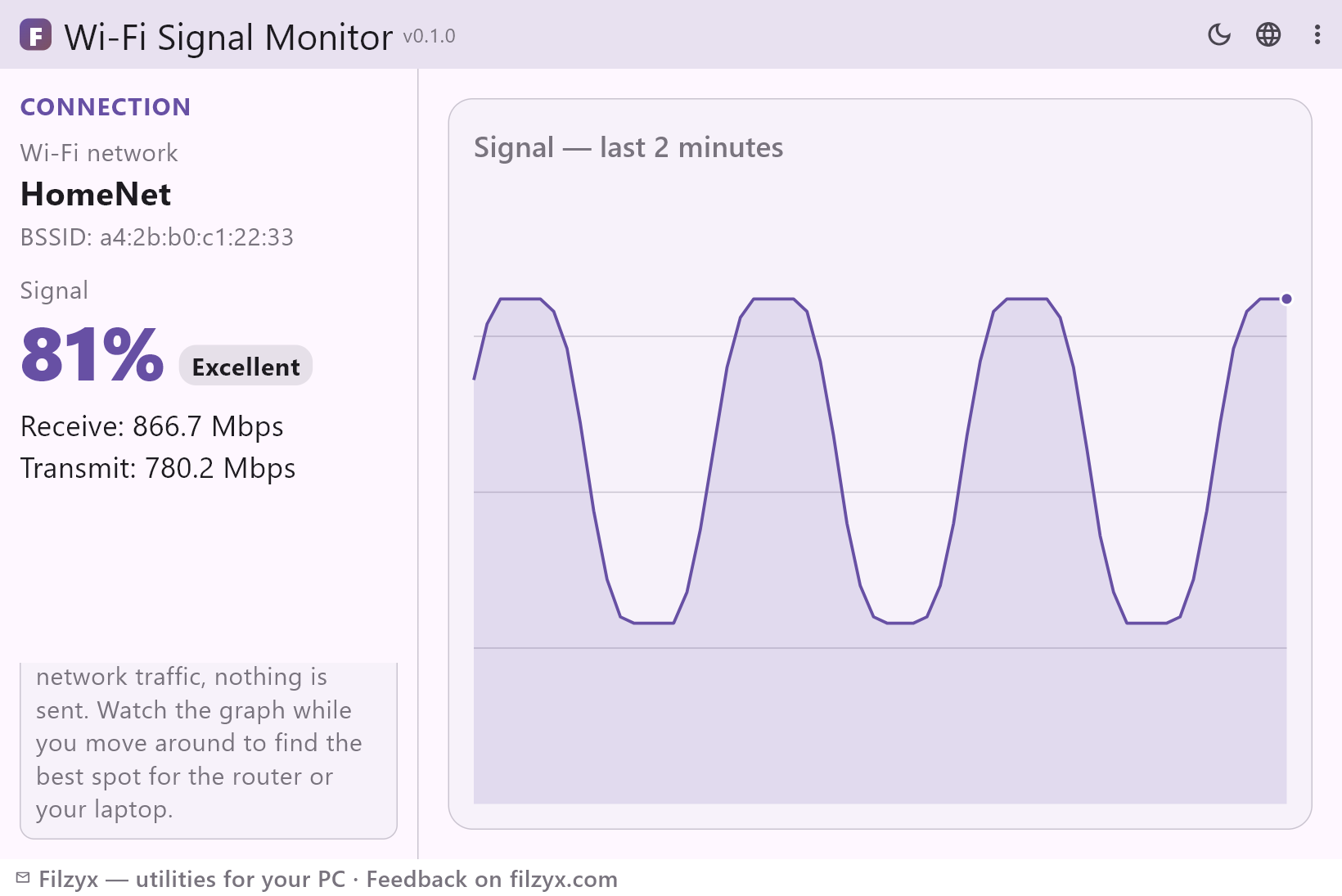
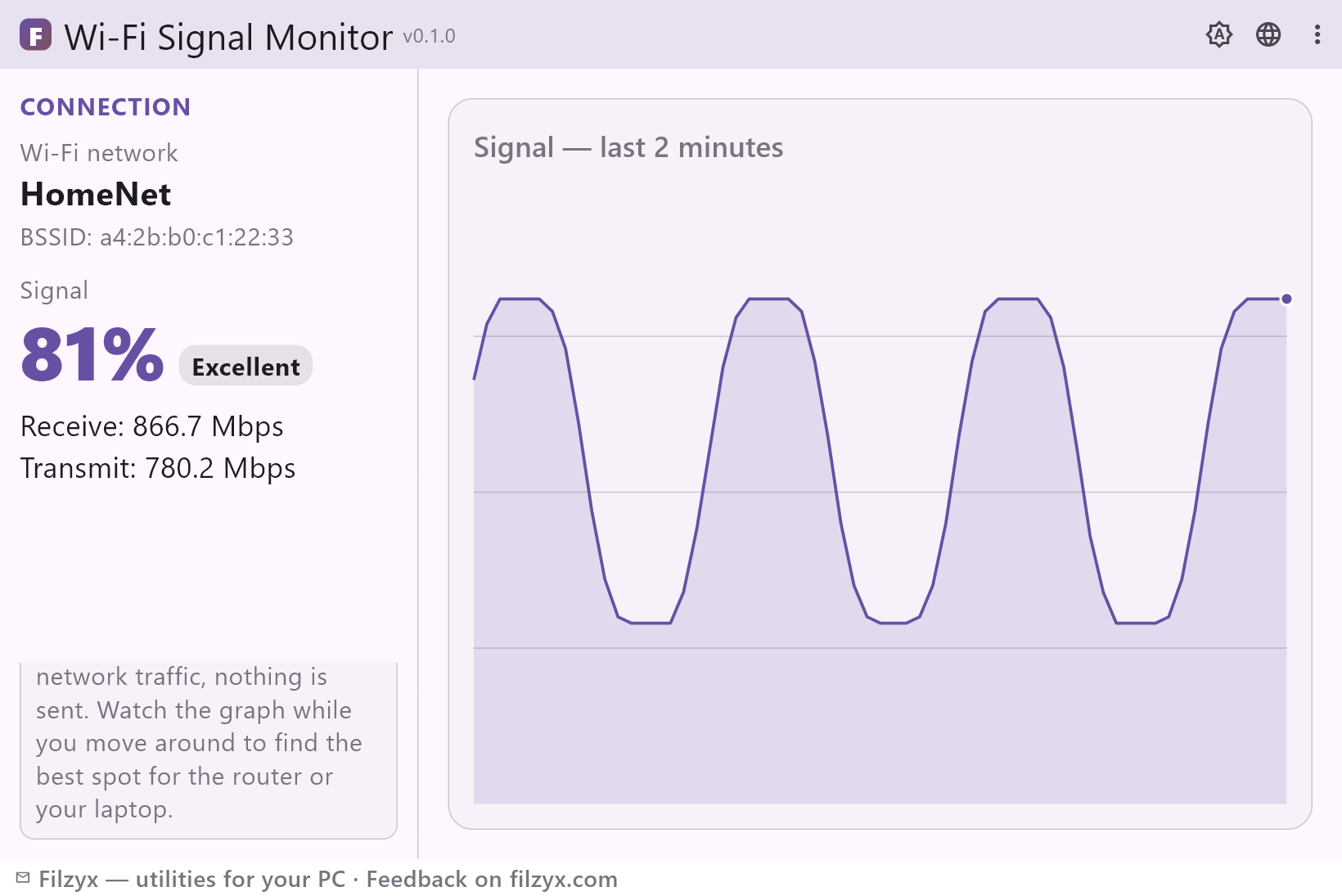
Live-Graph — letzte 2 Minuten
Jede Sekunde kommt eine Messung in den laufenden 2-Minuten-Graphen dazu: Bewegen Sie sich und beobachten Sie genau, wo die Linie einbricht oder sich erholt. Der aktuelle Pegel wird als Prozentsatz des Maximums gezeichnet.
Einstellungen: Eine Messung pro Sekunde, 2-Minuten-Fenster
Verbindungsdetails
Neben dem Graphen zeigt die App das Netz, mit dem Sie verbunden sind — SSID, BSSID (welcher Zugangspunkt konkret antwortet) und die ausgehandelten Empfangs- und Übertragungsraten. Praktisch, um zu prüfen, ob Sie am Router selbst oder an einem weit entfernten Repeater hängen.
Einstellungen: SSID, BSSID, Rx/Tx Mbit/s
Qualitätsurteil
Der Prozentwert wird in ein einfaches Wort übersetzt — „Ausgezeichnet“, „Gut“, „Mittel“ oder „Schwach“ —, damit Sie eine Stelle auf einen Blick beurteilen und zwei Zimmer nach ihrem Urteil vergleichen können.
Einstellungen: Ausgezeichnet / Gut / Mittel / Schwach
WLAN-Signalstärke in 3 Schritten ablesen
- Öffnen Sie den Wi-Fi-Signalmonitor — er misst sofort, ohne Einrichtung und ohne Administratorrechte.
- Sehen Sie zu, wie sich der Live-Graph füllt: eine Messung pro Sekunde, die letzten 2 Minuten auf dem Bildschirm, der aktuelle Pegel in Prozent und als „Ausgezeichnet“, „Gut“, „Mittel“ oder „Schwach“.
- Gehen Sie mit dem Notebook umher oder vergleichen Sie Orte: Notieren Sie, wo die Linie um 10–20 % abfällt, und wählen Sie die Stelle, an der sie am höchsten bleibt.
Das Taskleisten-Symbol zeigt 4 Balken — und merkt sich nichts
Windows zeigt das WLAN-Signal durchaus: das Symbol mit 4 Balken und beim Überfahren einen groben Prozentsatz. Vier Balken unterscheiden nicht „gut“ von „ausgezeichnet“, es gibt keine Historie, und ein Einbruch von zwei Sekunden ist verschwunden, bevor Sie hinsehen. Die eingebaute Alternative `netsh wlan show interfaces` gibt den genauen Prozentsatz aus — aber den Befehl muss man sich merken, und es ist eine Momentaufnahme in der Konsole, kein Wert, den man beobachten kann, während man das Notebook durch die Wohnung trägt. Der Wi-Fi-Signalmonitor behält dieselbe netsh-Messung und macht daraus einen laufenden 2-Minuten-Graphen mit Prozentsatz und Bewertungswort — kurze Einbrüche werden sichtbar statt nur gefühlt.
Wofür der Graph gut ist
Besten Platz finden: Öffnen Sie die App und gehen Sie langsam von Raum zu Raum — die Linie zeigt genau, wo Wände das Signal schlucken. Router platzieren: Stellen Sie das Notebook dorthin, wo Sie wirklich arbeiten, und verschieben Sie den Router, nicht umgekehrt; der Graph reagiert sofort. Nach dem Umräumen: Ein neuer Schrank, ein Spiegel oder ein Aquarium können 10–20 % kosten — und das ist sofort sichtbar statt nach einem vagen „das Internet ist schlechter geworden“. 2,4 vs. 5 GHz: 5 GHz ist schneller, wird durch Wände aber schneller schwächer — verbinden Sie sich mit beiden Bändern und vergleichen Sie die Linien, um zu entscheiden, welches Ihre Geräte bevorzugen sollen. Und das Rätsel der Abenddrosselung: Wenn die Netze der Nachbarn aufwachen, steigen die Störungen — ein Live-Graph verrät, ob das Problem die Signalstärke oder die Überlastung ist.
Nur lokale Messungen
Die App ruft den eingebauten netsh-Befehl lokal einmal pro Sekunde ab und zeichnet das Ergebnis. Sie öffnet keine Verbindungen, sendet keine Pakete, erhebt keine Analytics und kennt keine Konten — Ihr Netzwerkname und die BSSID verlassen den PC nie. Schalten Sie das Internet ab, und die Messungen laufen weiter; nur der WLAN-Adapter zählt. Schließen Sie die App, bleibt nichts zurück: keine Verlaufsdatei, kein Hintergrunddienst.
Funktionen
- Live-Signalgraph: eine Messung pro Sekunde, die letzten 2 Minuten auf dem Bildschirm
- Signalpegel in Prozent plus Bewertung in Worten — Ausgezeichnet, Gut, Mittel, Schwach
- SSID und BSSID des verbundenen Netzwerks und Zugangspunkts
- Ausgehandelte Empfangs- und Übertragungsraten in Mbit/s
- Liest das Signal über den eingebauten netsh-Befehl — ohne Administratorrechte
- Funktioniert in 2,4-GHz- und 5-GHz-Netzen
- Wohnungsrundgang: zeigt, wo das Signal einbricht und wo es am besten ist
- Der Effekt von verschobenem Router oder Möbeln ist in Sekunden sichtbar
- Kein Netzwerkverkehr und keine Telemetrie — nichts verlässt Ihren PC
- Läuft mit abgeschaltetem Internet — nur der WLAN-Adapter wird gebraucht
- Dunkles und helles Design
- 16 Sprachen der Oberfläche
Screenshots
Anleitungen
Schritt-für-Schritt-Anleitungen für Windows:
-
WLAN-Signalstärke unter Windows prüfen — kostenlos
Schritt für Schritt: WLAN-Signal unter Windows 10/11 ablesen — das Taskleisten-Symbol mit 4 Balken, der exakte Prozentsatz per netsh und eine kostenlose App mit Live-Graph über 2 Minuten, die den besten Platz für den Router findet.
Häufige Fragen
- Kostet der Wi-Fi-Signalmonitor etwas?
- Nein — kostenlos für Windows 10/11 (x64), ohne Werbung, Konten und Telemetrie.
- Sind Administratorrechte nötig?
- Nein. Die Signalstärke wird über den Standardbefehl netsh gelesen, der auch unter einem normalen Benutzerkonto funktioniert — die App braucht keine Erhöhung und zeigt die erste Messung innerhalb einer Sekunde.
- Was bedeuten Prozentwert und Bewertungswörter?
- Der Prozentwert ist der Signalpegel, den Windows für Ihre Verbindung meldet; die Wörter übersetzen ihn in ein schnelles Urteil — „Ausgezeichnet“, „Gut“, „Mittel“ oder „Schwach“. Als Faustregel: Eine Stelle, die in den ersten beiden Stufen bleibt, eignet sich für Router, Schreibtisch oder Fernseher.
- Warum zeigt der Graph 2 Minuten und nicht den ganzen Tag?
- Es ist ein rollendes Fenster der letzten 2 Minuten mit einer Messung pro Sekunde — lang genug, um kurze Einbrüche zu erwischen, während Sie umhergehen, kurz genug, um auf einen Blick lesbar zu sein. Ein Live-Instrument, kein Protokoll.
- Sendet die App Daten oder braucht sie Internet?
- Nein. Alles wird lokal über netsh gemessen; die App öffnet keine Netzwerkverbindungen, sendet keine Telemetrie und funktioniert bei komplett abgeschaltetem Internet.
- Wie finde ich den besten Platz für Router oder Notebook?
- Öffnen Sie den Graphen und gehen Sie langsam: Notieren Sie, wo die Linie um 10–20 % abfällt und wo sie am höchsten bleibt. Prüfen Sie die zwei oder drei Kandidaten dann erneut, nachdem Sie Möbel oder Router bewegt haben — der Unterschied ist oft deutlich.