

Monitor sinyal Wi-Fi
Aplikasi Windows gratis yang mengubah sinyal Wi-Fi menjadi grafik langsung 2 menit terakhir — satu pengukuran per detik lewat netsh, tanpa hak administrator. Sinyal dalam persen, penilaian dengan kata, SSID/BSSID serta kecepatan terima dan kirim, untuk menemukan tempat terbaik bagi router dan laptop.
Apa yang dilakukan aplikasi
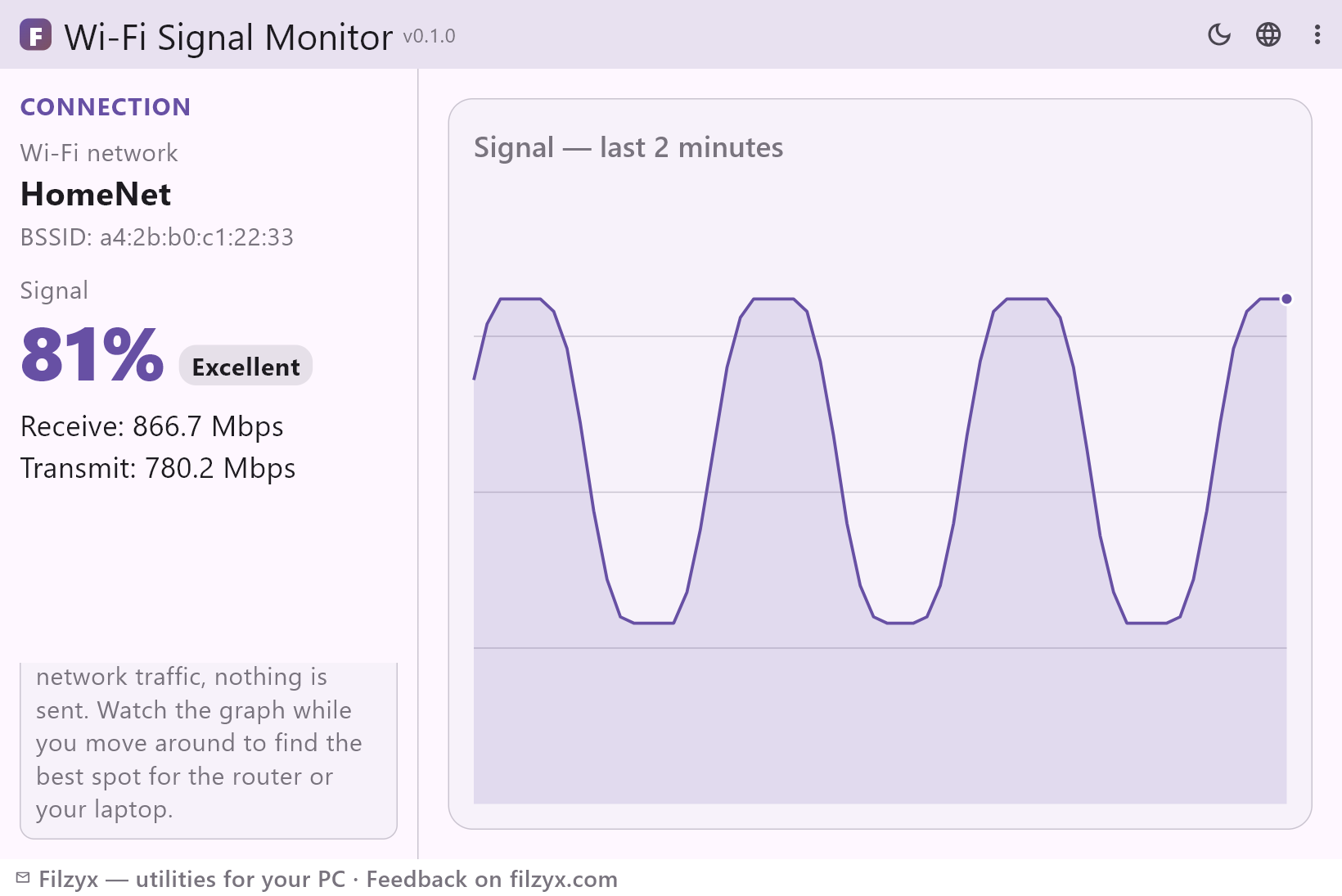
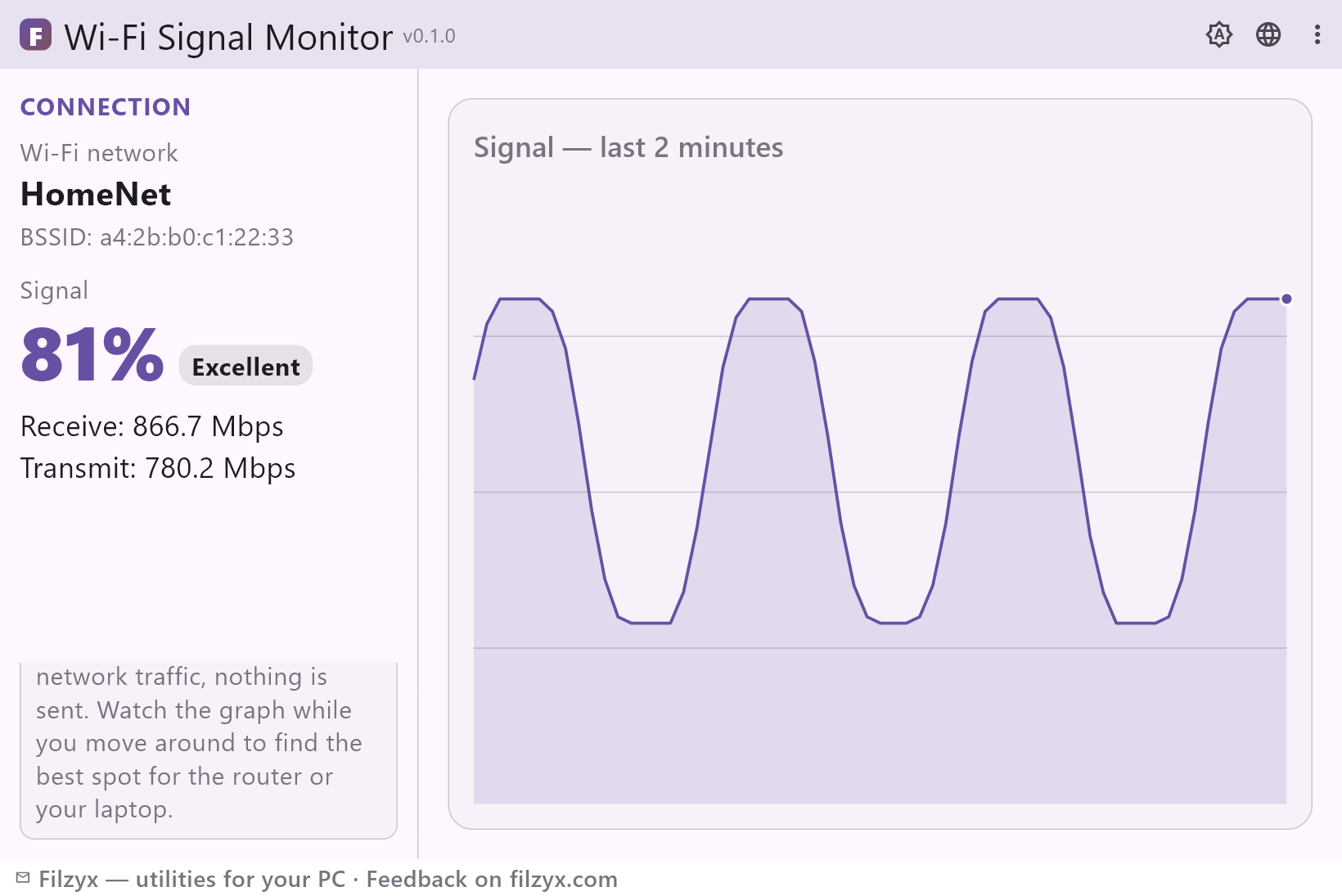
Grafik langsung — 2 menit terakhir
Setiap detik satu pengukuran ditambahkan ke grafik bergulir 2 menit: mulailah bergerak dan lihat persis di mana garisnya turun atau pulih. Tingkat saat ini digambar sebagai persentase dari maksimum.
Pengaturan: Satu pengukuran per detik, jendela 2 menit
Detail koneksi
Di samping grafik, aplikasi menampilkan jaringan yang Anda pakai — SSID, BSSID (titik akses mana yang menjawab) serta kecepatan terima dan kirim yang dinegosiasikan. Berguna untuk memeriksa apakah Anda di router itu sendiri atau di repeater yang jauh.
Pengaturan: SSID, BSSID, terima/kirim Mbps
Penilaian kualitas
Persentase diterjemahkan menjadi kata sederhana — “Sangat baik”, “Baik”, “Cukup” atau “Lemah” — sehingga Anda menilai sebuah tempat sekali lihat tanpa menafsirkan angka, dan membandingkan dua ruangan lewat penilaiannya.
Pengaturan: Sangat baik / Baik / Cukup / Lemah
Cara melihat kekuatan sinyal Wi-Fi dalam 3 langkah
- Buka Monitor sinyal Wi-Fi — ia langsung mulai mengukur, tanpa penyiapan dan tanpa hak administrator.
- Lihat grafik langsung terisi: satu pengukuran per detik, 2 menit terakhir di layar, tingkat saat ini dalam persen dan kata — “Sangat baik”, “Baik”, “Cukup” atau “Lemah”.
- Berjalanlah dengan laptop atau bandingkan tempat: perhatikan di mana garisnya turun 10–20 % dan pilih titik yang bertahan paling tinggi.
Ikon baki sistem menampilkan 4 batang — dan tidak mengingat apa pun
Windows memang menampilkan sinyal Wi-Fi: ikon 4 batang dan, saat disorot, persentase kasar. Empat batang tidak bisa membedakan “baik” dari “sangat baik”, tidak ada riwayat, dan penurunan dua detik hilang sebelum Anda sempat melihat. Alternatif bawaannya, `netsh wlan show interfaces`, mencetak persentase tepat — tetapi perintahnya harus diingat, dan itu hanya foto sesaat di konsol, bukan sesuatu yang bisa diamati sambil membawa laptop keliling rumah. Monitor sinyal Wi-Fi mempertahankan pembacaan netsh yang sama dan mengubahnya menjadi grafik bergulir 2 menit dengan persentase dan penilaian kata: penurunan singkat jadi terlihat, bukan sekadar cerita.
Untuk apa grafik ini
Mencari tempat terbaik: buka aplikasi dan berjalanlah perlahan dari ruangan ke ruangan — garisnya menunjukkan persis di mana dinding memakan sinyal. Menempatkan router: letakkan laptop di tempat Anda benar-benar bekerja dan pindahkan router, bukan sebaliknya; grafik bereaksi seketika. Setelah tata ulang: lemari baru, cermin, atau akuarium bisa memakan 10–20 %, dan itu langsung terlihat alih-alih sekadar “internet makin lambat”. 2,4 vs 5 GHz: 5 GHz lebih cepat tetapi lebih cepat melemah menembus dinding — sambungkan ke kedua pita dan bandingkan garisnya untuk memutuskan mana yang sebaiknya diprioritaskan perangkat Anda. Dan misteri lambatnya internet malam hari: ketika jaringan tetangga bangun, gangguan meningkat; grafik langsung memberi tahu apakah masalahnya kekuatan sinyal atau kepadatan.
Hanya pengukuran lokal
Aplikasi menanyakan perintah netsh bawaan secara lokal sekali per detik dan menggambar hasilnya. Ia tidak membuka koneksi, tidak mengirim paket, tidak mengumpulkan analitik, dan tidak memerlukan akun — nama jaringan dan BSSID Anda tidak pernah meninggalkan PC. Matikan internet dan pengukuran tetap berjalan; hanya adaptor Wi-Fi yang penting. Tutup aplikasi dan tidak ada yang tersisa: tanpa berkas riwayat, tanpa layanan latar belakang.
Fitur
- Grafik sinyal langsung: satu pengukuran per detik, 2 menit terakhir di layar
- Tingkat dalam persen plus penilaian kata — Sangat baik, Baik, Cukup, Lemah
- SSID dan BSSID jaringan serta titik akses yang terhubung
- Kecepatan terima dan kirim yang dinegosiasikan dalam Mbps
- Membaca sinyal lewat perintah netsh bawaan — tanpa hak administrator
- Bekerja di jaringan 2,4 GHz maupun 5 GHz
- Keliling rumah: menunjukkan di mana sinyal turun dan di mana terbaik
- Efek memindahkan router atau furnitur terlihat dalam hitungan detik
- Tanpa lalu lintas jaringan dan telemetri — tidak ada yang keluar dari PC Anda
- Bekerja dengan internet mati; hanya perlu adaptor Wi-Fi
- Tema gelap dan terang
- 16 bahasa antarmuka
Tangkapan layar
Panduan
Panduan langkah demi langkah untuk Windows:
-
Cara memeriksa kekuatan sinyal Wi-Fi di Windows — gratis
Langkah demi langkah: membaca kekuatan sinyal Wi-Fi di Windows 10/11 — ikon 4 batang di baki sistem, persentase tepat lewat netsh, dan aplikasi gratis dengan grafik langsung 2 menit untuk menemukan tempat terbaik bagi router.
Pertanyaan umum
- Apakah Monitor sinyal Wi-Fi gratis?
- Ya — gratis untuk Windows 10/11 (x64), tanpa iklan, akun, dan telemetri.
- Apakah perlu hak administrator?
- Tidak. Kekuatan sinyal dibaca melalui perintah standar netsh, yang juga bekerja dengan akun pengguna biasa — aplikasi tidak perlu elevasi dan menampilkan pengukuran pertama dalam satu detik.
- Apa arti persentase dan kata-katanya?
- Persentase adalah tingkat sinyal yang dilaporkan Windows untuk koneksi Anda; kata-katanya menerjemahkannya menjadi penilaian cepat — “Sangat baik”, “Baik”, “Cukup” atau “Lemah”. Sebagai panduan: tempat yang bertahan di dua kategori teratas cocok untuk router, meja kerja, atau TV.
- Mengapa grafiknya mencakup 2 menit dan bukan seharian?
- Ini jendela bergulir 2 menit terakhir dengan satu pengukuran per detik — cukup panjang untuk menangkap penurunan singkat saat Anda berjalan, cukup pendek untuk dibaca sekali lihat. Alat ukur langsung, bukan catatan harian.
- Apakah aplikasi mengirim data atau butuh internet?
- Tidak. Semua diukur secara lokal via netsh; aplikasi tidak membuka koneksi jaringan, tidak mengirim telemetri, dan bekerja dengan internet sepenuhnya mati.
- Bagaimana menemukan tempat terbaik untuk router atau laptop?
- Buka grafiknya dan berjalanlah perlahan: catat di mana garisnya turun 10–20 % dan di mana bertahan paling tinggi. Lalu periksa lagi dua atau tiga kandidat setelah memindahkan furnitur atau router — selisihnya sering kali mencolok.