

Wi-Fi 신호 모니터
Wi-Fi 신호를 최근 2분간의 실시간 그래프로 바꿔 주는 무료 Windows 앱 — netsh로 1초에 한 번 측정, 관리자 권한 불필요. 퍼센트로 보는 신호 강도, 단어로 보는 품질 평가, SSID/BSSID와 송수신 속도까지 — 라우터와 노트북의 최적 위치를 찾아보세요.
앱이 하는 일
실시간 그래프 — 최근 2분
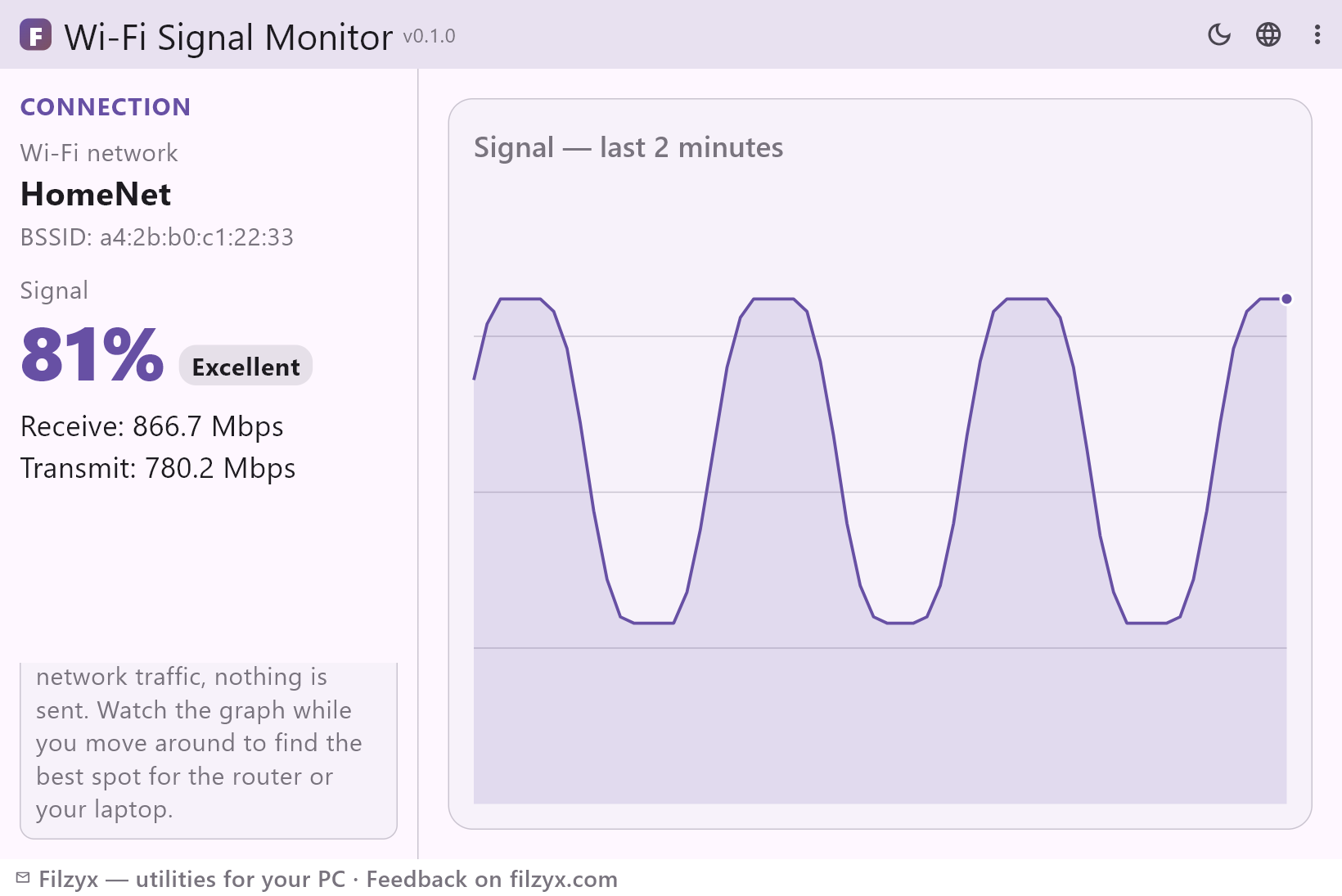
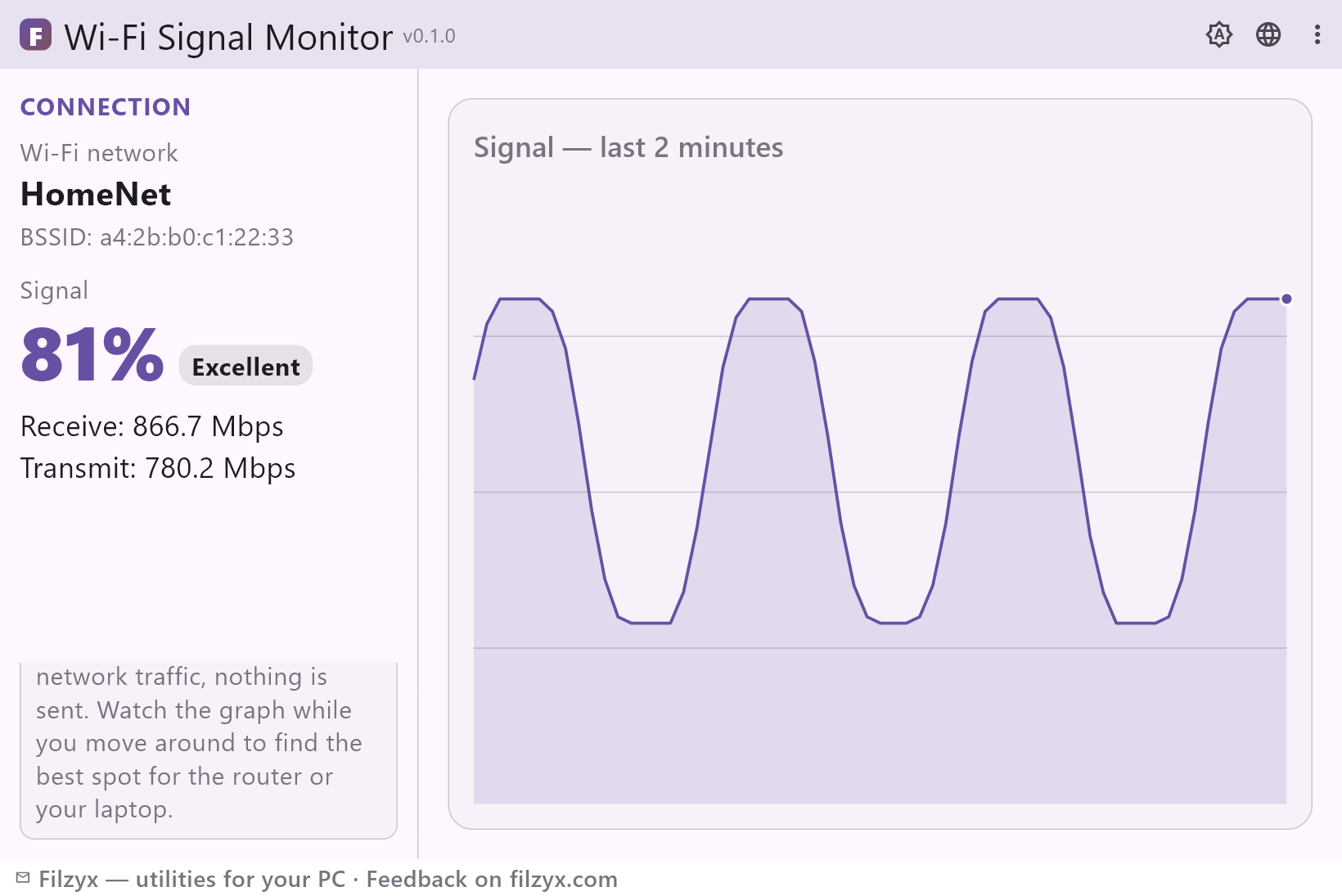
1초마다 새 측정값이 2분 롤링 그래프에 더해집니다: 움직이기 시작하면 곡선이 어디서 떨어지고 어디서 회복되는지 정확히 볼 수 있습니다. 현재 레벨은 최댓값 대비 퍼센트로 그려집니다.
설정: 1초당 한 샘플, 2분 창
연결 세부 정보
그래프 옆에는 연결된 네트워크가 표시됩니다 — SSID, BSSID(어느 액세스 포인트가 응답하는지), 그리고 협상된 수신·송신 속도. 라우터 자체에 붙어 있는지 멀리 있는 리피터에 붙어 있는지 확인할 때 유용합니다.
설정: SSID, BSSID, 수신/송신 Mbps
품질 판정
퍼센트가 ‘최상’, ‘좋음’, ‘보통’, ‘약함’이라는 간단한 단어로 번역되므로 숫자를 해석하지 않고 한눈에 위치를 평가하고, 두 방을 판정으로 비교할 수 있습니다.
설정: 최상 / 좋음 / 보통 / 약함
3단계로 Wi-Fi 신호 강도 확인하기
- Wi-Fi 신호 모니터를 엽니다 — 설정도 관리자 권한도 필요 없이 곧바로 측정을 시작합니다.
- 실시간 그래프가 채워지는 모습을 봅니다: 1초당 한 샘플, 화면에는 최근 2분, 현재 레벨은 퍼센트와 ‘최상’, ‘좋음’, ‘보통’, ‘약함’으로 표시됩니다.
- 노트북을 들고 걸어 다니거나 위치를 비교합니다: 곡선이 10–20% 떨어지는 곳을 확인하고 가장 높게 유지되는 지점을 고르세요.
트레이 아이콘은 막대 4개 — 그리고 아무것도 기억하지 않는다
Windows도 Wi-Fi 신호를 보여 줍니다: 막대 4개 아이콘과 마우스를 올리면 나오는 어림값 퍼센트입니다. 막대 4개로는 ‘좋음’과 ‘최상’을 구분할 수 없고, 기록도 없으며, 2초짜리 하락은 보기도 전에 사라집니다. 내장 대안인 `netsh wlan show interfaces`는 정확한 퍼센트를 출력하지만, 명령을 외우고 있어야 하고 콘솔에 한 번 찍히는 스냅샷일 뿐이라 노트북을 들고 집 안을 돌아다니며 보기엔 적합하지 않습니다. Wi-Fi 신호 모니터는 같은 netsh 판독값을 유지하면서 퍼센트와 품질 단어가 함께 있는 2분 롤링 그래프로 바꿔 줍니다 — 짧은 하락이 일화가 아니라 눈에 보이는 데이터가 됩니다.
그래프는 어디에 쓰나
최적 위치 찾기: 앱을 열고 방에서 방으로 천천히 걸어 보세요 — 벽이 신호를 어디서 잡아먹는지 곡선이 정확히 보여 줍니다. 라우터 배치: 노트북을 실제로 작업하는 자리에 두고 라우터를 옮기세요, 반대가 아니라요. 그래프는 즉시 반응합니다. 재배치 후: 새 옷장, 거울, 어항 하나로 10–20%를 잃을 수 있고, 이는 막연한 ‘인터넷이 느려졌다’ 대신 곧바로 드러납니다. 2.4GHz 대 5GHz: 5GHz는 빠르지만 벽을 지나면 더 빨리 약해집니다 — 두 대역에 각각 연결해 곡선을 비교하고 기기가 어느 쪽을 우선할지 정하세요. 그리고 저녁마다 느려지는 미스터리: 이웃 네트워크가 깨어나면 간섭이 커집니다. 실시간 그래프는 문제가 신호 세기인지 혼잡인지 알려 줍니다.
측정은 모두 로컬에서
앱은 내장 netsh 명령을 로컬에서 1초에 한 번 호출해 결과를 그립니다. 연결을 열지 않고, 패킷을 보내지 않고, 분석을 수집하지 않으며, 계정도 필요 없습니다 — 네트워크 이름과 BSSID는 PC를 떠나지 않습니다. 인터넷을 꺼도 측정은 계속됩니다. 필요한 것은 Wi-Fi 어댑터뿐입니다. 앱을 닫으면 아무것도 남지 않습니다: 기록 파일도, 백그라운드 서비스도.
기능
- 실시간 신호 그래프: 1초당 한 샘플, 화면에는 최근 2분
- 퍼센트 레벨과 단어 품질 평가 — 최상, 좋음, 보통, 약함
- 연결된 네트워크와 액세스 포인트의 SSID 및 BSSID
- 협상된 수신·송신 속도(Mbps)
- 내장 netsh 명령으로 신호를 읽음 — 관리자 권한 불필요
- 2.4GHz와 5GHz 네트워크 모두 지원
- 집 안 순회: 신호가 떨어지는 곳과 가장 좋은 곳을 보여 줌
- 라우터나 가구를 옮긴 효과가 몇 초 만에 보임
- 네트워크 트래픽과 텔레메트리 없음 — 아무것도 PC를 떠나지 않습니다
- 인터넷을 꺼도 동작하며 Wi-Fi 어댑터만 있으면 됩니다
- 어두운 테마와 밝은 테마
- 16개 인터페이스 언어
스크린샷
가이드
Windows 단계별 가이드:
-
Windows에서 Wi-Fi 신호 강도 확인하는 방법 — 무료
단계별 가이드: Windows 10/11에서 Wi-Fi 신호 강도 읽기 — 트레이 아이콘의 막대 4개, netsh로 얻는 정확한 퍼센트, 라우터 최적 위치를 찾아 주는 2분 실시간 그래프 무료 앱.
자주 묻는 질문
- Wi-Fi 신호 모니터는 무료인가요?
- 네 — Windows 10/11(x64)에서 무료이며, 광고·계정·텔레메트리가 없습니다.
- 관리자 권한이 필요한가요?
- 아니요. 신호 강도는 일반 사용자 계정에서도 동작하는 표준 netsh 명령으로 읽습니다 — 권한 상승이 필요 없고 첫 측정을 1초 안에 보여 줍니다.
- 퍼센트와 단어는 무슨 뜻인가요?
- 퍼센트는 Windows가 연결에 대해 보고하는 신호 레벨이고, 단어는 이를 빠른 판정으로 옮긴 것입니다 — ‘최상’, ‘좋음’, ‘보통’, ‘약함’. 기준으로 삼기 좋은 것은 상위 두 단계를 유지하는 위치가 라우터, 책상, TV에 적합하다는 점입니다.
- 그래프가 하루 종일이 아니라 2분만 보여 주는 이유는?
- 1초당 한 샘플로 최근 2분을 보여 주는 롤링 창입니다 — 걸어 다니며 짧은 하락을 잡기엔 충분히 길고, 한눈에 읽기엔 충분히 짧습니다. 일지가 아니라 살아 있는 계측기입니다.
- 앱이 데이터를 보내거나 인터넷이 필요한가요?
- 아니요. 모든 것은 netsh로 로컬에서 측정됩니다. 앱은 네트워크 연결을 열지 않고, 텔레메트리를 보내지 않으며, 인터넷을 완전히 꺼도 동작합니다.
- 라우터나 노트북에 가장 좋은 위치는 어떻게 찾나요?
- 그래프를 열고 천천히 걸으세요: 곡선이 10–20% 떨어지는 곳과 가장 높게 유지되는 곳을 기록합니다. 그런 다음 가구나 라우터를 옮긴 뒤 후보 두세 곳을 다시 확인하세요 — 차이가 대개 극적입니다.