

Monitor signálu Wi-Fi
Bezplatná aplikace pro Windows, která promění signál Wi-Fi v živý graf za poslední 2 minuty — jedno měření za sekundu přes netsh, bez práv správce. Úroveň v procentech, slovní hodnocení, SSID/BSSID a rychlosti příjmu a odesílání — abyste našli nejlepší místo pro router i notebook.
Co aplikace umí
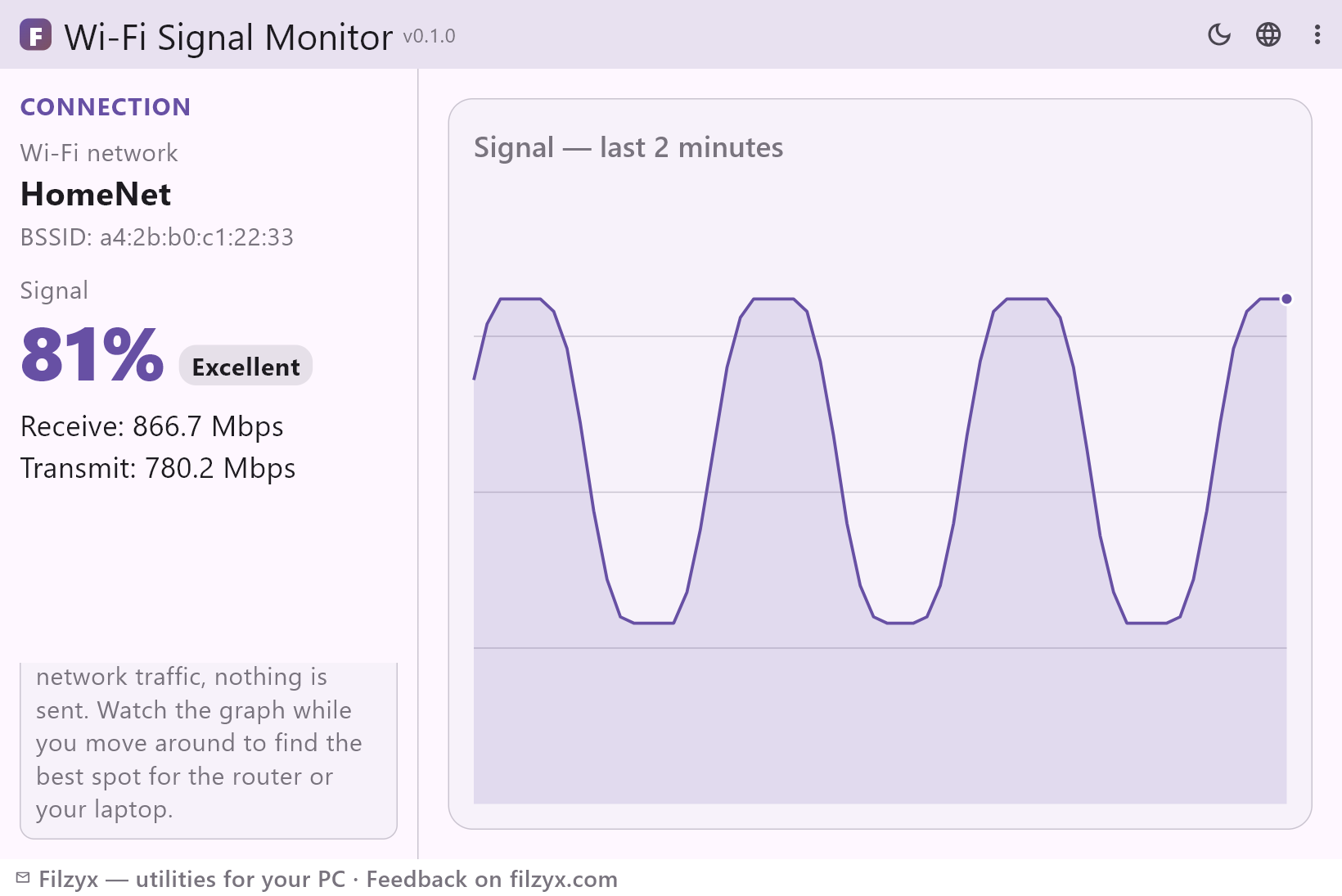
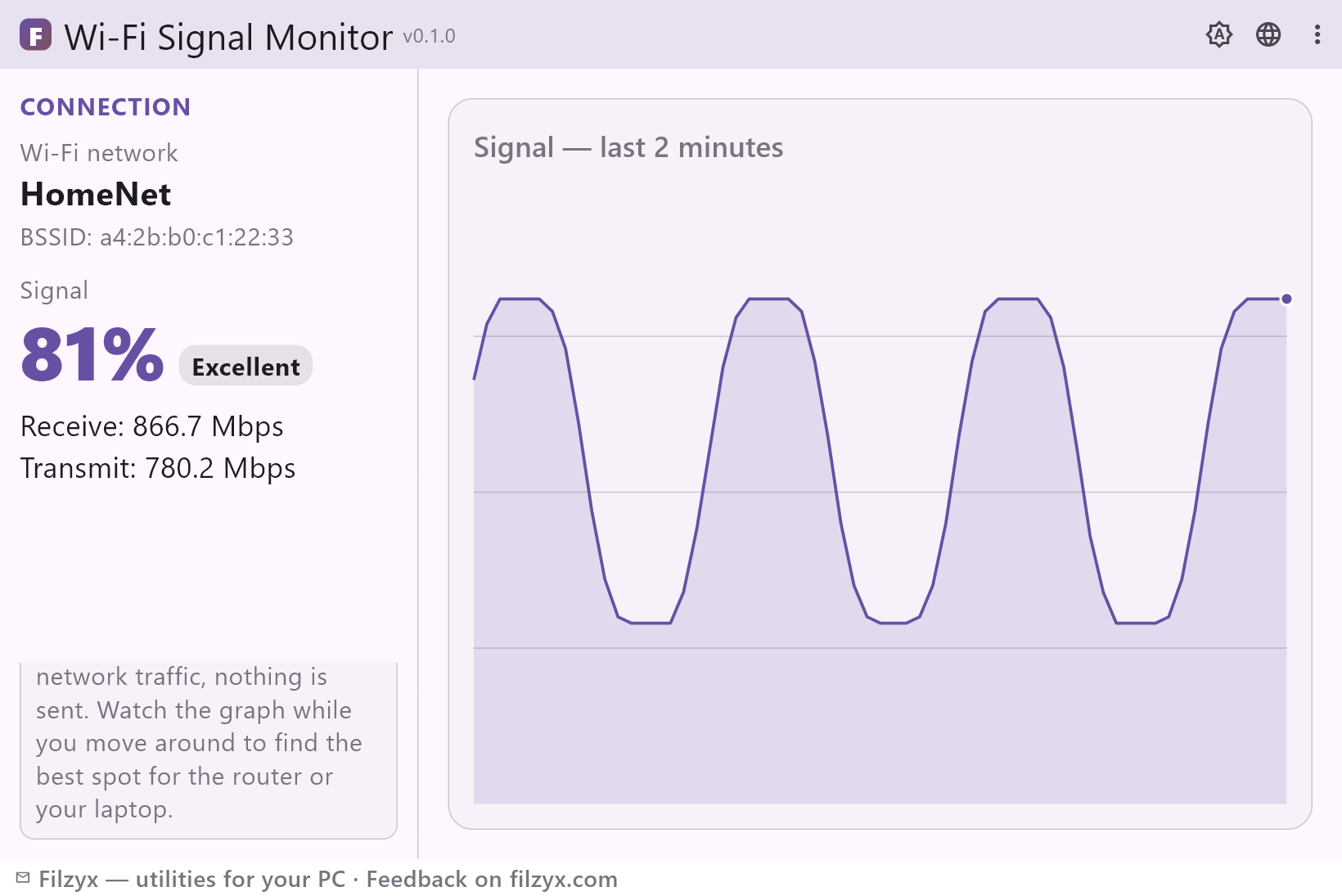
Živý graf — poslední 2 minuty
Každou sekundu přibude do průběžného grafu za 2 minuty nové měření: začněte se pohybovat a sledujte přesně, kde křivka klesá nebo se zvedá. Aktuální úroveň se kreslí jako procento maxima.
Nastavení: Jedno měření za sekundu, okno 2 minuty
Podrobnosti připojení
Vedle grafu aplikace ukazuje síť, ke které jste připojeni — SSID, BSSID (který přístupový bod odpovídá) a vyjednané rychlosti příjmu a odesílání. Hodí se pro kontrolu, zda jste na routeru samotném, nebo na vzdáleném opakovači.
Nastavení: SSID, BSSID, příjem/odesílání Mb/s
Hodnocení kvality
Procento se překládá na prosté slovo — „Vynikající“, „Dobrý“, „Průměrný“ nebo „Slabý“ — takže místo posoudíte jedním pohledem bez luštění čísel a porovnáte dva pokoje podle verdiktu.
Nastavení: Vynikající / Dobrý / Průměrný / Slabý
Jak zjistit sílu signálu Wi-Fi ve 3 krocích
- Otevřete Monitor signálu Wi-Fi — měří okamžitě, bez nastavování a bez práv správce.
- Sledujte, jak se plní živý graf: jedno měření za sekundu, poslední 2 minuty na obrazovce, aktuální úroveň v procentech a slovy „Vynikající“, „Dobrý“, „Průměrný“ nebo „Slabý“.
- Projděte se s notebookem nebo porovnejte místa: všimněte si, kde křivka klesne o 10–20 %, a vyberte místo, kde se drží nejvýš.
Ikona v oznamovací oblasti ukazuje 4 dílky — a nic si nepamatuje
Windows signál Wi-Fi ukazuje: ikonu se 4 dílky a při najetí přibližná procenta. Čtyři dílky nerozliší „dobrý“ od „vynikajícího“, historie neexistuje a pokles trvající dvě sekundy zmizí, než se stačíte podívat. Vestavěná alternativa, `netsh wlan show interfaces`, vypíše přesné procento — ale příkaz si musíte pamatovat, a je to jednorázový snímek v konzoli, ne něco, co byste sledovali, když nosíte notebook po bytě. Monitor signálu Wi-Fi zachovává stejné čtení netsh a mění ho v průběžný graf za 2 minuty s procentem a slovním hodnocením — krátké poklesy se stanou viditelnými, ne jen vzpomínkou.
K čemu je graf dobrý
Hledání nejlepšího místa: otevřete aplikaci a pomalu procházejte místnosti — křivka ukáže přesně, kde zdi požírají signál. Umístění routeru: postavte notebook tam, kde skutečně pracujete, a posouvejte router, ne naopak; graf reaguje okamžitě. Po přestěhování nábytku: nová skříň, zrcadlo nebo akvárium mohou stát 10–20 %, a to je vidět hned místo mlhavého „internet je horší“. 2,4 vs 5 GHz: 5 GHz je rychlejší, ale přes zdi slábne dřív — připojte se k oběma pásmům a porovnejte křivky, abyste rozhodli, které mají zařízení preferovat. A záhada večerního zpomalení: když se sítě sousedů probudí, roste rušení; živý graf napoví, zda je problém v síle signálu, nebo v přeplněném pásmu.
Jen lokální měření
Aplikace dotazuje vestavěný příkaz netsh lokálně jednou za sekundu a kreslí výsledek. Neotevírá spojení, neodesílá pakety, nesbírá analytiku a nezná účty — název vaší sítě a BSSID nikdy neopustí počítač. Vypněte internet a měření poběží dál; záleží jen na Wi-Fi adaptéru. Zavřete aplikaci a nezůstane nic: ani soubor historie, ani služba na pozadí.
Funkce
- Živý graf signálu: jedno měření za sekundu, poslední 2 minuty na obrazovce
- Úroveň v procentech a slovní hodnocení — Vynikající, Dobrý, Průměrný, Slabý
- SSID a BSSID připojené sítě a přístupového bodu
- Vyjednané rychlosti příjmu a odesílání v Mb/s
- Čte signál vestavěným příkazem netsh — bez práv správce
- Funguje v sítích 2,4 GHz i 5 GHz
- Obchůzka bytu: ukáže, kde signál slábne a kde je nejlepší
- Efekt přesunutého routeru či nábytku je vidět během sekund
- Žádný síťový provoz ani telemetrie — nic neopouští váš počítač
- Funguje s vypnutým internetem — stačí jen Wi-Fi adaptér
- Tmavé a světlé téma
- 16 jazyků rozhraní
Snímky obrazovky
Návody
Návody krok za krokem pro Windows:
-
Jak zkontrolovat sílu signálu Wi-Fi ve Windows — zdarma
Krok za krokem: jak odečíst sílu signálu Wi-Fi ve Windows 10/11 — ikona se 4 dílky v oznamovací oblasti, přesné procento přes netsh a bezplatná aplikace s živým grafem za 2 minuty pro nalezení nejlepšího místa routeru.
Časté dotazy
- Je Monitor signálu Wi-Fi zdarma?
- Ano — zdarma pro Windows 10/11 (x64), bez reklam, účtů a telemetrie.
- Potřebuji práva správce?
- Ne. Síla signálu se čte standardním příkazem netsh, který funguje i pod běžným uživatelským účtem — aplikace nepotřebuje zvýšení práv a první měření ukáže do sekundy.
- Co znamenají procenta a slova?
- Procento je úroveň signálu, kterou Windows hlásí pro vaše připojení; slova ji překládají do rychlého verdiktu — „Vynikající“, „Dobrý“, „Průměrný“ nebo „Slabý“. Pro orientaci: místo, které se drží v prvních dvou kategoriích, se hodí pro router, pracovní stůl nebo televizi.
- Proč graf pokrývá 2 minuty, a ne celý den?
- Je to posuvné okno posledních 2 minut s měřením jednou za sekundu — dost dlouhé na to, aby zachytilo krátké poklesy při chůzi, a dost krátké na přečtení jedním pohledem. Živý přístroj, ne deník.
- Odesílá aplikace nějaká data nebo potřebuje internet?
- Ne. Vše se měří lokálně přes netsh; aplikace neotevírá síťová spojení, neodesílá telemetrii a funguje s úplně vypnutým internetem.
- Jak najdu nejlepší místo pro router nebo notebook?
- Otevřete graf a jděte pomalu: poznamenejte si, kde křivka klesne o 10–20 %, a kde se drží nejvýš. Pak znovu zkontrolujte dva nebo tři kandidáty po přesunu nábytku či routeru — rozdíl bývá dramatický.