

Wi-Fi sinyal monitörü
Wi-Fi sinyalinizi son 2 dakikanın canlı grafiğine dönüştüren ücretsiz Windows uygulaması — netsh üzerinden saniyede bir ölçüm, yönetici izni gerekmez. Yüzde olarak sinyal, kelimelerle kalite, SSID/BSSID ve alım-gönderim hızları: router ve dizüstü için en iyi yeri bulun.
Uygulama neler yapar
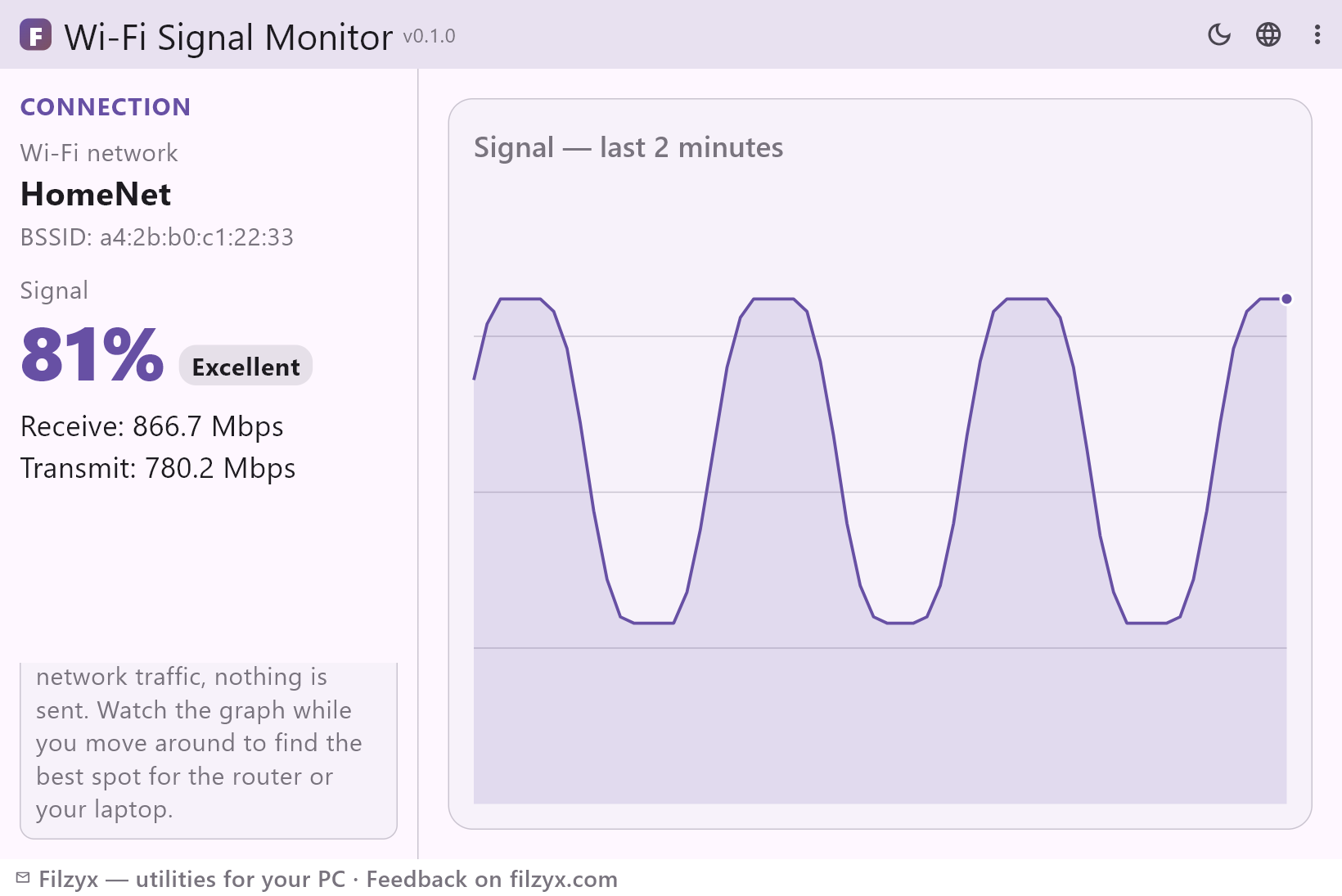
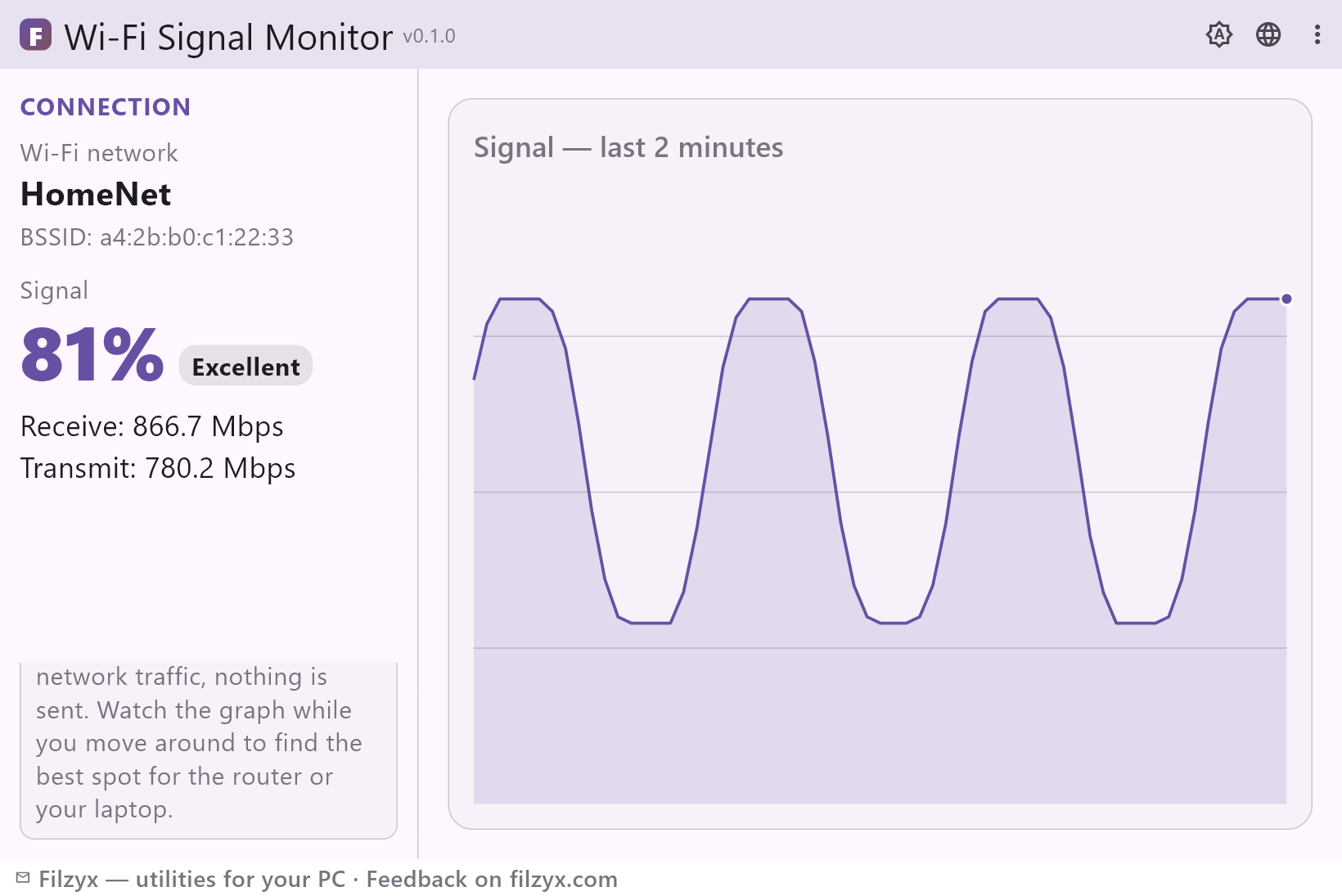
Canlı grafik — son 2 dakika
Her saniye kayan 2 dakikalık grafiğe bir ölçüm eklenir: hareket etmeye başlayın ve çizginin tam olarak nerede düştüğünü ya da toparlandığını izleyin. Geçerli düzey, maksimumun yüzdesi olarak çizilir.
Ayarlar: Saniyede bir ölçüm, 2 dakikalık pencere
Bağlantı ayrıntıları
Grafiğin yanında uygulama bağlı olduğunuz ağı gösterir — SSID, BSSID (hangi erişim noktası yanıtlıyor) ve anlaşılan alım ile gönderim hızları. Router'ın kendisinde mi yoksa uzak bir repeater'da mı olduğunuzu görmek için kullanışlıdır.
Ayarlar: SSID, BSSID, alım/gönderim Mbps
Kalite kararı
Yüzde basit bir kelimeye çevrilir — “Mükemmel”, “İyi”, “Orta” ya da “Zayıf” — böylece sayıları yorumlamadan bir yeri tek bakışta değerlendirir ve iki odayı kararlarına göre karşılaştırırsınız.
Ayarlar: Mükemmel / İyi / Orta / Zayıf
Wi-Fi sinyal düzeyini 3 adımda görün
- Wi-Fi sinyal monitörünü açın — kurulum ve yönetici izni olmadan hemen ölçmeye başlar.
- Canlı grafiğin dolmasını izleyin: saniyede bir ölçüm, ekranda son 2 dakika, geçerli düzey yüzde olarak ve “Mükemmel”, “İyi”, “Orta” ya da “Zayıf” kelimeleriyle.
- Dizüstüyle dolaşın ya da yerleri karşılaştırın: çizginin %10–20 düştüğü yerleri işaretleyin ve en yüksekte kaldığı yeri seçin.
Tepsi simgesi 4 çubuk gösterir — ve hiçbir şey hatırlamaz
Windows Wi-Fi sinyalini gösterir: 4 çubuklu tepsi simgesi ve üzerine gelince kaba bir yüzde. Dört çubuk “iyi”yi “mükemmel”den ayırmaz, geçmiş tutulmaz ve iki saniyelik bir düşüş siz bakmadan kaybolur. Yerleşik alternatif `netsh wlan show interfaces` tam yüzdeyi yazdırır — ama komutu hatırlamak gerekir ve bu, konsolda tek seferlik bir görüntüdür; dizüstünü evin içinde taşırken izleyebileceğiniz bir şey değildir. Wi-Fi sinyal monitörü aynı netsh okumasını alır ve canlı yüzde ile kalite kelimesi içeren, 2 dakikalık kayan bir grafiğe dönüştürür: kısa düşüşler söylenti olmaktan çıkıp görünür hale gelir.
Grafik ne işe yarar
En iyi yeri bulmak: uygulamayı açın ve odadan odaya yavaşça yürüyün — çizgi, sinyali duvarların tam olarak nerede yediğini gösterir. Router'ı yerleştirmek: dizüstünü gerçekten çalıştığınız yere koyun ve router'ı taşıyın, tersini değil; grafik anında tepki verir. Eşyaları değiştirdikten sonra: yeni bir gardırop, ayna ya da akvaryum %10–20 kaybettirebilir ve bu, belirsiz bir “internet kötüleşti” lafı yerine anında görünür. 2,4 ile 5 GHz: 5 GHz daha hızlıdır ama duvarlardan geçerken daha çabuk zayıflar — her iki banda bağlanıp çizgileri karşılaştırın ve cihazlarınızın hangisini tercih etmesi gerektiğine karar verin. Akşam yavaşlaması bilmecesi ise şöyle: komşuların ağları uyandıkça girişim artar; canlı grafik sorunun sinyal gücü mü, kalabalık mı olduğunu söyler.
Yalnızca yerel ölçümler
Uygulama yerleşik netsh komutunu yerel olarak saniyede bir sorgular ve sonucu çizer. Hiçbir bağlantı açmaz, paket göndermez, analiz toplamaz ve hesap istemez — ağ adınız ve BSSID bilgisayarınızdan asla çıkmaz. İnterneti kapatın, ölçümler devam eder; önemli olan yalnızca Wi-Fi bağdaştırıcısıdır. Uygulamayı kapatın, geriye hiçbir şey kalmaz: ne geçmiş dosyası ne arka plan servisi.
Özellikler
- Canlı sinyal grafiği: saniyede bir ölçüm, ekranda son 2 dakika
- Yüzde olarak düzey ve kelimelerle kalite — Mükemmel, İyi, Orta, Zayıf
- Bağlı ağın ve erişim noktasının SSID ve BSSID bilgisi
- Anlaşılan alım ve gönderim hızları (Mbps)
- Sinyali yerleşik netsh komutuyla okur — yönetici izni gerekmez
- Hem 2,4 GHz hem de 5 GHz ağlarda çalışır
- Ev turu: sinyalin nerede düştüğünü ve nerede en iyi olduğunu gösterir
- Router ya da mobilya taşımanın etkisi saniyeler içinde görülür
- Ağ trafiği ve telemetri yok — hiçbir şey bilgisayarınızdan çıkmaz
- İnternet kapalıyken çalışır; yalnızca Wi-Fi bağdaştırıcısı gerekir
- Koyu ve açık tema
- 16 arayüz dili
Ekran görüntüleri
Rehberler
Windows için adım adım rehberler:
-
Windows'ta Wi-Fi sinyal gücü nasıl kontrol edilir — ücretsiz
Adım adım: Windows 10/11'de Wi-Fi sinyal gücünü okuma — tepsi simgesindeki 4 çubuk, netsh ile tam yüzde ve router için en iyi yeri bulmaya yardımcı olan 2 dakikalık canlı grafikli ücretsiz uygulama.
Sık sorulan sorular
- Wi-Fi sinyal monitörü ücretsiz mi?
- Evet — Windows 10/11 (x64) için ücretsiz; reklam, hesap ve telemetri yok.
- Yönetici izni gerekiyor mu?
- Hayır. Sinyal gücü, normal kullanıcı hesabıyla da çalışan standart netsh komutuyla okunur — uygulama yetki yükseltme istemez ve ilk ölçümü bir saniye içinde gösterir.
- Yüzde ve kelimeler ne anlama geliyor?
- Yüzde, Windows'un bağlantınız için bildirdiği sinyal düzeyidir; kelimeler bunu hızlı bir karara çevirir — “Mükemmel”, “İyi”, “Orta” ya da “Zayıf”. Kılavuz olarak: ilk iki kategoride kalan bir yer router, çalışma masası veya televizyon için uygundur.
- Grafik neden 2 dakikayı kapsıyor da bütün günü kapsamıyor?
- Saniyede bir ölçümle son 2 dakikayı gösteren kayan bir penceredir — dolaşırken kısa düşüşleri yakalayacak kadar uzun, tek bakışta okunacak kadar kısa. Bir günlük değil, canlı bir ölçüm aleti.
- Uygulama veri gönderiyor mu veya internet gerekiyor mu?
- Hayır. Her şey yerel olarak netsh ile ölçülür; uygulama ağ bağlantısı açmaz, telemetri göndermez ve internet tamamen kapalıyken çalışır.
- Router veya dizüstü için en iyi yeri nasıl bulurum?
- Grafiği açın ve yavaş yürüyün: çizginin %10–20 düştüğü ve en yüksekte kaldığı noktaları not edin. Ardından mobilyaları ya da router'ı taşıdıktan sonra iki üç aday noktayı yeniden kontrol edin; fark genellikle çarpıcıdır.