

Monitor de sinal Wi-Fi
Aplicativo gratuito para Windows que transforma o sinal Wi-Fi em um gráfico ao vivo dos últimos 2 minutos — uma medição por segundo via netsh, sem direitos de administrador. Sinal em porcentagem, avaliação em palavras, SSID/BSSID e velocidades de recepção e transmissão, para encontrar o melhor lugar para o roteador e o notebook.
O que o aplicativo faz
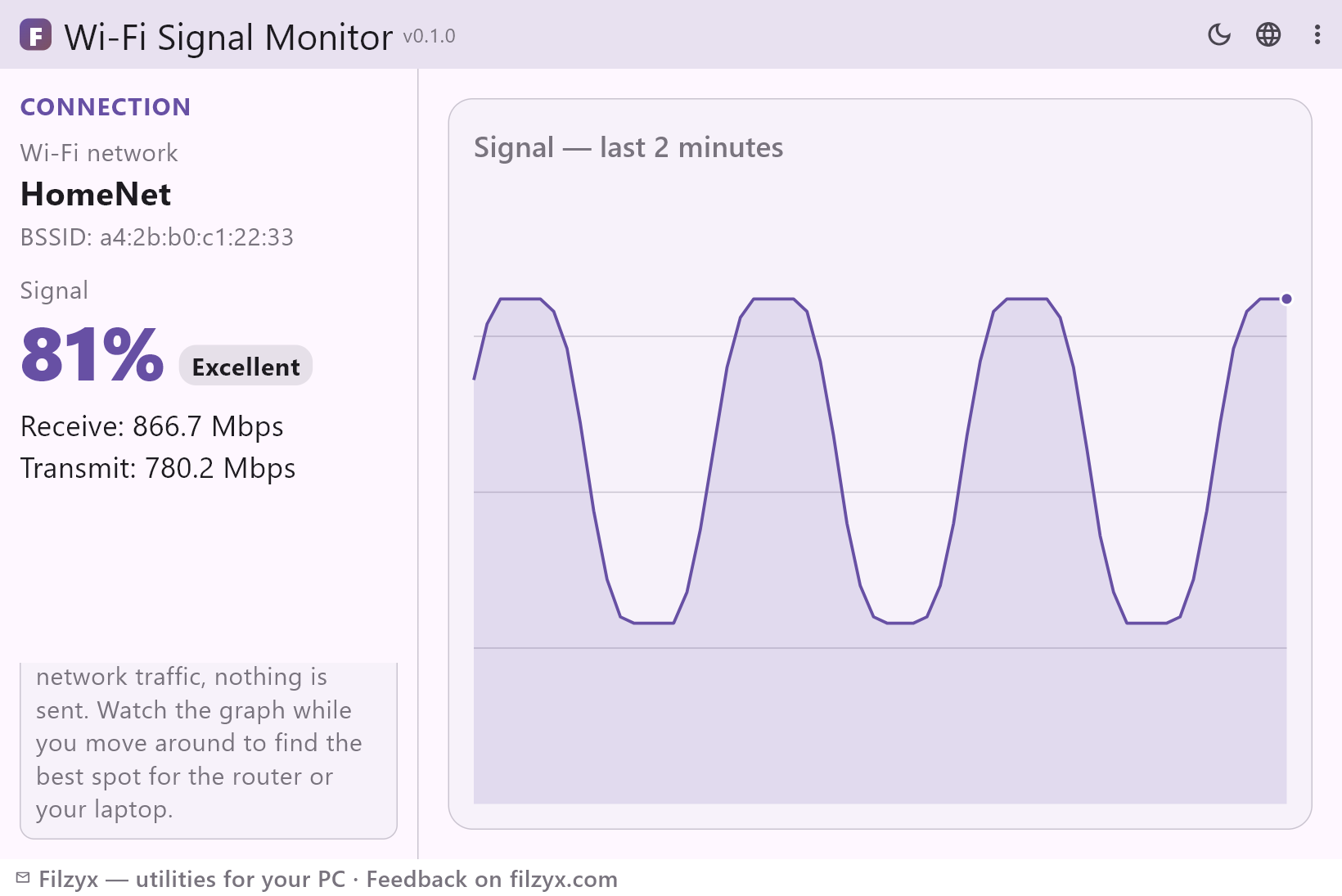
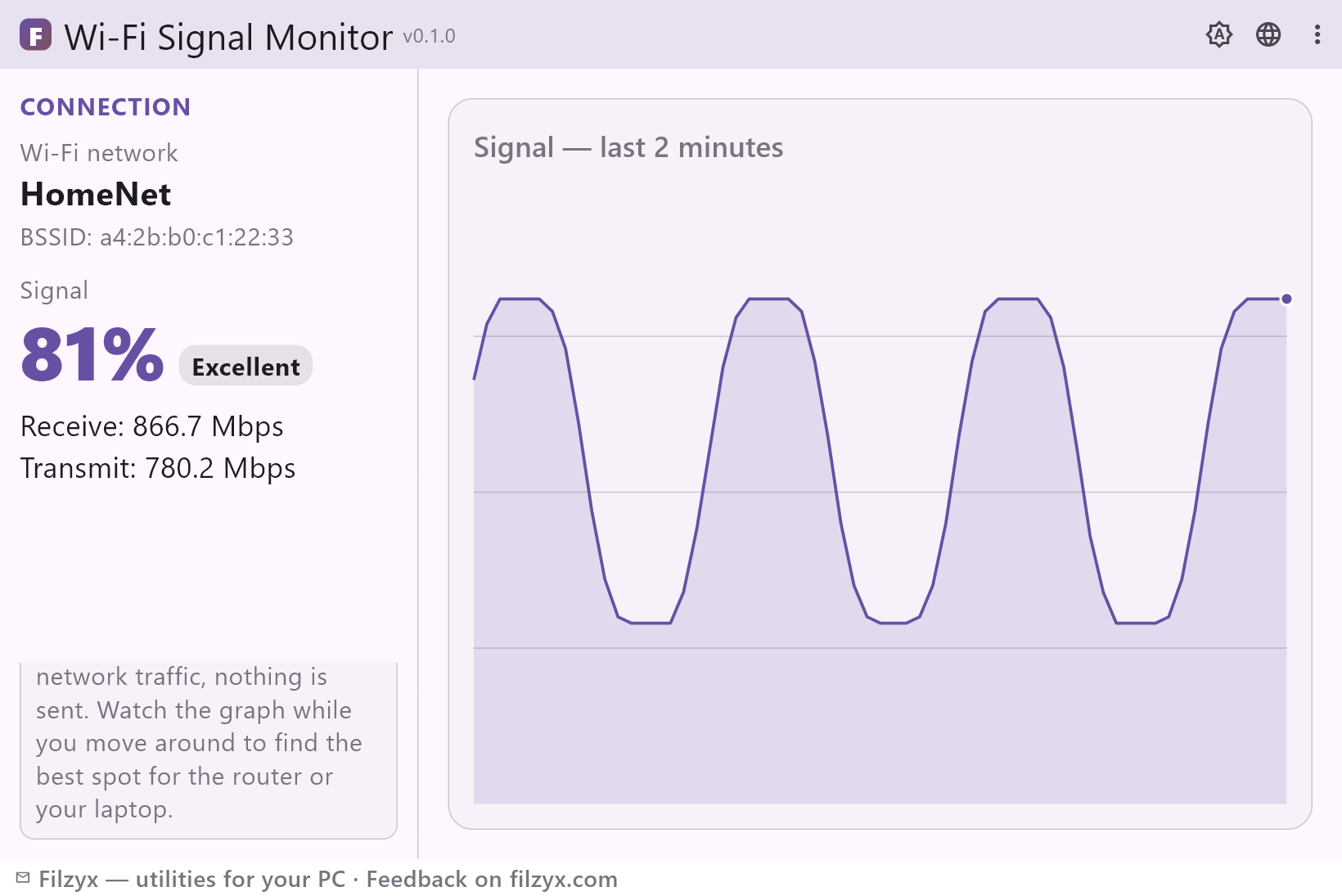
Gráfico ao vivo — últimos 2 minutos
A cada segundo uma medição entra em um gráfico deslizante de 2 minutos: comece a se mover e observe exatamente onde a linha cai ou se recupera. O nível atual é desenhado em porcentagem do máximo.
Configurações: Uma medição por segundo, janela de 2 minutos
Detalhes da conexão
Ao lado do gráfico, o app mostra a rede à qual você está conectado — SSID, BSSID (qual ponto de acesso responde) e as velocidades negociadas de recepção e transmissão. Útil para saber se você está no roteador ou em um repetidor distante.
Configurações: SSID, BSSID, Rx/Tx Mbps
Veredito de qualidade
A porcentagem é traduzida em uma palavra simples — «Excelente», «Boa», «Razoável» ou «Fraca» — para julgar um lugar de relance sem interpretar números, e comparar dois cômodos pelo veredito.
Configurações: Excelente / Boa / Razoável / Fraca
Como ver a intensidade do sinal Wi-Fi em 3 passos
- Abra o Monitor de sinal Wi-Fi — ele começa a medir na hora, sem configuração e sem direitos de administrador.
- Veja o gráfico ao vivo se preencher: uma medição por segundo, os últimos 2 minutos na tela e o nível atual em porcentagem e em palavras — «Excelente», «Boa», «Razoável» ou «Fraca».
- Ande com o notebook ou compare lugares: note onde a linha cai 10–20 % e escolha o ponto onde ela fica mais alta.
O ícone da bandeja mostra 4 barras — e não lembra de nada
O Windows até mostra o sinal Wi-Fi: o ícone de 4 barras e, ao passar o mouse, uma porcentagem aproximada. Quatro barras não distinguem «boa» de «excelente», não existe histórico, e uma queda de dois segundos desaparece antes de você olhar. A alternativa embutida, `netsh wlan show interfaces`, imprime a porcentagem exata — mas é preciso lembrar o comando, e é um retrato único no console, não algo que você possa observar enquanto carrega o notebook pela casa. O Monitor de sinal Wi-Fi mantém a mesma leitura do netsh e a transforma em um gráfico deslizante de 2 minutos com porcentagem e avaliação em palavras: as quedas curtas ficam visíveis em vez de anedóticas.
Para que serve o gráfico
Encontrar o melhor lugar: abra o app e ande devagar de cômodo em cômodo — a linha mostra exatamente onde as paredes engolem o sinal. Posicionar o roteador: coloque o notebook onde você realmente trabalha e mova o roteador, não o contrário; o gráfico reage na hora. Depois de reorganizar: um armário novo, um espelho ou um aquário podem custar 10–20 %, e isso aparece de imediato em vez de ficar no vago «a Internet piorou». 2,4 contra 5 GHz: os 5 GHz são mais rápidos, mas se atenuam antes ao atravessar paredes — conecte-se a cada faixa e compare as linhas para decidir qual seus aparelhos devem preferir. E o mistério da lentidão à noite: quando as redes dos vizinhos acordam, as interferências aumentam; um gráfico ao vivo diz se o seu problema é a intensidade do sinal ou a saturação.
Somente medições locais
O app consulta o comando netsh embutido localmente uma vez por segundo e desenha o resultado. Não abre conexões, não envia pacotes, não coleta análises e não pede contas: o nome da sua rede e o BSSID nunca saem do PC. Desligue a Internet e as medições continuam; só o adaptador Wi-Fi importa. Feche o app e não sobra nada: nem arquivo de histórico, nem serviço em segundo plano.
Recursos
- Gráfico do sinal ao vivo: uma medição por segundo, os últimos 2 minutos na tela
- Nível em porcentagem e avaliação em palavras — Excelente, Boa, Razoável, Fraca
- SSID e BSSID da rede e do ponto de acesso conectados
- Velocidades negociadas de recepção e transmissão em Mbps
- Lê o sinal pelo comando netsh embutido — sem direitos de administrador
- Funciona em redes de 2,4 GHz e 5 GHz
- Volta pela casa: mostra onde o sinal cai e onde é melhor
- O efeito de mover o roteador ou os móveis aparece em segundos
- Nenhum tráfego de rede nem telemetria — nada sai do seu PC
- Funciona com a Internet desligada; só o adaptador Wi-Fi é necessário
- Temas escuro e claro
- 16 idiomas de interface
Capturas de tela
Guias
Guias passo a passo para Windows:
-
Verificar a intensidade do sinal Wi-Fi no Windows — grátis
Passo a passo: ler a intensidade do sinal Wi-Fi no Windows 10/11 — o ícone de 4 barras na bandeja, a porcentagem exata via netsh e um app gratuito com gráfico ao vivo de 2 minutos para achar o melhor lugar do roteador.
Perguntas frequentes
- O Monitor de sinal Wi-Fi é grátis?
- Sim — grátis para Windows 10/11 (x64), sem anúncios, sem contas e sem telemetria.
- Preciso de direitos de administrador?
- Não. A intensidade do sinal é lida pelo comando padrão netsh, que funciona com uma conta de usuário comum — o app não pede elevação e mostra a primeira medição em um segundo.
- O que significam a porcentagem e as palavras?
- A porcentagem é o nível de sinal que o Windows informa para a sua conexão; as palavras o traduzem em um veredito rápido — «Excelente», «Boa», «Razoável» ou «Fraca». Como referência: um lugar que se mantém nas duas primeiras categorias serve para roteador, mesa de trabalho ou TV.
- Por que o gráfico cobre 2 minutos e não o dia inteiro?
- É uma janela deslizante dos últimos 2 minutos com uma medição por segundo — longa o bastante para pegar quedas breves enquanto você se move e curta o bastante para ser lida de relance. Um instrumento ao vivo, não um registro.
- O app envia dados ou precisa de Internet?
- Não. Tudo é medido localmente via netsh; o app não abre conexões de rede, não envia telemetria e funciona com a Internet totalmente desligada.
- Como encontro o melhor lugar para o roteador ou o notebook?
- Abra o gráfico e ande devagar: anote onde a linha cai 10–20 % e onde fica mais alta. Depois confira de novo os dois ou três candidatos após mover móveis ou o roteador; a diferença costuma ser enorme.