

Wi-Fi-signaalmonitor
Gratis Windows-app die je wifi-signaal omzet in een live grafiek van de laatste 2 minuten — één meting per seconde via netsh, zonder beheerdersrechten. Signaal in procenten, beoordeling in woorden, SSID/BSSID en ontvangst- en verzendsnelheden, om de beste plek voor de router en je laptop te vinden.
Wat de app doet
Live grafiek — laatste 2 minuten
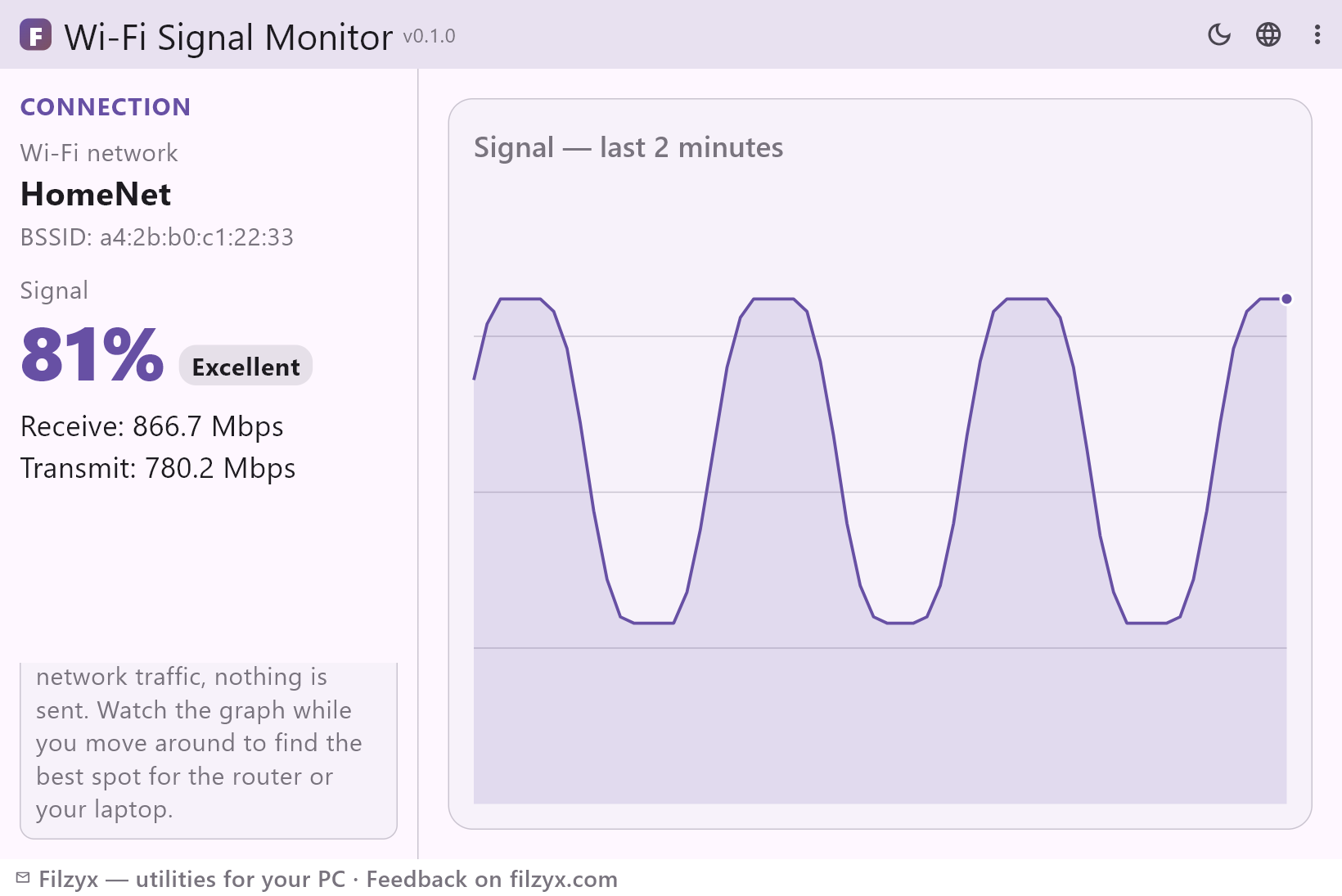
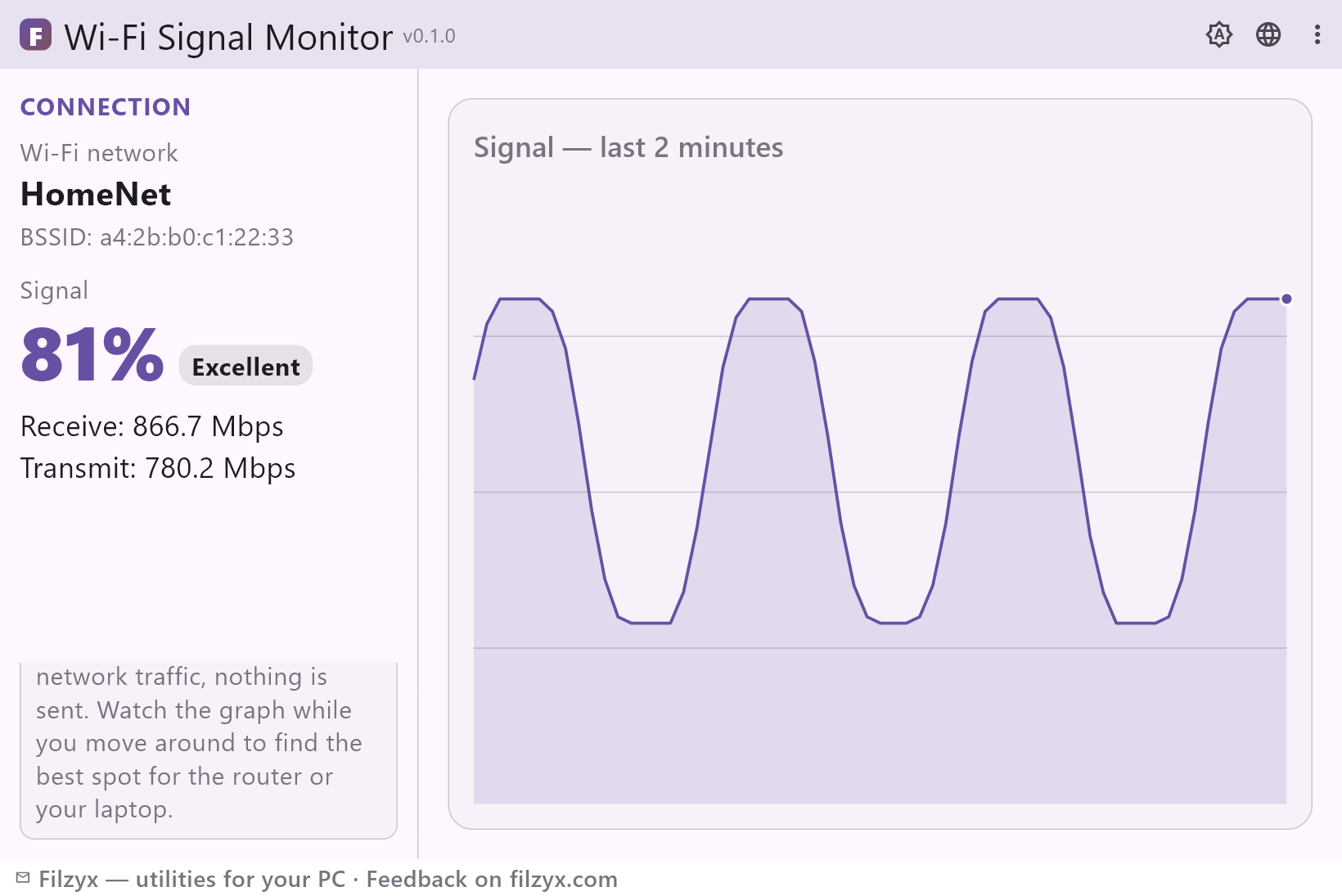
Elke seconde komt er een meting bij in een doorlopende grafiek van 2 minuten: ga bewegen en zie precies waar de lijn zakt of herstelt. Het huidige niveau wordt getekend als percentage van het maximum.
Instellingen: Eén meting per seconde, venster van 2 minuten
Verbindingsdetails
Naast de grafiek toont de app het netwerk waarop je bent aangesloten — SSID, BSSID (welk toegangspunt precies antwoordt) en de onderhandelde ontvangst- en verzendsnelheden. Handig om te zien of je op de router zelf zit of op een verre repeater.
Instellingen: SSID, BSSID, Rx/Tx Mbps
Kwaliteitsoordeel
Het percentage wordt vertaald naar een eenvoudig woord — ‘Uitstekend’, ‘Goed’, ‘Redelijk’ of ‘Zwak’ — zodat je een plek in één oogopslag beoordeelt zonder cijfers te interpreteren, en twee kamers op hun oordeel kunt vergelijken.
Instellingen: Uitstekend / Goed / Redelijk / Zwak
Je wifi-signaalsterkte in 3 stappen bekijken
- Open de Wi-Fi-signaalmonitor — hij meet meteen, zonder instellen en zonder beheerdersrechten.
- Kijk hoe de live grafiek zich vult: één meting per seconde, de laatste 2 minuten in beeld, het huidige niveau in procenten en als ‘Uitstekend’, ‘Goed’, ‘Redelijk’ of ‘Zwak’.
- Loop rond met de laptop of vergelijk plekken: let op waar de lijn 10–20 % zakt en kies de plek waar hij het hoogst blijft.
Het systeemvakpictogram toont 4 streepjes — en onthoudt niets
Windows laat het wifi-signaal wél zien: het pictogram met 4 streepjes en bij hover een ruw percentage. Vier streepjes onderscheiden ‘goed’ niet van ‘uitstekend’, er is geen geschiedenis, en een dip van twee seconden is verdwenen voordat je kijkt. Het ingebouwde alternatief, `netsh wlan show interfaces`, print het exacte percentage — maar je moet het commando onthouden, en het is een momentopname in de console, niet iets om te volgen terwijl je de laptop door het huis draagt. De Wi-Fi-signaalmonitor houdt dezelfde netsh-meting vast en maakt er een doorlopende grafiek van 2 minuten van, met percentage en beoordelingswoord: korte dips worden zichtbaar in plaats van anekdotisch.
Waar de grafiek goed voor is
De beste plek vinden: open de app en loop rustig van kamer naar kamer — de lijn laat precies zien waar muren het signaal opeten. De router plaatsen: zet de laptop waar je echt werkt en verplaats de router, niet andersom; de grafiek reageert direct. Na het herinrichten: een nieuwe kast, een spiegel of een aquarium kan 10–20 % kosten, en dat is meteen zichtbaar in plaats van na een vaag ‘het internet is slechter geworden’. 2,4 versus 5 GHz: 5 GHz is sneller maar verzwakt eerder door muren — verbind met beide banden en vergelijk de lijnen om te beslissen welke je apparaten moeten verkiezen. En het raadsel van de avondvertraging: als de netwerken van de buren wakker worden, neemt de storing toe; een live grafiek vertelt of je probleem signaalsterkte of drukte is.
Alleen lokale metingen
De app bevraagt het ingebouwde netsh-commando lokaal, één keer per seconde, en tekent het resultaat. Hij opent geen verbindingen, verstuurt geen pakketten, verzamelt geen analytics en kent geen accounts — je netwerknaam en BSSID verlaten de pc nooit. Zet het internet uit en de metingen gaan door; alleen de wifi-adapter telt. Sluit de app en er blijft niets achter: geen geschiedenisbestand, geen achtergronddienst.
Functies
- Live signaalgrafiek: één meting per seconde, de laatste 2 minuten in beeld
- Niveau in procenten plus beoordeling in woorden — Uitstekend, Goed, Redelijk, Zwak
- SSID en BSSID van het verbonden netwerk en toegangspunt
- Onderhandelde ontvangst- en verzendsnelheden in Mbps
- Leest het signaal via het ingebouwde netsh-commando — zonder beheerdersrechten
- Werkt op zowel 2,4 GHz- als 5 GHz-netwerken
- Rondloopronde: zie waar het signaal wegvalt en waar het het best is
- Het effect van een verplaatste router of meubels is binnen seconden zichtbaar
- Geen netwerkverkeer en geen telemetrie — niets verlaat je pc
- Werkt met internet uit; alleen de wifi-adapter is nodig
- Donker en licht thema
- 16 interfacetalen
Screenshots
Handleidingen
Stap-voor-stap handleidingen voor Windows:
-
Wifi-signaalsterkte checken in Windows — gratis
Stap voor stap: de wifi-signaalsterkte lezen in Windows 10/11 — het systeemvakpictogram met 4 streepjes, het exacte percentage via netsh en een gratis app met live grafiek van 2 minuten om de beste plek voor de router te vinden.
Veelgestelde vragen
- Is de Wi-Fi-signaalmonitor gratis?
- Ja — gratis voor Windows 10/11 (x64), zonder advertenties, accounts en telemetrie.
- Heb ik beheerdersrechten nodig?
- Nee. De signaalsterkte wordt gelezen via het standaard netsh-commando, dat ook onder een normale gebruikersaccount werkt — de app heeft geen verhoging nodig en toont de eerste meting binnen een seconde.
- Wat betekenen het percentage en de woorden?
- Het percentage is het signaalniveau dat Windows voor je verbinding meldt; de woorden vertalen het naar een snel oordeel — ‘Uitstekend’, ‘Goed’, ‘Redelijk’ of ‘Zwak’. Als richtlijn: een plek die in de bovenste twee categorieën blijft, is goed voor router, bureau of tv.
- Waarom toont de grafiek 2 minuten en niet de hele dag?
- Het is een rollend venster van de laatste 2 minuten met één meting per seconde — lang genoeg om korte dips te vangen terwijl je rondloopt, kort genoeg om in één oogopslag te lezen. Een live instrument, geen logboek.
- Verstuurt de app gegevens of is internet nodig?
- Nee. Alles wordt lokaal via netsh gemeten; de app opent geen netwerkverbindingen, verstuurt geen telemetrie en werkt met het internet volledig uit.
- Hoe vind ik de beste plek voor mijn router of laptop?
- Open de grafiek en loop langzaam: noteer waar de lijn 10–20 % zakt en waar hij het hoogst blijft. Controleer daarna de twee of drie kanshebbers opnieuw nadat je meubels of de router hebt verplaatst — het verschil is vaak groot.