

Wi-Fi-signalmonitor
Gratis Windows-app som gör ditt wifi-signal till en livegraf över de senaste 2 minuterna — en mätning per sekund via netsh, utan administratörsrättigheter. Signal i procent, omdöme i ord, SSID/BSSID och mottagnings- och sändningshastigheter, så att du hittar den bästa platsen för routern och datorn.
Vad appen gör
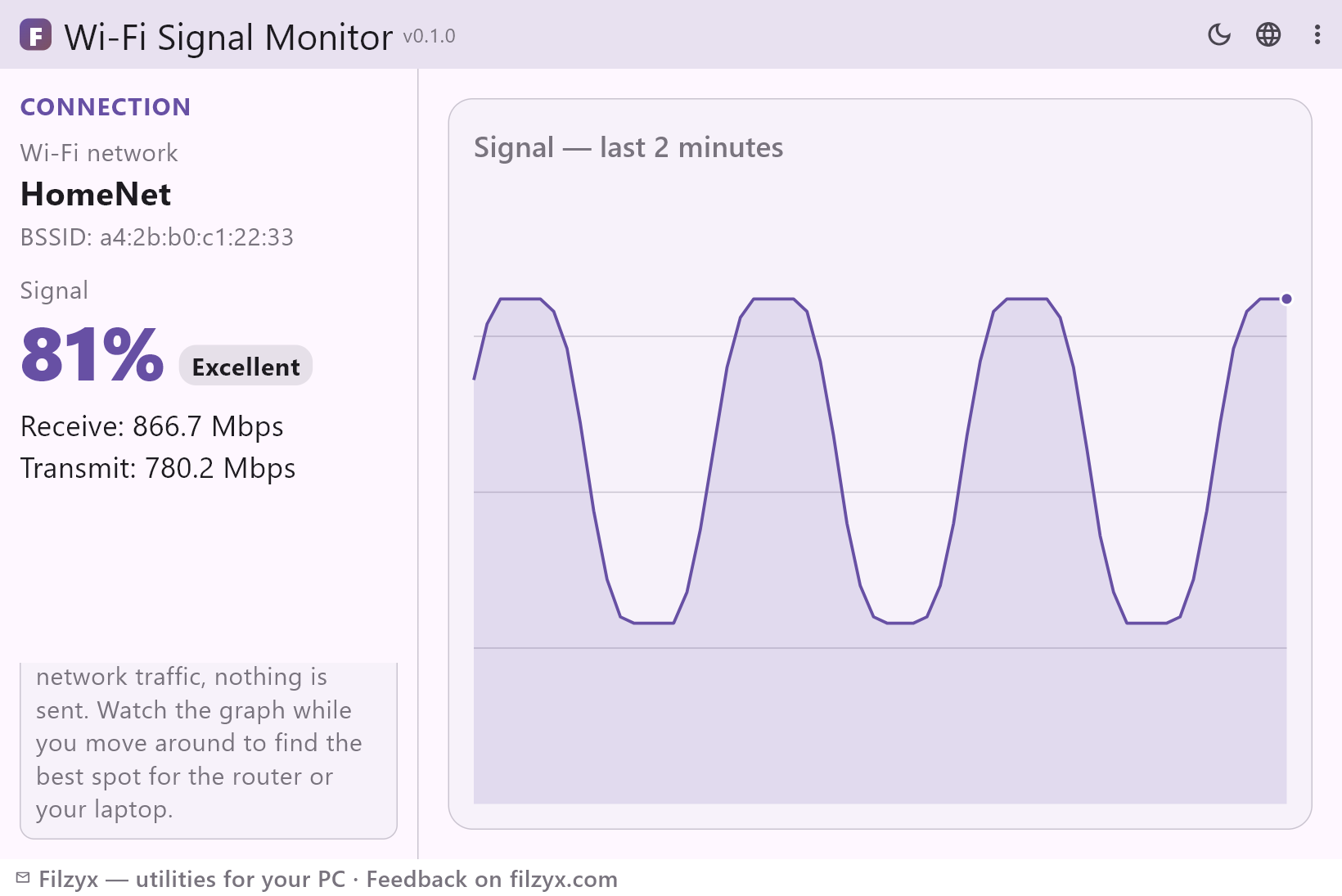
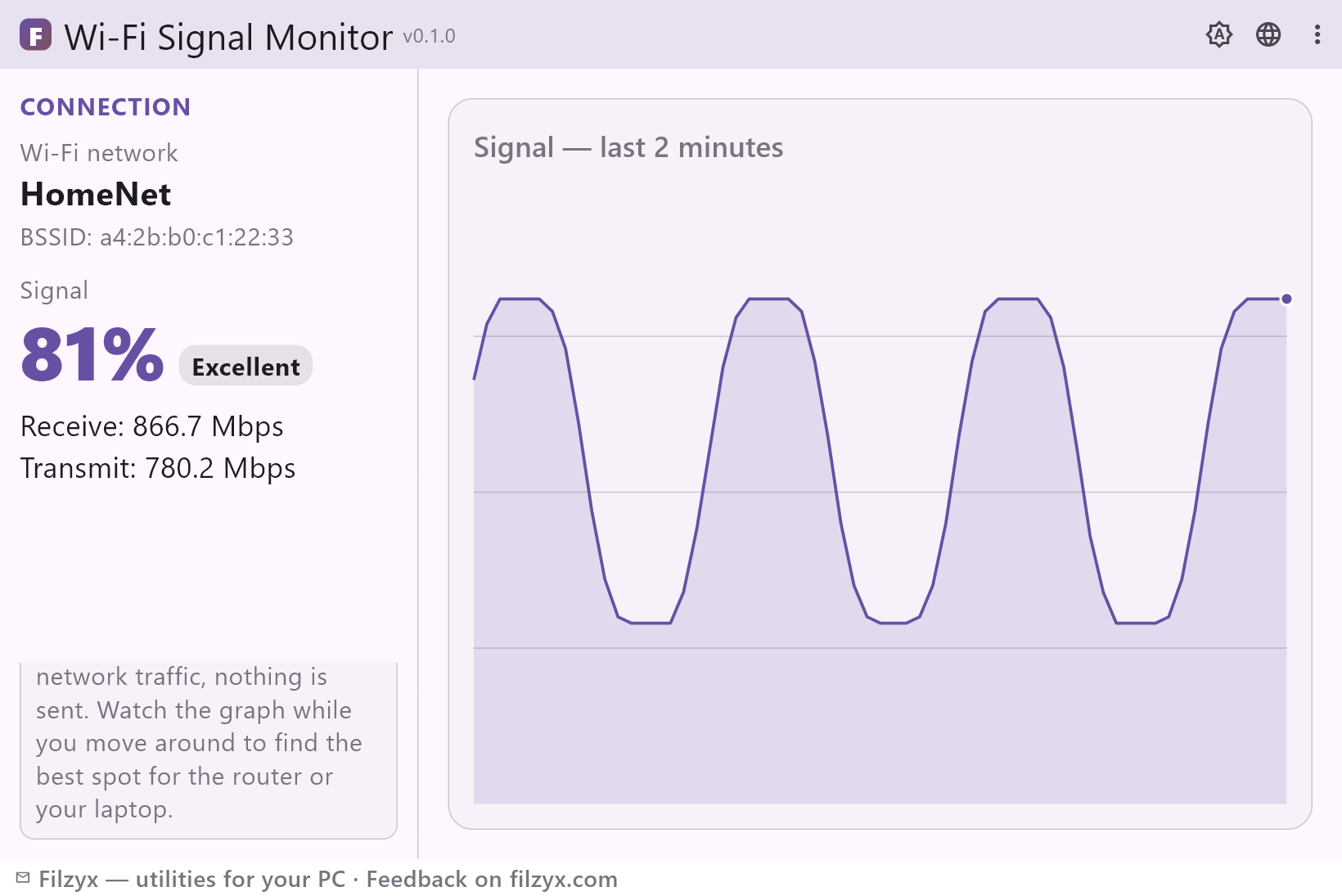
Livegraf — senaste 2 minuterna
Varje sekund läggs en mätning till i en rullande graf över 2 minuter: börja röra på dig och se exakt var linjen faller eller återhämtar sig. Den aktuella nivån ritas som procent av maximum.
Inställningar: En mätning per sekund, fönster på 2 minuter
Anslutningsdetaljer
Bredvid grafen visar appen nätverket du är ansluten till — SSID, BSSID (vilken åtkomstpunkt som svarar) och de förhandlade mottagnings- och sändningshastigheterna. Praktiskt för att se om du är på routern själv eller på en avlägsen repeater.
Inställningar: SSID, BSSID, Rx/Tx Mbit/s
Kvalitetsomdöme
Procenten översätts till ett enkelt ord — ”Utmärkt”, ”Bra”, ”Medel” eller ”Svag” — så att du bedömer en plats med en blick utan att tolka siffror, och kan jämföra två rum efter deras omdöme.
Inställningar: Utmärkt / Bra / Medel / Svag
Så ser du wifi-signalstyrkan i 3 steg
- Öppna Wi-Fi-signalmonitorn — den börjar mäta direkt, utan inställningar och utan administratörsrättigheter.
- Se hur livegrafen fylls på: en mätning per sekund, de senaste 2 minuterna på skärmen, den aktuella nivån i procent och som ”Utmärkt”, ”Bra”, ”Medel” eller ”Svag”.
- Gå runt med datorn eller jämför platser: notera var linjen faller 10–20 % och välj platsen där den håller sig högst.
Ikonen i aktivitetsfältet visar 4 staplar — och minns inget
Windows visar visserligen wifi-signalen: ikonen med 4 staplar och, vid hovring, en ungefärlig procent. Fyra staplar skiljer inte ”bra” från ”utmärkt”, det finns ingen historik, och en dip på två sekunder är borta innan du hinner titta. Det inbyggda alternativet, `netsh wlan show interfaces`, skriver ut den exakta procenten — men kommandot måste man komma ihåg, och det är en ögonblicksbild i konsolen, inte något att följa medan du bär datorn genom bostaden. Wi-Fi-signalmonitorn behåller samma netsh-läsning och gör den till en rullande graf över 2 minuter med procent och omdömesord: korta dippar blir synliga i stället för anekdotiska.
Vad grafen är till för
Hitta bästa platsen: öppna appen och gå långsamt från rum till rum — linjen visar exakt var väggarna äter upp signalen. Placera routern: ställ datorn där du faktiskt arbetar och flytta routern, inte tvärtom; grafen reagerar direkt. Efter ommöblering: ett nytt skåp, en spegel eller ett akvarium kan kosta 10–20 %, och det syns på en gång i stället för efter ett vagt ”internet har blivit sämre”. 2,4 mot 5 GHz: 5 GHz är snabbare men dämpas tidigare genom väggar — anslut till båda banden och jämför linjerna för att avgöra vilket dina enheter bör föredra. Och gåtan med kvällströgheten: när grannarnas nät vaknar ökar störningarna; en livegraf säger om problemet är signalstyrka eller trängsel.
Bara lokala mätningar
Appen frågar det inbyggda netsh-kommandot lokalt en gång i sekunden och ritar resultatet. Den öppnar inga anslutningar, skickar inga paket, samlar ingen analys och har inga konton — ditt nätverksnamn och BSSID lämnar aldrig datorn. Stäng av internet och mätningarna fortsätter; bara wifi-adaptern spelar roll. Stäng appen och inget finns kvar: ingen historikfil, ingen bakgrundstjänst.
Funktioner
- Livegraf för signalen: en mätning per sekund, de senaste 2 minuterna på skärmen
- Nivå i procent plus omdöme i ord — Utmärkt, Bra, Medel, Svag
- SSID och BSSID för det anslutna nätverket och åtkomstpunkten
- Förhandlade mottagnings- och sändningshastigheter i Mbit/s
- Läser signalen via det inbyggda netsh-kommandot — utan administratörsrättigheter
- Fungerar på både 2,4 GHz- och 5 GHz-nät
- Rundtur i bostaden: visar var signalen faller och var den är bäst
- Effekten av att flytta routern eller möbler syns inom sekunder
- Ingen nätverkstrafik och ingen telemetri — inget lämnar datorn
- Fungerar med internet avstängt; bara wifi-adaptern behövs
- Mörkt och ljust tema
- 16 gränssnittsspråk
Skärmbilder
Guider
Steg-för-steg-guider för Windows:
-
Kontrollera wifi-signalstyrkan i Windows — gratis
Steg för steg: läs av wifi-signalstyrkan i Windows 10/11 — ikonen i aktivitetsfältet med 4 staplar, den exakta procenten via netsh och en gratis app med livegraf över 2 minuter för att hitta bästa platsen för routern.
Vanliga frågor
- Är Wi-Fi-signalmonitorn gratis?
- Ja — gratis för Windows 10/11 (x64), utan annonser, konton och telemetri.
- Behöver jag administratörsrättigheter?
- Nej. Signalstyrkan läses via standardkommandot netsh, som fungerar även under ett vanligt användarkonto — appen kräver ingen höjning och visar den första mätningen inom en sekund.
- Vad betyder procenten och orden?
- Procenten är den signalnivå Windows rapporterar för din anslutning; orden översätter den till ett snabbt omdöme — ”Utmärkt”, ”Bra”, ”Medel” eller ”Svag”. Som riktmärke: en plats som håller sig i de två högsta kategorierna passar för router, skrivbord eller tv.
- Varför täcker grafen 2 minuter och inte hela dagen?
- Det är ett rullande fönster över de senaste 2 minuterna med en mätning per sekund — tillräckligt långt för att fånga korta dippar medan du rör dig, tillräckligt kort för att läsas med en blick. Ett liveinstrument, inte en logg.
- Skickar appen några data eller behöver den internet?
- Nej. Allt mäts lokalt via netsh; appen öppnar inga nätverksanslutningar, skickar ingen telemetri och fungerar med internet helt avstängt.
- Hur hittar jag bästa platsen för routern eller datorn?
- Öppna grafen och gå långsamt: notera var linjen faller 10–20 % och var den håller sig högst. Kontrollera sedan de två eller tre kandidaterna igen efter att ha flyttat möbler eller routern — skillnaden är ofta stor.