

端口占用查看
免费 Windows 应用,回答「谁占用了这个端口」:列出每个 TCP/UDP 端点及其背后的进程名和 PID,可搜索、可复制。
应用能做什么
只看监听端口
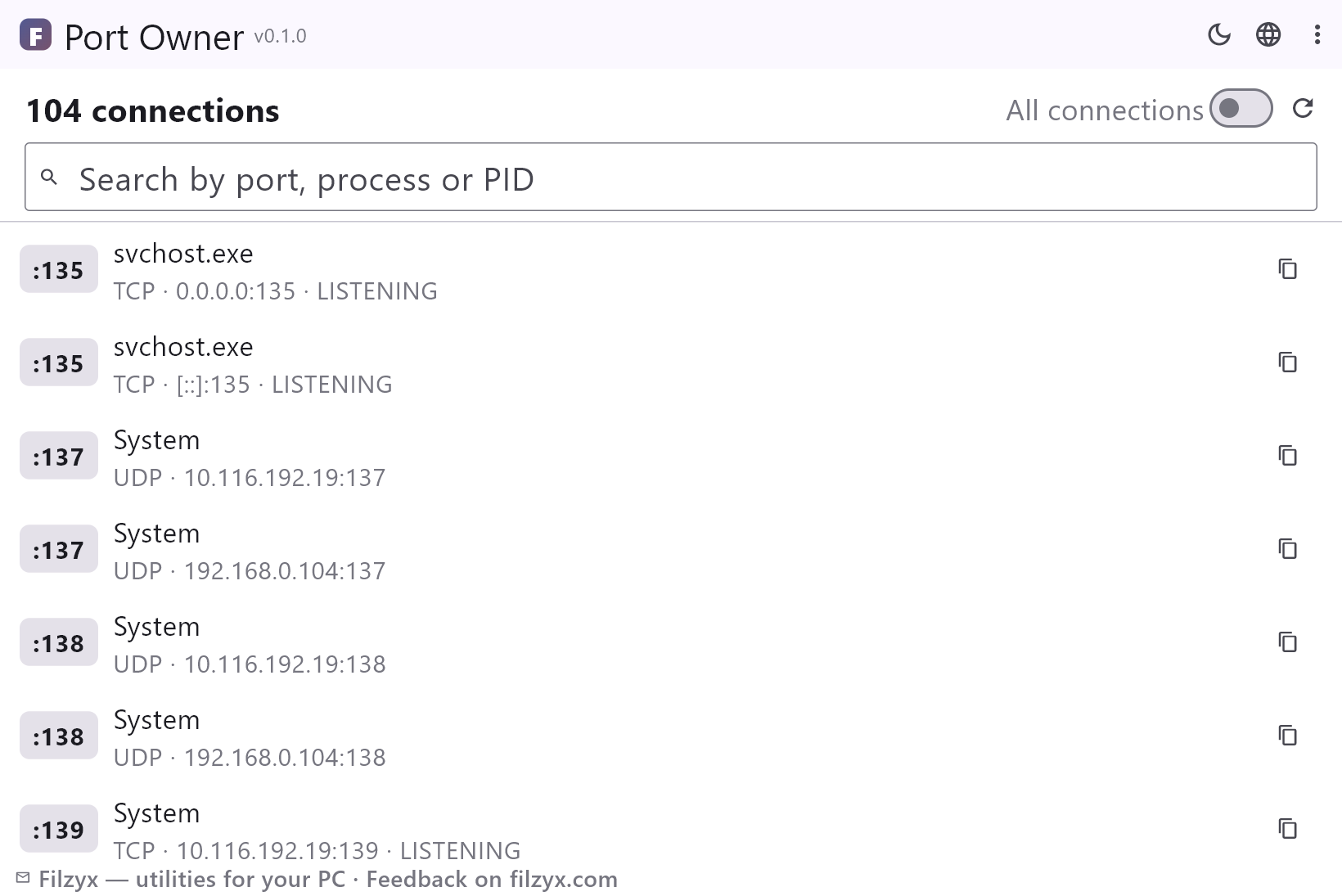
默认视图:程序正在等待连接的所有端口,监听项优先,噪声已过滤——正是应对「port already in use」所需的那份列表。
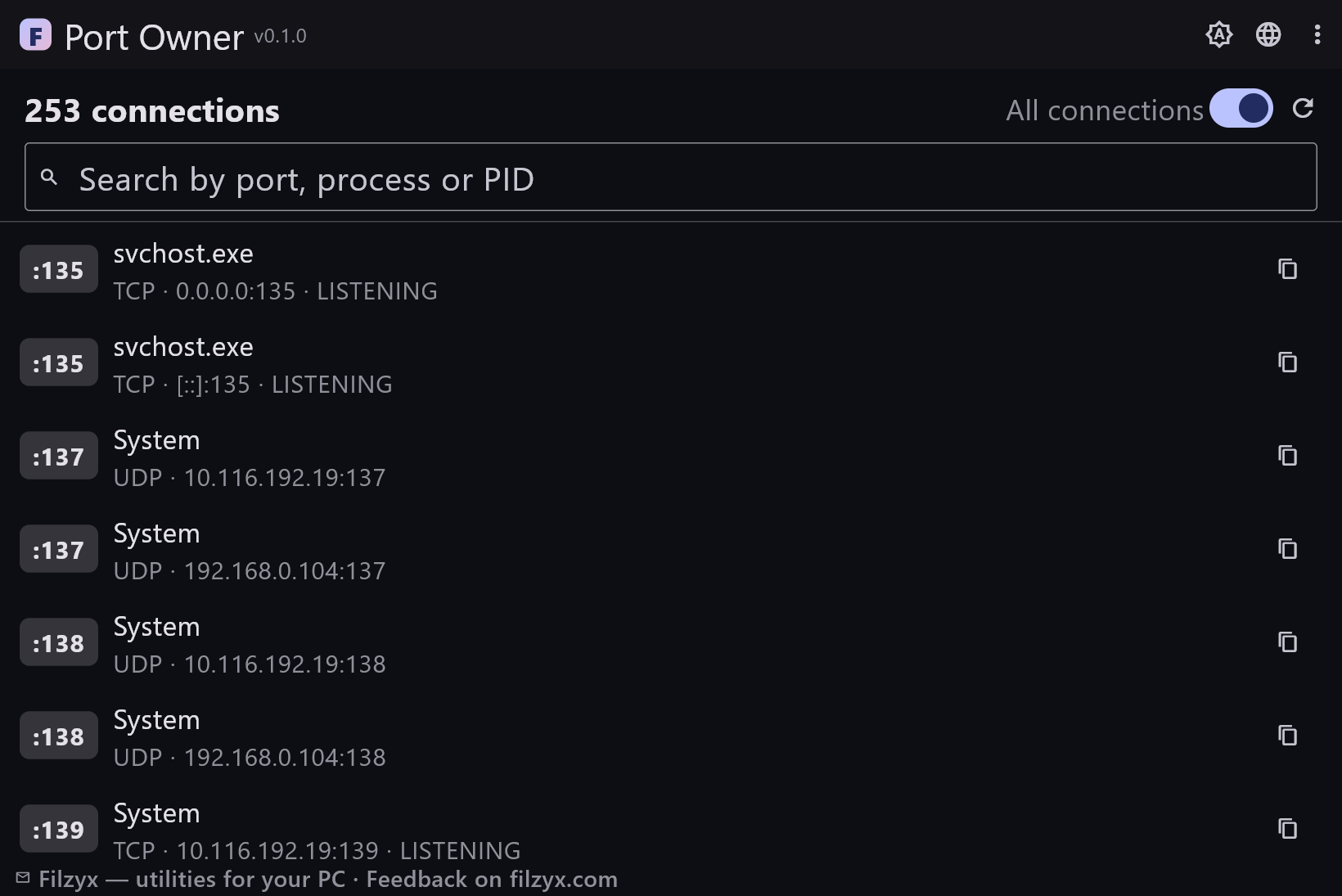
设置: 「所有连接」开关
按端口、进程或 PID 搜索
输入 8080、node.exe 或 PID——列表立即缩小。每次按键都会过滤整张表。
设置: 实时过滤
一键复制
行旁的复制按钮把「TCP :8080 — node.exe (1234)」放进剪贴板,随时用于 bug 报告或聊天。
设置: 适合剪贴板的格式
3 步查明谁占用了端口
- 打开应用——正在监听的端口会连同背后的进程名和 PID 一起出现。
- 在搜索框输入端口号——例如 8080——立即找到占用者。
- 复制结果放进 bug 报告,或打开「所有连接」同时查看已建立的套接字。
netstat 的问题:数据没错,形式难读
Windows 的回答很诚实——`netstat -ano` 会打印每个端点及其 PID——但原始输出处处为难你:几十行 IPv4 和 IPv6 记录,连接状态要斜着看列才能对上,而且完全没有进程名,只能手动把 PID 拿去任务管理器比对。在本地化的 Windows 上,表头被翻译了,协议关键字却没有。端口占用查看执行同样的查询,再把 PID 与进程列表连接起来,把结果渲染成人类可以扫读的行,监听项排在最前。
最需要它的三个经典时刻
其一:「port 8080 is already in use」——昨天遗留的 node.exe 占着它;一次搜索就能找到,然后在任务管理器里结束正确的进程。其二:游戏或服务因为「cannot bind port」无法启动——检查端口是真的空闲,还是被另一个实例占用。其三:意料之外的端口上出现陌生监听——立刻看到所属进程,不再靠猜。只看监听视图正是为这些场景而设:滤掉噪声,只留下真正占用端口的套接字。
只读、离线、无需管理员权限
端口占用查看运行 Windows 自带工具(netstat 和 tasklist),解析并展示它们的输出——不打开、不阻止、不结束任何东西。不改防火墙、不提权、没有自己的网络流量、没有账户。结束正确的进程仍归它该在的地方:任务管理器,那里能看到程序窗口,由你决定。工具刻意不提供「结束进程」按钮:可疑的监听往往是你需要的服务。
功能
- 每个 TCP 和 UDP 端点,附所属进程名和 PID
- 默认只看监听端口;「所有连接」开关显示全部
- 按端口号、进程或 PID 实时搜索
- 协议、本地地址和连接状态一目了然
- 一键复制整行,方便提交 bug 报告
- 「刷新」重新读取当前套接字表
- 只读:不阻止、不结束、不修改任何东西
- 无需管理员权限,离线可用,无需账户
- 读取标准 netstat/tasklist 数据——绝不编造
- 包含 UDP 端点(它们没有状态列)
- 深色和浅色主题
- 16 种界面语言,无广告、无遥测
截图
指南
Windows 分步指南:
-
如何查看 Windows 中哪个进程占用了端口(免费)
「Port 8080 already in use」?看看 Windows 10/11 上哪个程序持有任意 TCP/UDP 端口——用内置 netstat 方法,或用免费的可搜索列表,附进程名和 PID。
常见问题
- 端口占用查看免费吗?
- 免费——适用于 Windows 10/11(x64),无广告、无账户、无遥测。
- 需要管理员权限吗?
- 不需要——普通用户就能列出 TCP/UDP 端点和进程名。部分系统进程可能显示为「System」这类笼统名称。
- 如何查找占用 8080 端口的进程?
- 打开应用,在搜索框输入 8080——该行会显示进程名和 PID。任何端口、进程或 PID 都同样适用。
- LISTENING 和 ESTABLISHED 有什么区别?
- LISTENING 表示程序正在该端口等待连接——正是这些端口「占住」了其他程序的位置。ESTABLISHED 是此刻活跃的连接;默认视图会隐藏它们。
- 应用能替我关闭端口吗?
- 刻意不能。它只显示占用者;结束进程需要你在任务管理器里看清全部信息后再决定。
- 没有网络能用吗?
- 完全可以——它只读取本地 Windows 数据,不使用任何网络连接。