

Portägaren
Gratis Windows-app som svarar på ”vad använder den här porten?”: varje TCP/UDP-endpoint med processnamn och PID bakom, sökbar och kopierbar.
Vad appen gör
Endast lyssnande portar
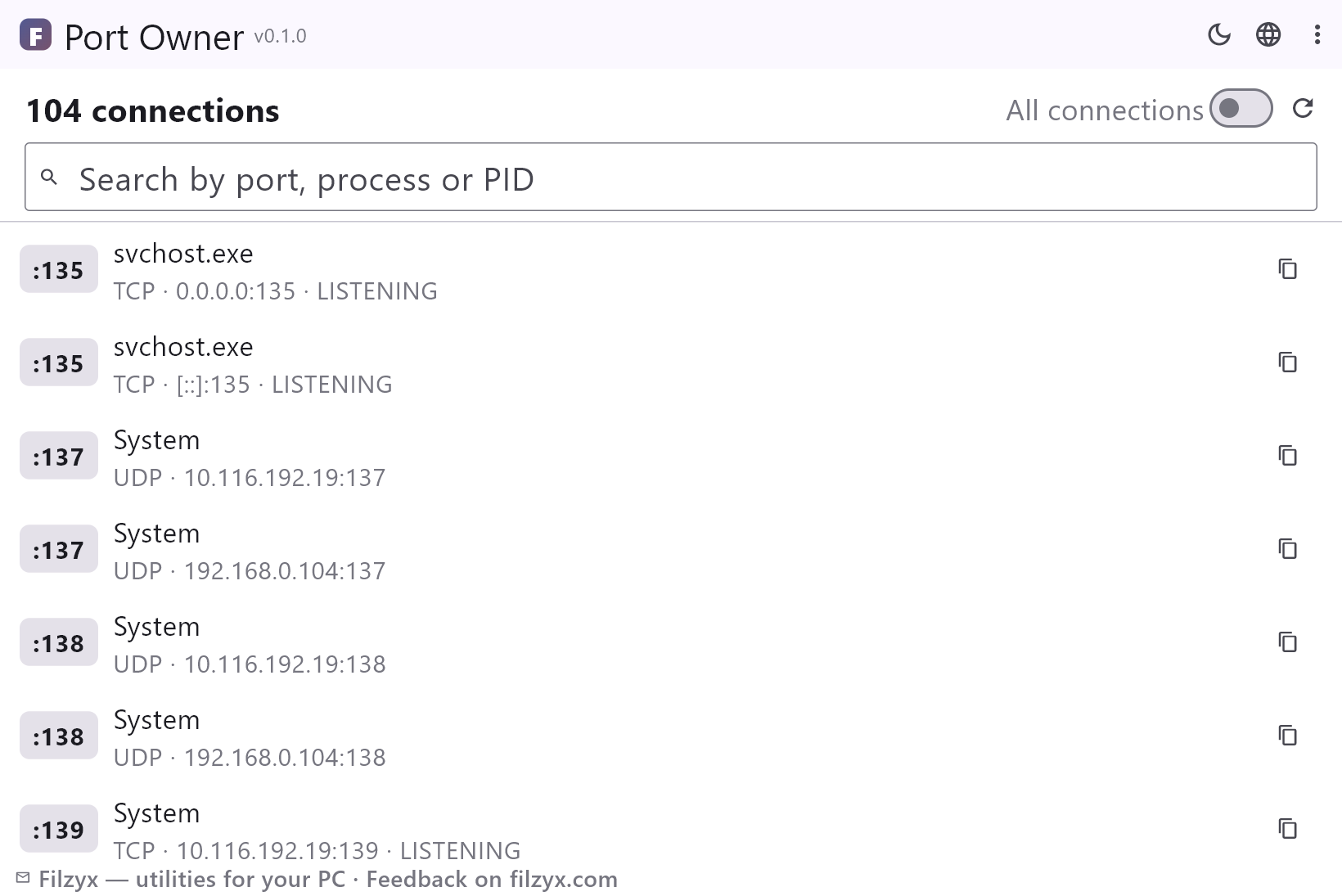
Standardvyn: varje port ett program väntar på, lyssnare först, brus filtrerat — exakt listan för ”port already in use”.
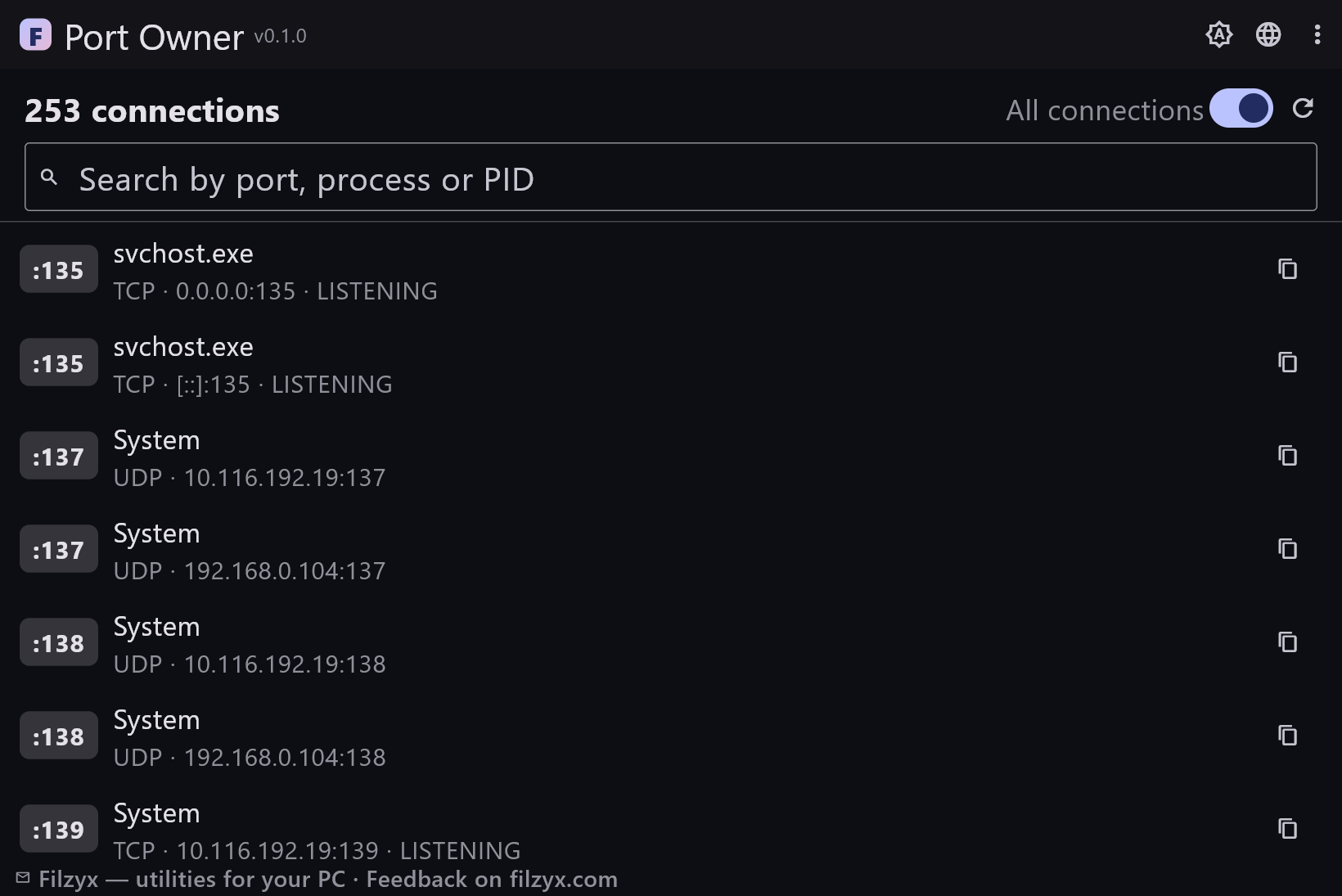
Inställningar: Växeln ”Alla anslutningar”
Sök på port, process eller PID
Skriv 8080, node.exe eller en PID — listan smalnar av direkt. Filtrerar hela tabellen vid varje tangenttryckning.
Inställningar: Livefiltrering
Kopiera med ett klick
Kopieringsknappen bredvid en rad lägger ”TCP :8080 — node.exe (1234)” i urklipp, redo för en felrapport eller chatt.
Inställningar: Urklippsformat
Ta reda på vad som använder en port i 3 steg
- Öppna appen — lyssnande portar visas med processnamn och PID bakom varje.
- Skriv portnumret i sökrutan — t.ex. 8080 — för att hitta ägaren direkt.
- Kopiera resultatet till felrapporten, eller slå på ”Alla anslutningar” för att se etablerade sockets också.
netstat-problemet: rätt data, oläsbar form
Windows svarar ärligt — `netstat -ano` skriver ut varje endpoint med sin PID — men råutdatan stretar emot: dussintals IPv4- och IPv6-rader, anslutningstillstånd i en kolumn man måste läsa diagonalt, och inga processnamn alls, så du bär PID:n till Aktivitetshanteraren för hand. På lokaliserad Windows är rubrikerna översatta men protokollnyckelorden inte. Portägaren gör samma fråga, kopplar PID:erna till processlistan och renderar resultatet som rader en människa kan skanna, lyssnare först.
De tre klassiska ögonblicken då du behöver detta
Ett: ”port 8080 is already in use” — en kvarglömd node.exe från gårdagens session håller den; hitta den i en sökning och avsluta rätt process i Aktivitetshanteraren. Två: ett spel eller en tjänst startar inte eftersom den ”cannot bind port” — kontrollera om porten verkligen är fri eller tagen av en annan instans. Tre: en okänd lyssnare på en oväntad port — se ägarprocessen direkt i stället för att gissa. Vyn med bara lyssnare finns just för dessa scenarier: den filtrerar bort brus till de sockets som faktiskt blockerar portar.
Skrivskyddat, offline, inga adminrättigheter
Portägaren kör Windows standardverktyg (netstat och tasklist), tolkar deras utdata och visar den — inget öppnas, blockeras eller dödas. Inga brandväggsändringar, ingen adminhöjning, ingen egen nätverkstrafik, inga konton. Att avsluta rätt process stannar där det hör hemma: i Aktivitetshanteraren, där du ser programmets fönster och bestämmer. Verktyget erbjuder medvetet ingen ”döda”-knapp: en mystisk lyssnare är ofta en tjänst du vill behålla.
Funktioner
- Varje TCP- och UDP-endpoint med ägarprocessens namn och PID
- Endast lyssnande portar som standard; växeln ”Alla anslutningar” för allt
- Livesökning på portnummer, process eller PID
- Protokoll, lokal adress och anslutningsstatus i ett ögonkast
- Kopiera en rad med ett klick för felrapporter
- ”Uppdatera” läser om den aktuella socket-tabellen
- Skrivskyddat: inget blockeras, dödas eller ändras
- Inga adminrättigheter, fungerar offline, inga konton
- Läser standarddata från netstat/tasklist — inget påhittat
- UDP-endpoints inkluderade (de har ingen statuskolumn)
- Mörkt och ljust tema
- 16 gränssnittsspråk, inga annonser, ingen telemetri
Skärmbilder
Guider
Steg-för-steg-guider för Windows:
-
Vilken process använder en port i Windows (gratis)
”Port 8080 already in use”? Se vilket program som håller vilken TCP/UDP-port som helst i Windows 10/11 — med inbyggda netstat-metoden eller en gratis sökbar lista med processnamn och PID:er.
Vanliga frågor
- Är Portägaren gratis?
- Ja — gratis för Windows 10/11 (x64), utan annonser, konton eller telemetri.
- Krävs administratörsrättigheter?
- Nej — en vanlig användare kan lista TCP/UDP-endpoints och processnamn. Vissa systemprocesser kan visa generiska namn som ”System”.
- Hur hittar jag vilken process som använder port 8080?
- Öppna appen och skriv 8080 i sökrutan — raden visar processnamn och PID. Samma sak gäller vilken port, process eller PID som helst.
- Vad är skillnaden mellan LISTENING och ESTABLISHED?
- LISTENING betyder att ett program väntar på anslutningar på den porten — det är dessa som ”blockerar” andra program. ESTABLISHED är en aktiv anslutning just nu; standardvyn döljer dem.
- Kan appen stänga porten åt mig?
- Medvetet nej. Den visar ägaren; att avsluta processen är ditt beslut i Aktivitetshanteraren, med full kontext.
- Fungerar den utan internet?
- Helt och hållet — den läser bara lokala Windows-data, ingen nätverksanslutning används.