

Кто занял порт
Бесплатная программа для Windows, отвечающая на вопрос «кто занял этот порт»: все TCP/UDP-эндпоинты с именем процесса и PID, с поиском и копированием.
Что умеет приложение
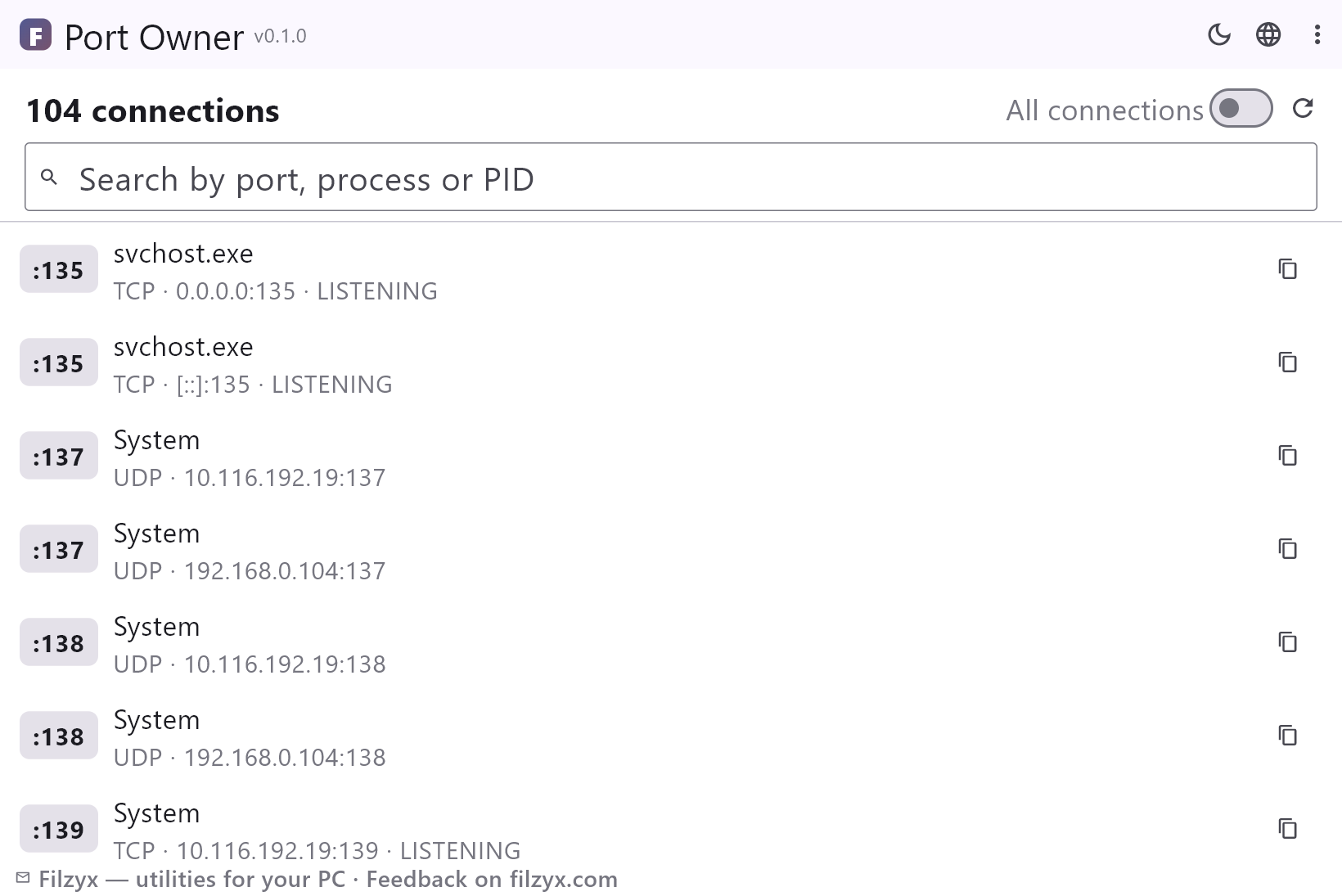
Только слушающие порты
Вид по умолчанию: все порты, на которых программы ждут подключений, слушающие — первыми, шум отфильтрован. Ровно список для «порт уже занят».
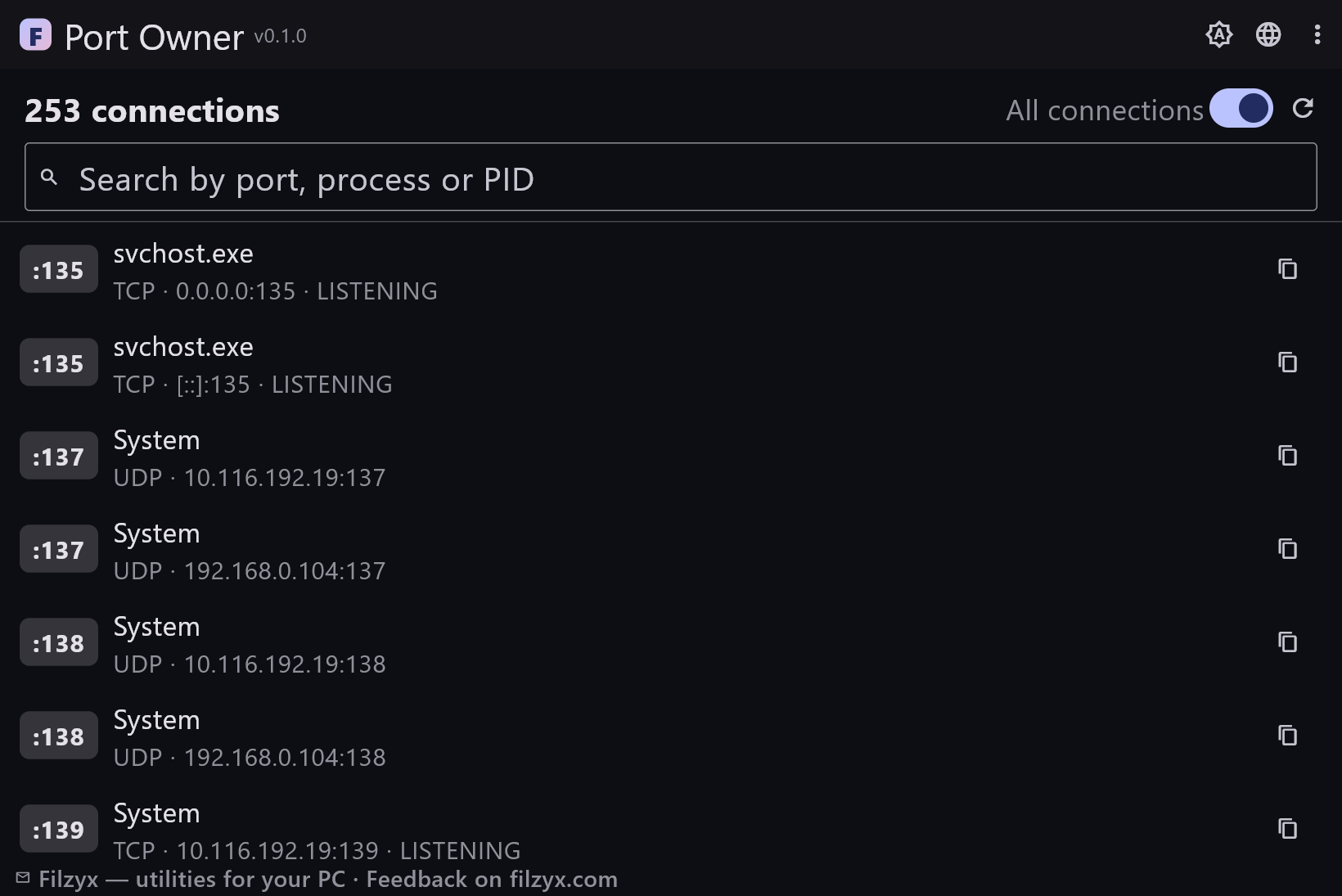
Настройки: Переключатель «Все соединения»
Поиск по порту, процессу или PID
Введите 8080, node.exe или PID — список сужается мгновенно. Фильтрация всей таблицы на каждое нажатие клавиши.
Настройки: Живая фильтрация
Копирование в один клик
Кнопка копирования у строки кладёт «TCP :8080 — node.exe (1234)» в буфер обмена — готово для баг-репорта или чата.
Настройки: Формат для буфера обмена
Как узнать, что занимает порт, за 3 шага
- Откройте программу — появятся слушающие порты с именем процесса и PID у каждого.
- Введите номер порта в поиск — например 8080 — чтобы мгновенно найти владельца.
- Скопируйте результат в баг-репорт — или включите «Все соединения», чтобы увидеть и установленные соединения.
Проблема netstat: данные верные, форма нечитаемая
Windows отвечает на вопрос честно — `netstat -ano` печатает каждый эндпоинт с его PID, — но сырой вывод сопротивляется: десятки строк IPv4 и IPv6, состояния соединений в колонке, которую надо читать наискосок, и ни одного имени процесса, так что PID приходится вручную нести в диспетчер задач. На локализованной Windows заголовки переведены, а ключевые слова протоколов — нет. Кто занял порт делает тот же запрос, затем сопоставляет PID со списком процессов и рисует результат строками, которые человек может просканировать глазами, а слушающие — первыми.
Три классических момента, когда это нужно
Первый: «порт 8080 уже используется» — остаток вчерашнего node.exe держит его; найдите за один поиск и завершите нужный процесс в диспетчере задач. Второй: игра или сервис не стартует, потому что «не может занять порт» — проверьте, свободен ли порт на самом деле или захвачен другим экземпляром. Третий: незнакомый слушатель на неожиданном порту — сразу видно владеющий процесс вместо догадок. Режим «только слушающие» существует именно для этих сценариев: он убирает шум и оставляет сокеты, которые реально занимают порты.
Только чтение, офлайн, без прав администратора
Кто занял порт запускает штатные инструменты Windows (netstat и tasklist), разбирает их вывод и показывает — ничего не открывается, не блокируется и не завершается. Ни изменений правил фаервола, ни повышения прав, ни собственного сетевого трафика, ни аккаунтов. Завершение процесса остаётся там, где ему место: в диспетчере задач, где видно окно программы и можно взвесить решение. Кнопки «убить» тут сознательно нет: загадочный слушатель часто оказывается нужной службой.
Возможности
- Все TCP- и UDP-эндпоинты с именем владеющего процесса и PID
- По умолчанию только слушающие порты; переключатель «Все соединения» — для полной картины
- Живой поиск по номеру порта, процессу или PID
- Протокол, локальный адрес и состояние соединения — на виду
- Копирование строки в один клик — для баг-репортов
- «Обновить» перечитывает текущую таблицу сокетов
- Только чтение: ничего не блокируется, не завершается и не меняется
- Без прав администратора, работает офлайн, без аккаунтов
- Данные — из штатных netstat/tasklist, ничего не выдумано
- UDP-эндпоинты включены (у них нет колонки состояния)
- Тёмная и светлая темы
- 16 языков интерфейса, без рекламы и телеметрии
Скриншоты
Гайды
Пошаговые руководства по Windows:
-
Как узнать, какой процесс занимает порт в Windows (бесплатно)
Порт 8080 уже используется? Узнайте, какая программа держит любой TCP/UDP-порт в Windows 10/11 — встроенным netstat или бесплатным списком с поиском, именами процессов и PID.
Вопросы и ответы
- Программа бесплатная?
- Да — бесплатно на Windows 10/11 (x64), без рекламы, аккаунтов и телеметрии.
- Нужны ли права администратора?
- Нет — обычный пользователь может видеть TCP/UDP-эндпоинты и имена процессов. У части системных процессов имя будет обобщённым, например «System».
- Как узнать, какой процесс занимает порт 8080?
- Откройте программу и введите 8080 в поиск — в строке будут имя процесса и PID. Так же работает с любым портом, процессом или PID.
- Чем отличаются LISTENING и ESTABLISHED?
- LISTENING — программа ждёт подключений на этом порту; именно такие порты «занимают» место для других программ. ESTABLISHED — активное соединение прямо сейчас; по умолчанию такие строки скрыты.
- Может ли программа сама освободить порт?
- Сознательно нет. Она показывает владельца; завершение процесса — ваше решение в диспетчере задач, где виден полный контекст.
- Работает ли она без интернета?
- Полностью — читаются только локальные данные Windows, сеть не используется.