

Proprietário da porta
App Windows grátis que responde a «o que está usando esta porta?»: cada endpoint TCP/UDP com o nome do processo e o PID por trás, com pesquisa e cópia.
O que o aplicativo faz
Só portas em escuta
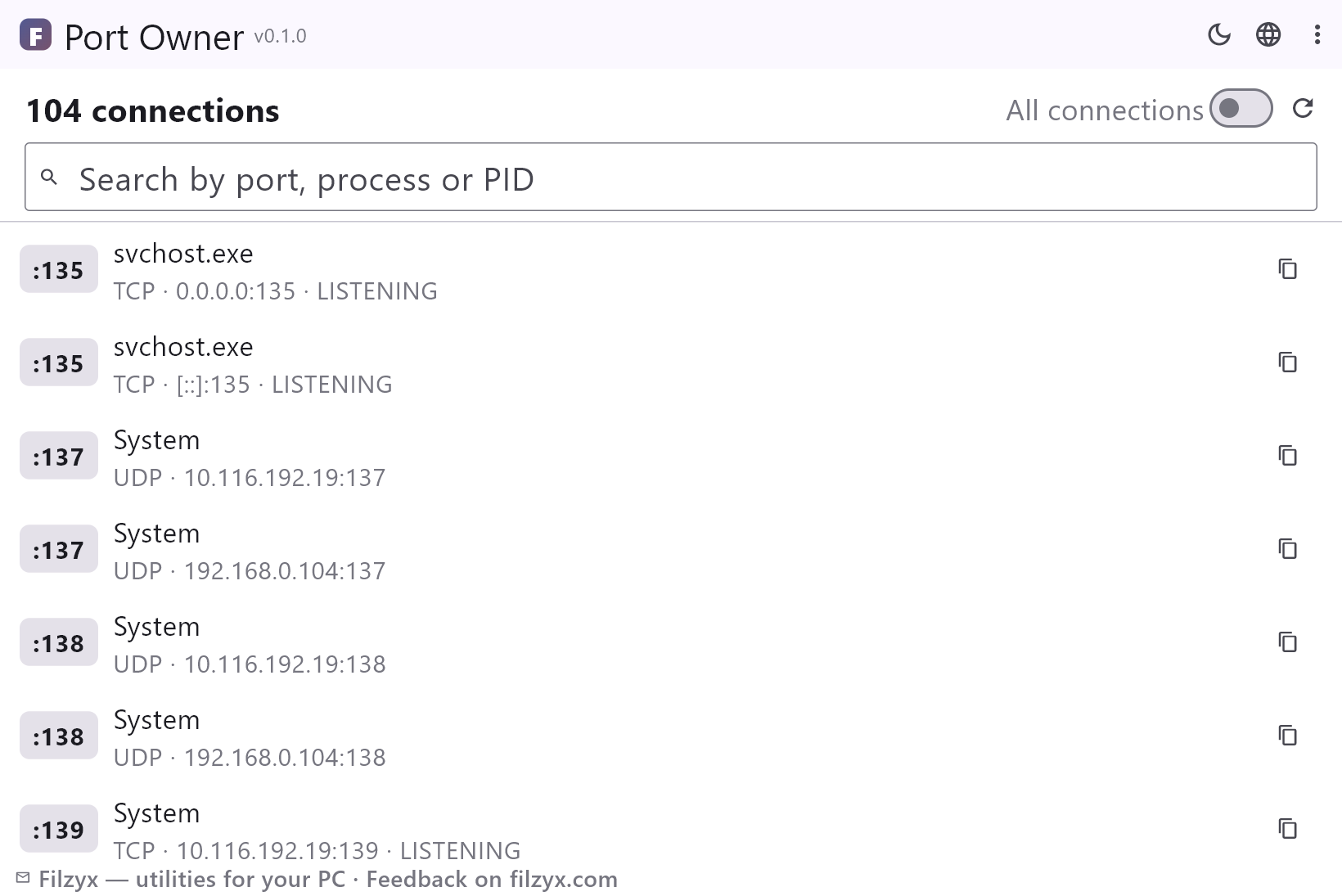
A vista padrão: cada porta em que um programa espera conexões, listeners primeiro, ruído filtrado — exatamente a lista para «port already in use».
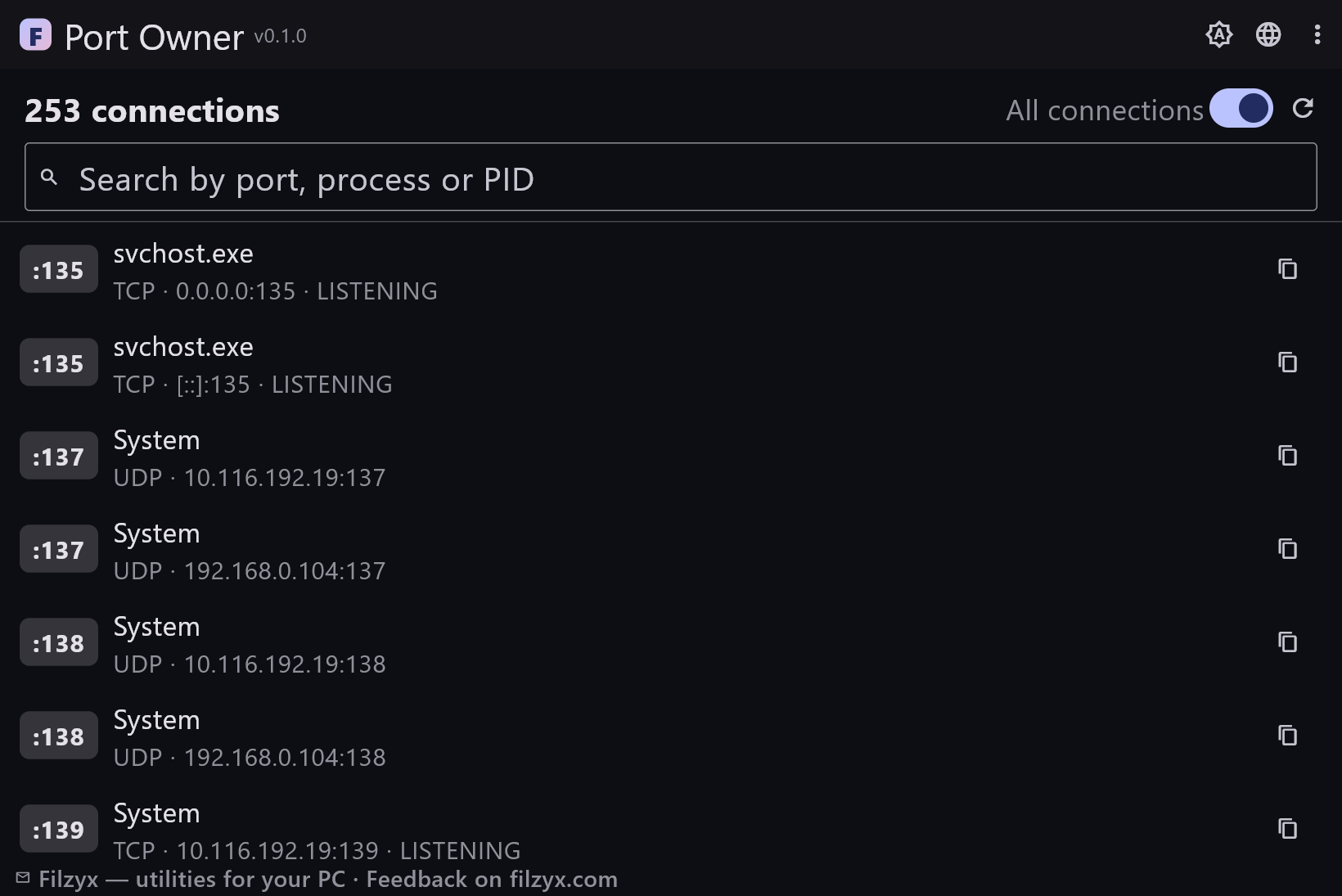
Configurações: Comutador «Todas as conexões»
Pesquisa por porta, processo ou PID
Digite 8080, node.exe ou um PID — a lista estreita na hora. Filtra a tabela inteira a cada tecla.
Configurações: Filtro ao vivo
Cópia com um clique
O botão de copiar ao lado de uma linha põe «TCP :8080 — node.exe (1234)» na área de transferência, pronto para um relatório de bug ou um chat.
Configurações: Formato para a área de transferência
Descubra o que usa uma porta em 3 passos
- Abra o app — as portas em escuta aparecem com o nome do processo e o PID por trás de cada uma.
- Digite o número da porta na pesquisa — por exemplo 8080 — para achar o dono na hora.
- Copie o resultado para o seu relatório de bug, ou ative «Todas as conexões» para ver também os sockets estabelecidos.
O problema do netstat: dados certos, forma ilegível
O Windows responde com honestidade — `netstat -ano` imprime cada endpoint com o seu PID —, mas o output cru resiste: dezenas de linhas IPv4 e IPv6, estados de conexão numa coluna que é preciso ler na diagonal e nenhum nome de processo, então o PID vai para o Gerenciador de Tarefas na mão. No Windows localizado os cabeçalhos são traduzidos, mas as palavras-chave do protocolo não. Proprietário da porta faz a mesma consulta, junta os PIDs à lista de processos e desenha o resultado em linhas que um humano consegue varrer, com os listeners primeiro.
Os três momentos clássicos em que você precisa disso
Um: «port 8080 is already in use» — um node.exe esquecido da sessão de ontem segura a porta; ache-o numa pesquisa e encerre o processo certo no Gerenciador de Tarefas. Dois: um jogo ou serviço não inicia porque «cannot bind port» — verifique se a porta está mesmo livre ou tomada por outra instância. Três: um listener desconhecido numa porta inesperada — veja o processo dono na hora em vez de adivinhar. A vista só-escuta existe exatamente para esses cenários: filtra o ruído e deixa os sockets que de fato bloqueiam portas.
Somente leitura, offline, sem direitos de admin
Proprietário da porta executa as ferramentas padrão do Windows (netstat e tasklist), analisa a saída e mostra — nada é aberto, bloqueado ou encerrado. Nada de mudanças no firewall, elevação de admin, tráfego de rede próprio ou contas. Encerrar o processo certo fica onde deve: no Gerenciador de Tarefas, onde você vê a janela do programa e decide. A ferramenta de propósito não tem botão de «matar»: um listener misterioso muitas vezes é um serviço que você quer manter.
Recursos
- Cada endpoint TCP e UDP com o nome do processo dono e o PID
- Só portas em escuta por padrão; comutador «Todas as conexões» para tudo
- Pesquisa ao vivo por número de porta, processo ou PID
- Protocolo, endereço local e estado da conexão num relance
- Cópia de uma linha com um clique para relatórios de bug
- «Atualizar» relê a tabela de sockets atual
- Somente leitura: nada é bloqueado, encerrado ou alterado
- Sem direitos de admin, funciona offline, sem contas
- Lê os dados padrão do netstat/tasklist — nada inventado
- Endpoints UDP incluídos (não têm coluna de estado)
- Temas escuro e claro
- 16 idiomas da interface, sem anúncios nem telemetria
Capturas de tela
Guias
Guias passo a passo para Windows:
-
Qual processo usa uma porta no Windows (grátis)
«Port 8080 already in use»? Veja qual programa ocupa qualquer porta TCP/UDP no Windows 10/11 — com o método netstat nativo ou uma lista gratuita com pesquisa, nomes de processos e PIDs.
Perguntas frequentes
- O Proprietário da porta é grátis?
- Sim — grátis no Windows 10/11 (x64), sem anúncios, contas ou telemetria.
- Precisa de direitos de administrador?
- Não — um usuário comum consegue listar endpoints TCP/UDP e nomes de processos. Alguns processos de sistema podem mostrar nomes genéricos como «System».
- Como descubro qual processo usa a porta 8080?
- Abra o app e digite 8080 na pesquisa — a linha mostra o nome do processo e o PID. Vale para qualquer porta, processo ou PID.
- Qual é a diferença entre LISTENING e ESTABLISHED?
- LISTENING significa que um programa espera conexões nessa porta — são essas que «bloqueiam» outros programas. ESTABLISHED é uma conexão ativa agora; a vista padrão as esconde.
- O app pode liberar a porta por mim?
- De propósito, não. Ele mostra o dono; encerrar o processo é uma decisão sua no Gerenciador de Tarefas, com todo o contexto.
- Funciona sem internet?
- Plenamente — lê apenas dados locais do Windows, nenhuma conexão de rede é usada.