

Poorteigenaar
Gratis Windows-app die antwoord geeft op „wat gebruikt deze poort?“: elk TCP/UDP-eindpunt met de procesnaam en PID erachter, doorzoekbaar en kopieerbaar.
Wat de app doet
Alleen luisterende poorten
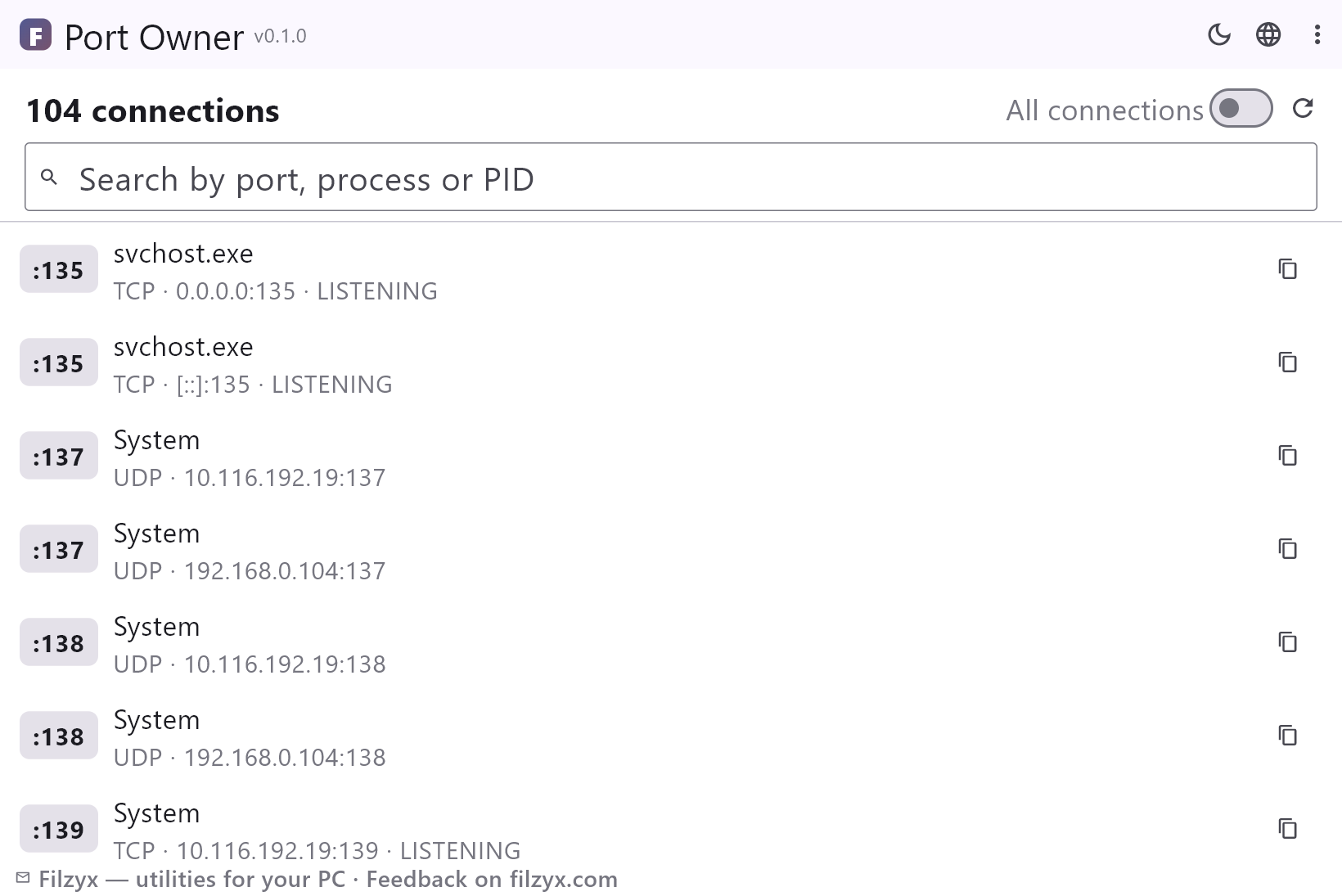
De standaardweergave: elke poort waarop een programma wacht, luisteraars eerst, ruis gefilterd — precies de lijst voor „port already in use“.
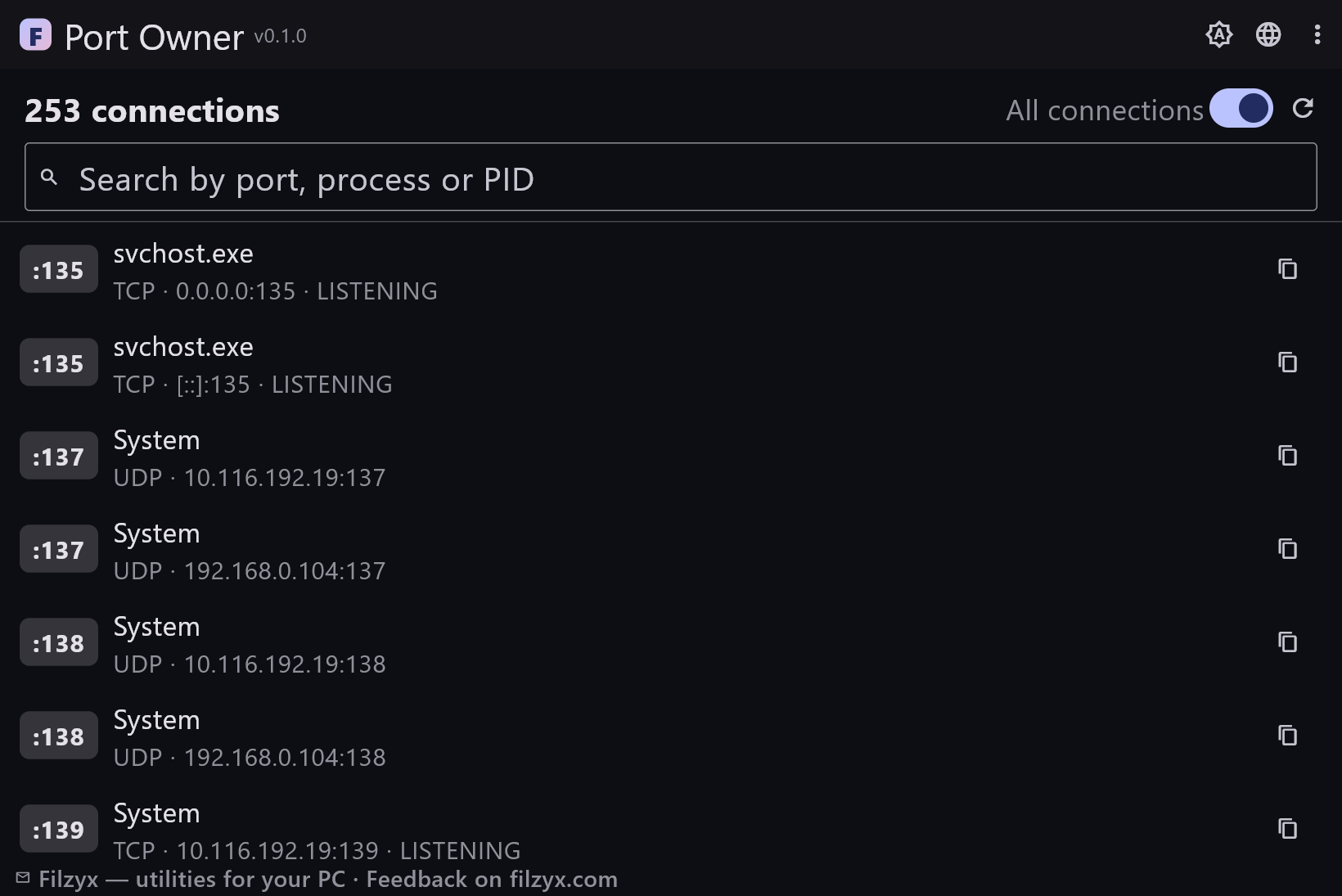
Instellingen: Schakelaar „Alle verbindingen“
Zoeken op poort, proces of PID
Typ 8080, node.exe of een PID — de lijst vernauwt direct. Filtert de hele tabel bij elke toetsaanslag.
Instellingen: Live filtering
Kopiëren met één klik
De kopieerknop naast een regel zet „TCP :8080 — node.exe (1234)“ op het klembord, klaar voor een bugrapport of chat.
Instellingen: Klembordformaat
Ontdek in 3 stappen wat een poort gebruikt
- Open de app — luisterende poorten verschijnen met de procesnaam en PID erachter.
- Typ het poortnummer in het zoekveld — bijvoorbeeld 8080 — om de eigenaar meteen te vinden.
- Kopieer het resultaat voor je bugrapport, of zet „Alle verbindingen“ aan om ook gevestigde sockets te zien.
Het netstat-probleem: juiste data, onleesbare vorm
Windows antwoordt eerlijk — `netstat -ano` print elk eindpunt met zijn PID — maar de ruwe uitvoer werkt tegen: tientallen IPv4- en IPv6-regels, verbindingsstatussen in een kolom die je diagonaal moet lezen, en geen procesnamen, dus je draagt de PID handmatig naar Taakbeheer. Op gelokaliseerd Windows zijn de koppen vertaald, de protocoltrefwoorden niet. Poorteigenaar doet dezelfde vraag, koppelt de PIDs aan de proceslijst en toont het resultaat als regels die een mens kan scannen, luisteraars eerst.
De drie klassieke momenten waarop je dit nodig hebt
Een: „port 8080 is already in use“ — een vergeten node.exe van gisteren houdt hem vast; vind hem met één zoekopdracht en beëindig het juiste proces in Taakbeheer. Twee: een game of dienst start niet omdat hij „cannot bind port“ — controleer of de poort echt vrij is of door een andere instantie wordt geclaimd. Drie: een onbekende listener op een onverwachte poort — zie direct het eigenaarproces in plaats van te gissen. De alleen-luisteraars-weergave bestaat precies voor deze scenario's: hij filtert ruis weg tot de sockets die poorten echt blokkeren.
Alleen-lezen, offline, geen adminrechten
Poorteigenaar voert de standaard Windows-tools uit (netstat en tasklist), leest hun uitvoer en toont die — er wordt niets geopend, geblokkeerd of beëindigd. Geen firewallwijzigingen, geen adminverhoging, geen eigen netwerkverkeer, geen accounts. Het juiste proces beëindigen blijft waar het hoort: in Taakbeheer, waar je het venster van het programma ziet en beslist. De tool heeft bewust geen „kill“-knop: een mysterieuze listener is vaak een dienst die je wilt houden.
Functies
- Elk TCP- en UDP-eindpunt met de naam van het eigenaarproces en de PID
- Standaard alleen luisterende poorten; schakelaar „Alle verbindingen“ voor alles
- Live zoeken op poortnummer, proces of PID
- Protocol, lokaal adres en verbindingsstatus in één oogopslag
- Eén klik om een regel te kopiëren voor bugrapporten
- „Vernieuwen“ leest de huidige sockettabel opnieuw
- Alleen-lezen: niets wordt geblokkeerd, beëindigd of gewijzigd
- Geen adminrechten, werkt offline, geen accounts
- Leest de standaard netstat/tasklist-gegevens — niets verzonnen
- UDP-eindpunten inbegrepen (ze hebben geen statuskolom)
- Donker en licht thema
- 16 interfacetalen, geen advertenties, geen telemetrie
Screenshots
Handleidingen
Stap-voor-stap handleidingen voor Windows:
-
Welk proces gebruikt een poort in Windows (gratis)
„Port 8080 already in use“? Zie welk programma een TCP/UDP-poort bezet in Windows 10/11 — met de ingebouwde netstat-methode of een gratis doorzoekbare lijst met procesnamen en PIDs.
Veelgestelde vragen
- Is Poorteigenaar gratis?
- Ja — gratis voor Windows 10/11 (x64), zonder advertenties, accounts of telemetrie.
- Zijn administratorrechten nodig?
- Nee — een gewone gebruiker kan TCP/UDP-eindpunten en procesnamen tonen. Sommige systeemprocessen tonen een algemene naam zoals „System“.
- Hoe vind ik welk proces poort 8080 gebruikt?
- Open de app en typ 8080 in het zoekveld — de regel toont de procesnaam en PID. Hetzelfde werkt voor elke poort, elk proces of elke PID.
- Wat is het verschil tussen LISTENING en ESTABLISHED?
- LISTENING betekent dat een programma op die poort op verbindingen wacht — deze poorten „blokkeren“ andere programma's. ESTABLISHED is een nu actieve verbinding; de standaardweergave verbergt die.
- Kan de app de poort voor mij sluiten?
- Bewust niet. Hij toont de eigenaar; het proces beëindigen is een beslissing van jou in Taakbeheer, met alle context.
- Werkt hij zonder internet?
- Volledig — hij leest alleen lokale Windows-gegevens, er wordt geen netwerkverbinding gebruikt.