

Port-Nutzer
Kostenlose Windows-App, die die Frage „Was belegt diesen Port?“ beantwortet: jeder TCP/UDP-Endpunkt mit dem Prozessnamen und der PID dahinter, durchsuchbar und kopierbar.
Was die App kann
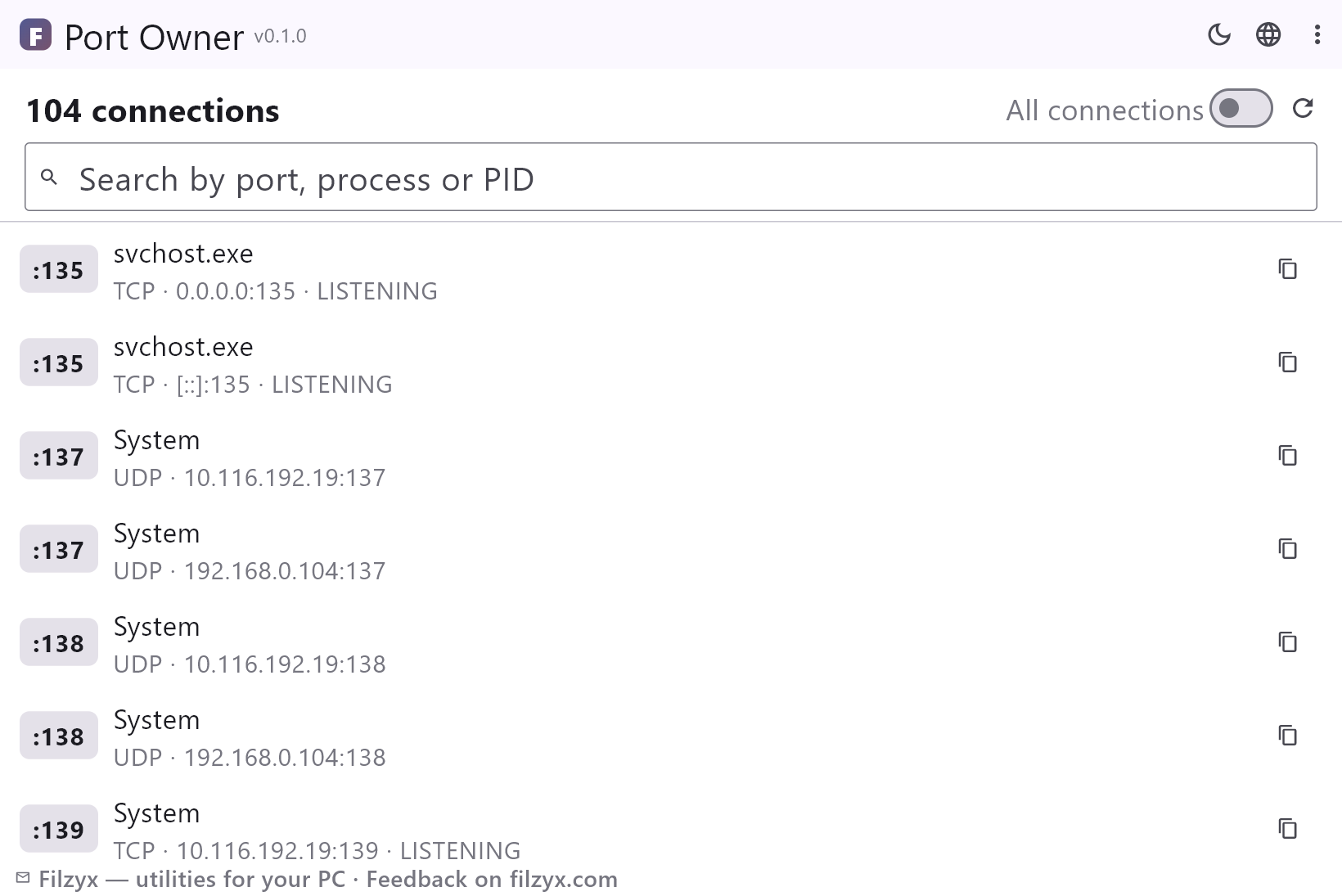
Nur lauschende Ports
Die Standardansicht: jeder Port, auf dem ein Programm wartet, Listener zuerst, Lärm gefiltert — genau die Liste für „port already in use“.
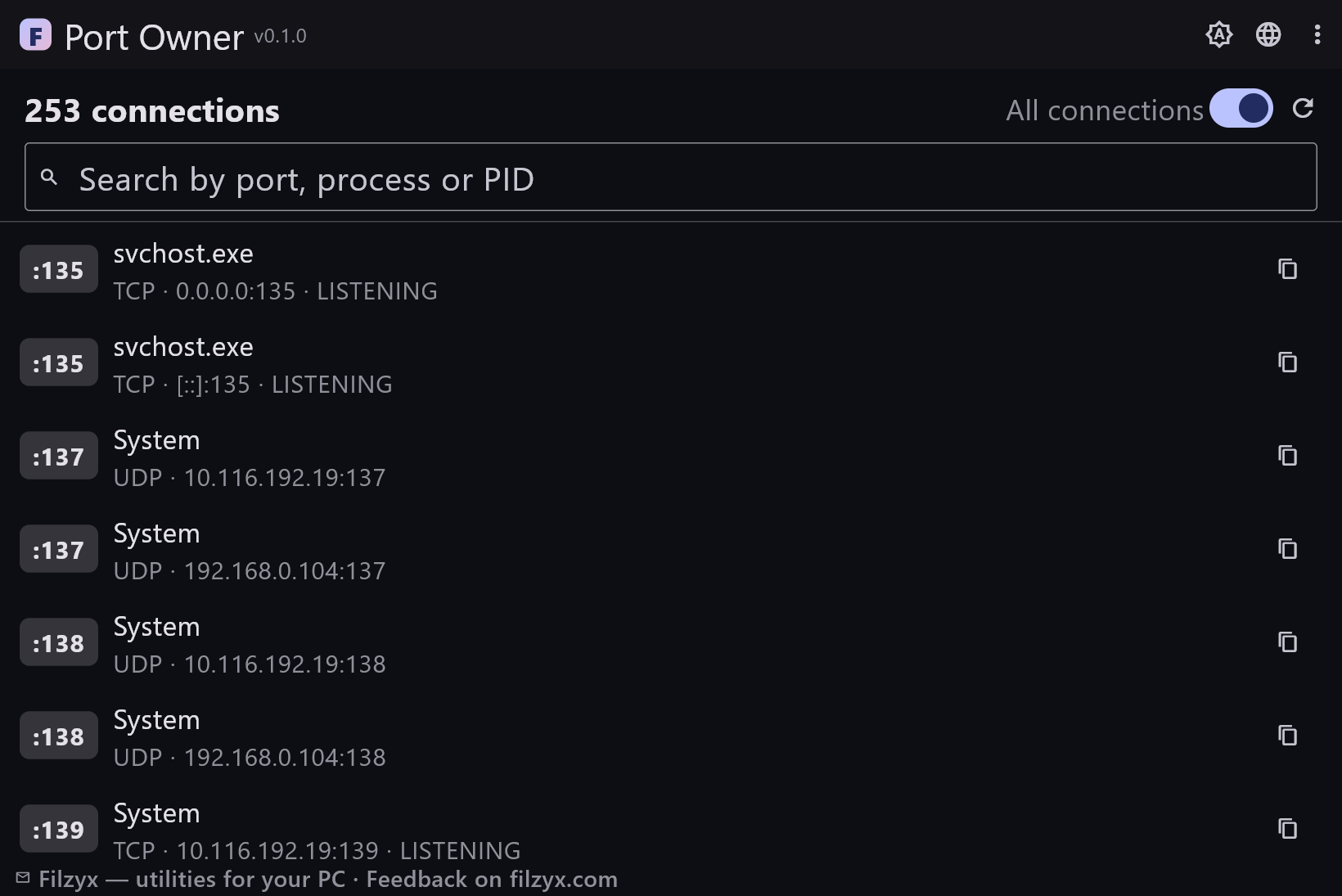
Einstellungen: Schalter „Alle Verbindungen“
Suche nach Port, Prozess oder PID
Geben Sie 8080, node.exe oder eine PID ein — die Liste verengt sich sofort. Funktioniert über die ganze Tabelle bei jedem Tastendruck.
Einstellungen: Live-Filterung
Kopieren mit einem Klick
Die Kopierschaltfläche neben einer Zeile legt „TCP :8080 — node.exe (1234)“ in die Zwischenablage — bereit für Bug-Ticket oder Chat.
Einstellungen: Format für die Zwischenablage
In 3 Schritten herausfinden, was einen Port belegt
- Öffnen Sie die App — lauschende Ports erscheinen mit Prozessname und PID dahinter.
- Geben Sie die Portnummer in die Suche ein — z. B. 8080 — und finden Sie den Besitzer sofort.
- Kopieren Sie das Ergebnis für Ihr Bug-Ticket oder schalten Sie „Alle Verbindungen“ ein, um auch etablierte Sockets zu sehen.
Das netstat-Problem: richtige Daten, unlesbare Form
Windows antwortet ehrlich — `netstat -ano` gibt jeden Endpunkt mit seiner PID aus —, aber die rohe Ausgabe wehrt sich: Dutzende IPv4- und IPv6-Zeilen, Verbindungszustände in einer Spalte, die man quer lesen muss, und keine Prozessnamen, sodass man die PID von Hand zum Task-Manager trägt. Auf lokalisiertem Windows sind die Überschriften übersetzt, die Protokoll-Schlüsselwörter nicht. Port-Nutzer führt dieselbe Abfrage aus, verknüpft die PIDs mit der Prozessliste und rendert das Ergebnis als Zeilen, die ein Mensch überfliegen kann — Listener zuerst.
Die drei klassischen Momente, in denen Sie das brauchen
Erstens: „port 8080 is already in use“ — ein node.exe von gestern hält ihn; in einer Suche finden und den richtigen Prozess im Task-Manager beenden. Zweitens: Ein Spiel oder Dienst startet nicht, weil es „cannot bind port“ — prüfen Sie, ob der Port wirklich frei ist oder von einer anderen Instanz belegt wird. Drittens: Ein unbekannter Listener auf einem unerwarteten Port — sehen Sie sofort den besitzenden Prozess, statt zu raten. Die Nur-Listener-Ansicht existiert genau für diese Szenarien: Sie filtert den Lärm auf die Sockets, die Ports tatsächlich blockieren.
Nur Lesen, offline, ohne Adminrechte
Port-Nutzer führt die Standardwerkzeuge von Windows (netstat und tasklist) aus, parst deren Ausgabe und zeigt sie an — nichts wird geöffnet, blockiert oder beendet. Keine Firewall-Änderungen, keine Admin-Erhöhung, kein eigener Netzwerkverkehr, keine Konten. Das Beenden bleibt, wo es hingehört: im Task-Manager, wo man das Fenster des Programms sieht und selbst entscheiden kann. Einen „Beenden“-Knopf gibt es bewusst nicht: Ein rätselhafter Listener ist oft ein Dienst, den man behalten will.
Funktionen
- Jeder TCP- und UDP-Endpunkt mit Name und PID des besitzenden Prozesses
- Standardmäßig nur lauschende Ports; Schalter „Alle Verbindungen“ für alles
- Live-Suche nach Portnummer, Prozess oder PID
- Protokoll, lokale Adresse und Verbindungsstatus auf einen Blick
- Kopieren einer Zeile mit einem Klick — für Bug-Reports
- „Aktualisieren“ liest die aktuelle Socket-Tabelle neu ein
- Nur Lesen: nichts wird blockiert, beendet oder verändert
- Keine Adminrechte, funktioniert offline, keine Konten
- Liest die Standarddaten von netstat/tasklist — nichts erfunden
- UDP-Endpunkte inklusive (sie haben keine Statusspalte)
- Dunkles und helles Design
- 16 Oberflächensprachen, keine Werbung, keine Telemetrie
Screenshots
Anleitungen
Schritt-für-Schritt-Anleitungen für Windows:
-
Welcher Prozess nutzt einen Port unter Windows (kostenlos)
Port 8080 bereits in Verwendung? Sehen Sie, welche App unter Windows 10/11 einen TCP/UDP-Port hält — mit dem eingebauten netstat-Verfahren oder einer kostenlosen durchsuchbaren Liste mit Prozessnamen und PIDs.
Häufige Fragen
- Ist Port-Nutzer kostenlos?
- Ja — kostenlos für Windows 10/11 (x64), ohne Werbung, Konten und Telemetrie.
- Braucht es Administratorrechte?
- Nein — ein normaler Nutzer kann TCP/UDP-Endpunkte und Prozessnamen auflisten. Bei manchen Systemprozessen erscheint ein generischer Name wie „System“.
- Wie finde ich heraus, welcher Prozess Port 8080 nutzt?
- App öffnen und 8080 in die Suche eingeben — die Zeile zeigt Prozessname und PID. Dasselbe funktioniert mit jedem Port, Prozess oder PID.
- Worin unterscheiden sich LISTENING und ESTABLISHED?
- LISTENING bedeutet, ein Programm wartet auf diesem Port auf Verbindungen — diese Ports „blockieren“ andere Programme. ESTABLISHED ist eine gerade aktive Verbindung; die Standardansicht blendet sie aus.
- Kann die App den Port für mich schließen?
- Bewusst nein. Sie zeigt den Besitzer; das Beenden des Prozesses entscheiden Sie im Task-Manager mit vollem Kontext.
- Funktioniert sie ohne Internet?
- Vollständig — sie liest nur lokale Windows-Daten, es wird keine Netzwerkverbindung genutzt.