

Propietario del puerto
App gratuita para Windows que responde a «¿qué está usando este puerto?»: cada extremo TCP/UDP con el nombre del proceso y el PID detrás, con búsqueda y copia.
Qué hace la aplicación
Solo puertos en escucha
La vista por defecto: cada puerto en el que un programa espera conexiones, escuchas primero, ruido filtrado — justo la lista para «port already in use».
Ajustes: Conmutador «Todas las conexiones»
Búsqueda por puerto, proceso o PID
Escribe 8080, node.exe o un PID — la lista se estrecha al instante. Filtra toda la tabla con cada pulsación.
Ajustes: Filtrado en vivo
Copia en un clic
El botón de copiar junto a una fila pone «TCP :8080 — node.exe (1234)» en el portapapeles, listo para un informe de error o un chat.
Ajustes: Formato para el portapapeles
Averigua qué usa un puerto en 3 pasos
- Abre la app: los puertos en escucha aparecen con el nombre del proceso y el PID detrás de cada uno.
- Escribe el número de puerto en la búsqueda — por ejemplo 8080 — para encontrar a su dueño al instante.
- Copia el resultado para tu informe de error, o activa «Todas las conexiones» para ver también los sockets establecidos.
El problema de netstat: datos correctos, forma ilegible
Windows responde con honestidad — `netstat -ano` imprime cada extremo con su PID —, pero la salida cruda se resiste: decenas de filas IPv4 e IPv6, estados de conexión en una columna que hay que leer en diagonal y ningún nombre de proceso, así que toca llevar el PID a mano al Administrador de tareas. En Windows localizado los encabezados están traducidos, pero las palabras clave del protocolo no. Propietario del puerto hace la misma consulta, une los PID con la lista de procesos y pinta el resultado en filas que un humano puede escanear, con los escuchas primero.
Los tres momentos clásicos en los que necesitas esto
Uno: «port 8080 is already in use» — un node.exe olvidado de la sesión de ayer lo retiene; encuéntralo con una búsqueda y termina el proceso correcto en el Administrador de tareas. Dos: un juego o servicio no arranca porque «cannot bind port» — comprueba si el puerto está realmente libre o lo ocupa otra instancia. Tres: un escucha desconocido en un puerto inesperado — ve el proceso propietario al momento en lugar de adivinar. La vista de solo escuchas existe justo para estos escenarios: filtra el ruido y deja los sockets que de verdad bloquean puertos.
Solo lectura, sin conexión, sin permisos de administrador
Propietario del puerto ejecuta las herramientas estándar de Windows (netstat y tasklist), analiza su salida y la muestra — no se abre, bloquea ni mata nada. Sin cambios en el firewall, sin elevación de permisos, sin tráfico de red propio, sin cuentas. Matar el proceso correcto se queda donde debe: en el Administrador de tareas, donde ves la ventana del programa y decides. La herramienta no ofrece a propósito ningún botón de «matar»: un escucha misterioso suele ser un servicio que quieres conservar.
Funciones
- Cada extremo TCP y UDP con el nombre del proceso propietario y el PID
- Solo puertos en escucha por defecto; conmutador «Todas las conexiones» para todo
- Búsqueda en vivo por número de puerto, proceso o PID
- Protocolo, dirección local y estado de conexión de un vistazo
- Copia de una fila en un clic para informes de error
- «Actualizar» relee la tabla de sockets actual
- Solo lectura: nada se bloquea, se mata ni se cambia
- Sin permisos de administrador, funciona sin conexión, sin cuentas
- Lee los datos estándar de netstat/tasklist — nada inventado
- Extremos UDP incluidos (no tienen columna de estado)
- Temas oscuro y claro
- 16 idiomas de interfaz, sin anuncios ni telemetría
Capturas de pantalla
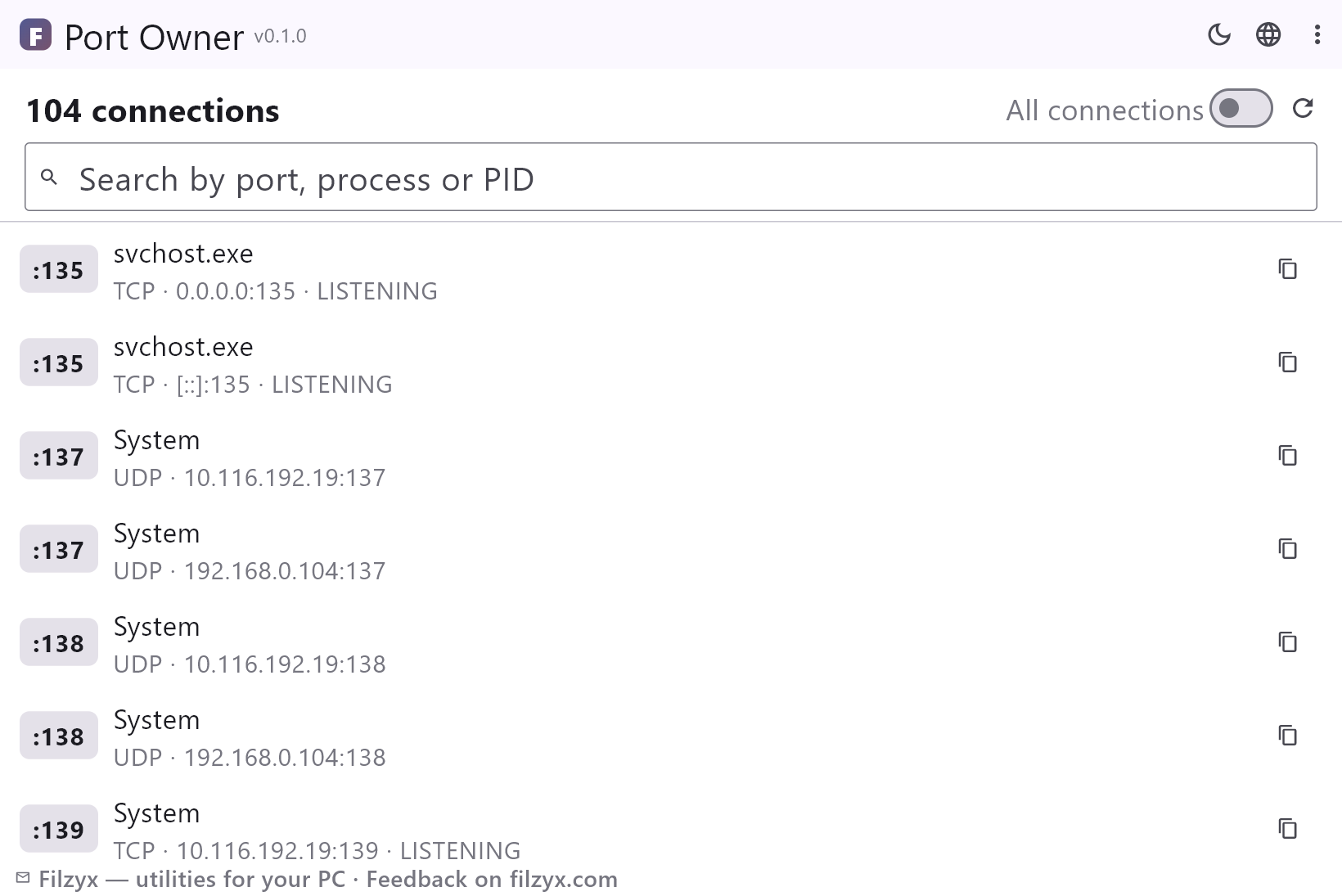
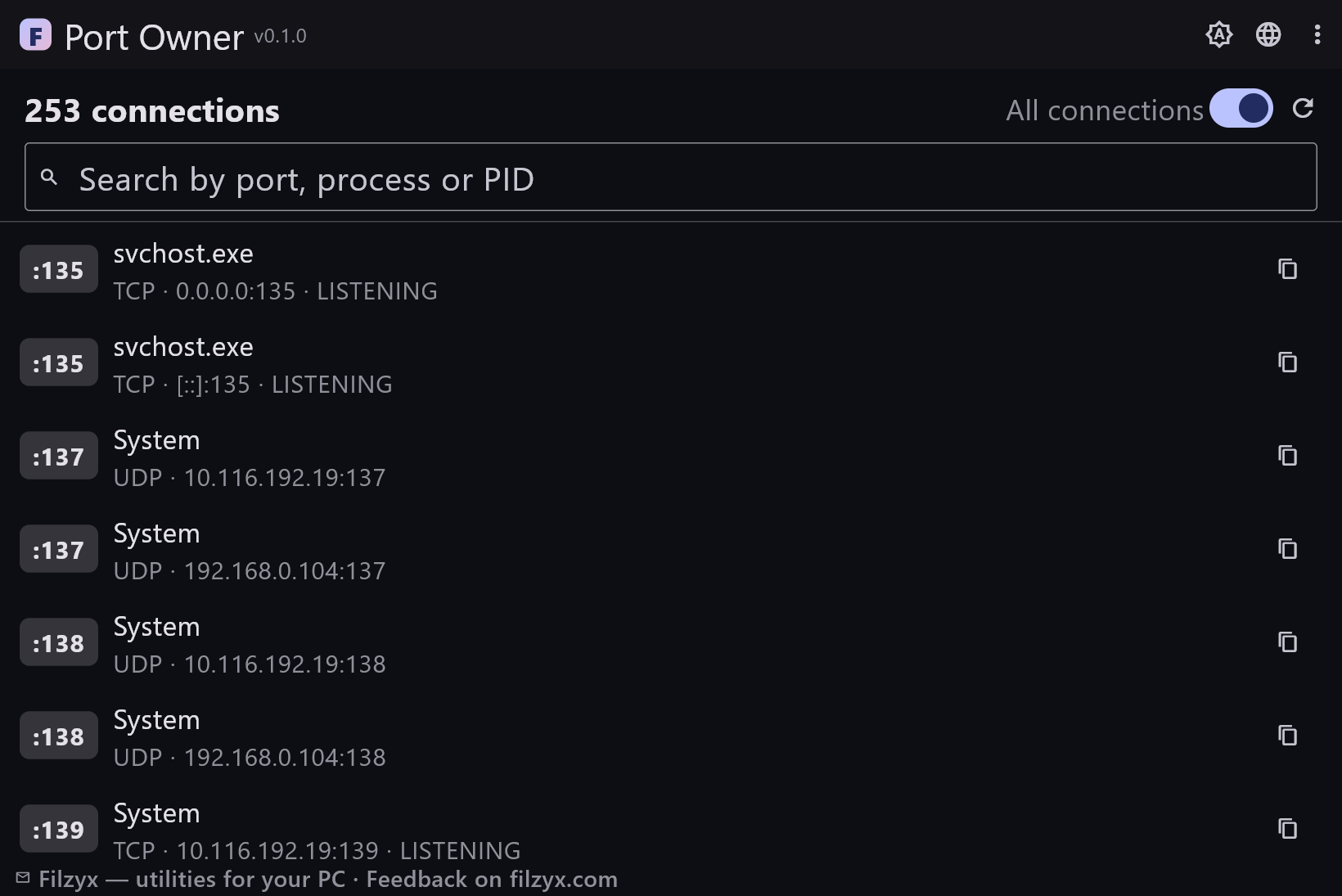
Guías
Guías paso a paso para Windows:
-
Qué proceso usa un puerto en Windows (gratis)
¿«Port 8080 already in use»? Mira qué programa tiene cualquier puerto TCP/UDP en Windows 10/11 — con el método netstat integrado o una lista gratuita con búsqueda, nombres de procesos y PID.
Preguntas frecuentes
- ¿Propietario del puerto es gratis?
- Sí — gratis en Windows 10/11 (x64), sin anuncios, cuentas ni telemetría.
- ¿Necesita permisos de administrador?
- No — un usuario normal puede listar extremos TCP/UDP y nombres de procesos. Algunos procesos del sistema pueden mostrar nombres genéricos como «System».
- ¿Cómo averiguo qué proceso usa el puerto 8080?
- Abre la app y escribe 8080 en la búsqueda — la fila muestra el nombre del proceso y el PID. Funciona igual con cualquier puerto, proceso o PID.
- ¿Cuál es la diferencia entre LISTENING y ESTABLISHED?
- LISTENING significa que un programa espera conexiones en ese puerto — son los que «bloquean» a otros programas. ESTABLISHED es una conexión activa ahora mismo; la vista por defecto las oculta.
- ¿Puede la app liberar el puerto por mí?
- Deliberadamente no. Muestra al propietario; terminar el proceso es una decisión tuya en el Administrador de tareas, con todo el contexto.
- ¿Funciona sin internet?
- Por completo — solo lee datos locales de Windows, no usa ninguna conexión de red.