

Pemilik port
Aplikasi Windows gratis yang menjawab «apa yang memakai port ini?»: setiap endpoint TCP/UDP dengan nama proses dan PID di baliknya, bisa dicari dan disalin.
Apa yang dilakukan aplikasi
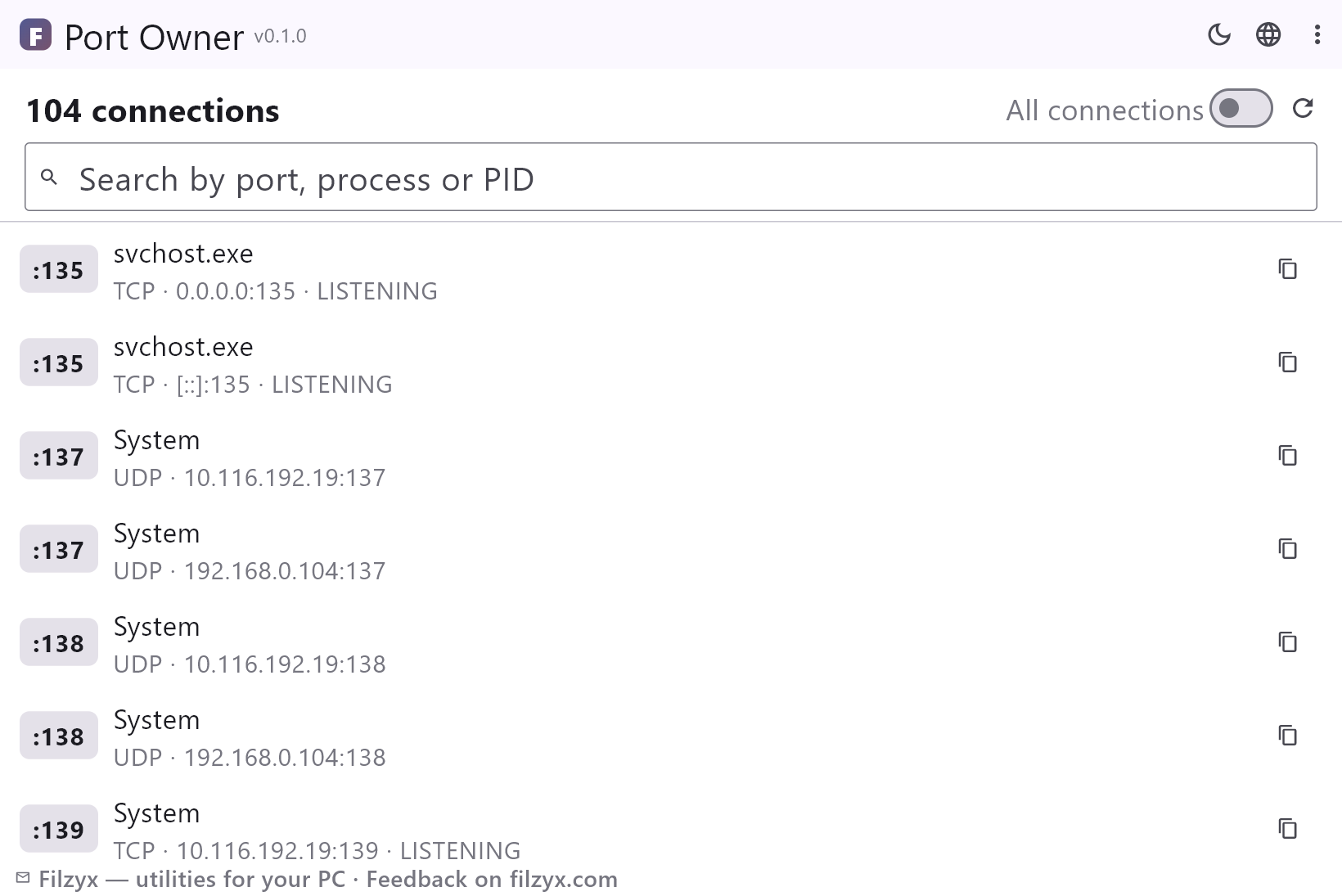
Hanya port yang mendengarkan
Tampilan bawaan: setiap port yang ditunggu program, pendengar dulu, derau tersaring — tepat daftar untuk «port already in use».
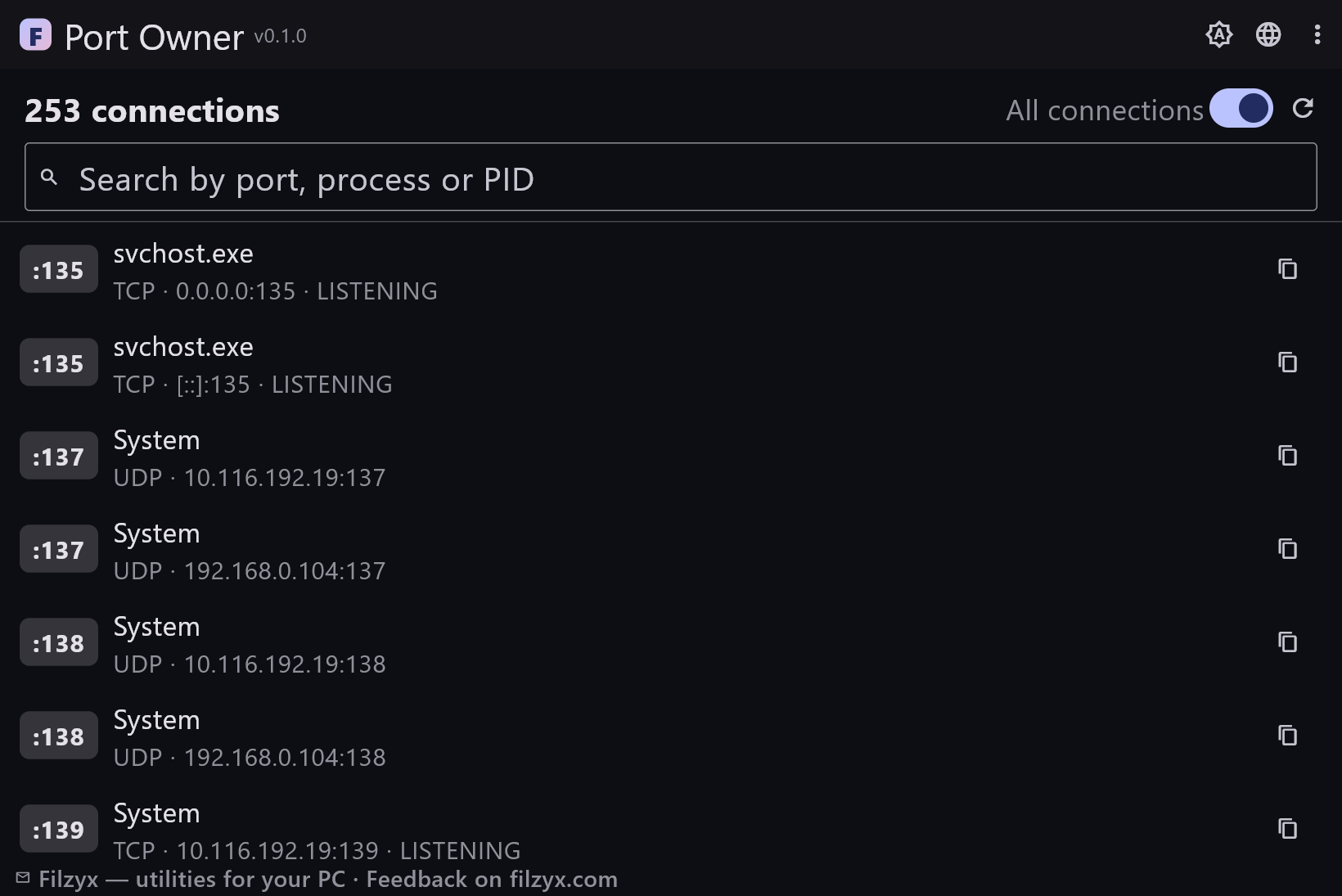
Pengaturan: Tombol «Semua koneksi»
Cari berdasarkan port, proses, atau PID
Ketik 8080, node.exe, atau PID — daftar menyempit seketika. Menyaring seluruh tabel di setiap ketikan.
Pengaturan: Penyaringan langsung
Salin dengan satu klik
Tombol salin di samping baris menaruh «TCP :8080 — node.exe (1234)» ke clipboard, siap untuk laporan bug atau obrolan.
Pengaturan: Format clipboard
Cari tahu apa yang memakai port dalam 3 langkah
- Buka aplikasinya — port yang mendengarkan muncul dengan nama proses dan PID di baliknya.
- Ketik nomor port ke kotak pencarian — misalnya 8080 — untuk menemukan pemiliknya seketika.
- Salin hasilnya untuk laporan bug, atau aktifkan «Semua koneksi» agar soket established ikut terlihat.
Masalah netstat: data benar, bentuk tak terbaca
Windows menjawab dengan jujur — `netstat -ano` mencetak setiap endpoint beserta PID-nya — tapi output mentahnya melawan: puluhan baris IPv4 dan IPv6, status koneksi di kolom yang harus dibaca diagonal, dan tidak ada nama proses sama sekali, jadi PID harus Anda bawa manual ke Task Manager. Di Windows berbahasa lokal, judul kolomnya diterjemahkan tetapi kata kunci protokolnya tidak. Pemilik port menjalankan kueri yang sama, menggabungkan PID dengan daftar proses, dan menyajikan hasilnya sebagai baris yang bisa dipindai manusia, pendengar dulu.
Tiga momen klasik Anda membutuhkan ini
Satu: «port 8080 is already in use» — sisa node.exe dari sesi kemarin menahannya; temukan lewat satu pencarian lalu akhiri proses yang tepat di Task Manager. Dua: game atau layanan gagal start karena «cannot bind port» — periksa apakah portnya benar-benar bebas atau diambil instans lain. Tiga: pendengar asing di port tak terduga — langsung lihat proses pemiliknya alih-alih menebak. Tampilan hanya-pendengar hadir tepat untuk skenario ini: menyaring derau hingga tersisa soket yang benar-benar memblokir port.
Hanya baca, offline, tanpa hak admin
Pemilik port menjalankan alat standar Windows (netstat dan tasklist), mengurai outputnya, dan menampilkannya — tidak ada yang dibuka, diblokir, atau dimatikan. Tanpa perubahan firewall, tanpa elevasi admin, tanpa lalu lintas jaringan sendiri, tanpa akun. Mengakhiri proses yang tepat tetap di tempatnya: Task Manager, tempat Anda melihat jendela programnya dan memutuskan. Alat ini sengaja tidak punya tombol «kill»: pendengar misterius sering kali justru layanan yang Anda butuhkan.
Fitur
- Setiap endpoint TCP dan UDP dengan nama proses pemilik dan PID
- Bawaan hanya port pendengar; tombol «Semua koneksi» untuk semuanya
- Pencarian langsung berdasarkan nomor port, proses, atau PID
- Protokol, alamat lokal, dan status koneksi sekilas
- Salin satu baris sekali klik untuk laporan bug
- «Muat ulang» membaca lagi tabel soket saat ini
- Hanya baca: tidak ada yang diblokir, dimatikan, atau diubah
- Tanpa hak admin, bekerja offline, tanpa akun
- Membaca data standar netstat/tasklist — tidak ada yang dikarang
- Endpoint UDP disertakan (tidak punya kolom status)
- Tema gelap dan terang
- 16 bahasa antarmuka, tanpa iklan dan telemetri
Tangkapan layar
Panduan
Panduan langkah demi langkah untuk Windows:
-
Proses apa yang menggunakan port di Windows (gratis)
«Port 8080 already in use»? Lihat program mana yang memegang port TCP/UDP apa pun di Windows 10/11 — dengan metode netstat bawaan atau daftar gratis yang bisa dicari lengkap dengan nama proses dan PID.
Pertanyaan umum
- Apakah Pemilik port gratis?
- Ya — gratis di Windows 10/11 (x64), tanpa iklan, akun, dan telemetri.
- Apakah perlu hak administrator?
- Tidak — pengguna biasa bisa menampilkan endpoint TCP/UDP dan nama proses. Beberapa proses sistem mungkin tampil dengan nama umum seperti «System».
- Bagaimana cara mengetahui proses yang memakai port 8080?
- Buka aplikasinya dan ketik 8080 di kotak pencarian — barisnya menunjukkan nama proses dan PID. Hal yang sama berlaku untuk port, proses, atau PID apa pun.
- Apa perbedaan LISTENING dan ESTABLISHED?
- LISTENING berarti sebuah program menunggu koneksi di port itu — inilah yang «memblokir» program lain. ESTABLISHED adalah koneksi yang sedang aktif; tampilan bawaan menyembunyikannya.
- Bisakah aplikasi menutup port untuk saya?
- Sengaja tidak. Aplikasi menunjukkan pemiliknya; mengakhiri proses adalah keputusan Anda di Task Manager dengan konteks lengkap.
- Apakah bekerja tanpa internet?
- Sepenuhnya — hanya membaca data lokal Windows, tidak ada koneksi jaringan yang digunakan.