

Port sahibi
«Bu portu ne kullanıyor?» sorusunu yanıtlayan ücretsiz Windows uygulaması: arkasında süreç adı ve PID olan her TCP/UDP uç noktası, aranabilir ve kopyalanabilir.
Uygulama neler yapar
Yalnızca dinleyen portlar
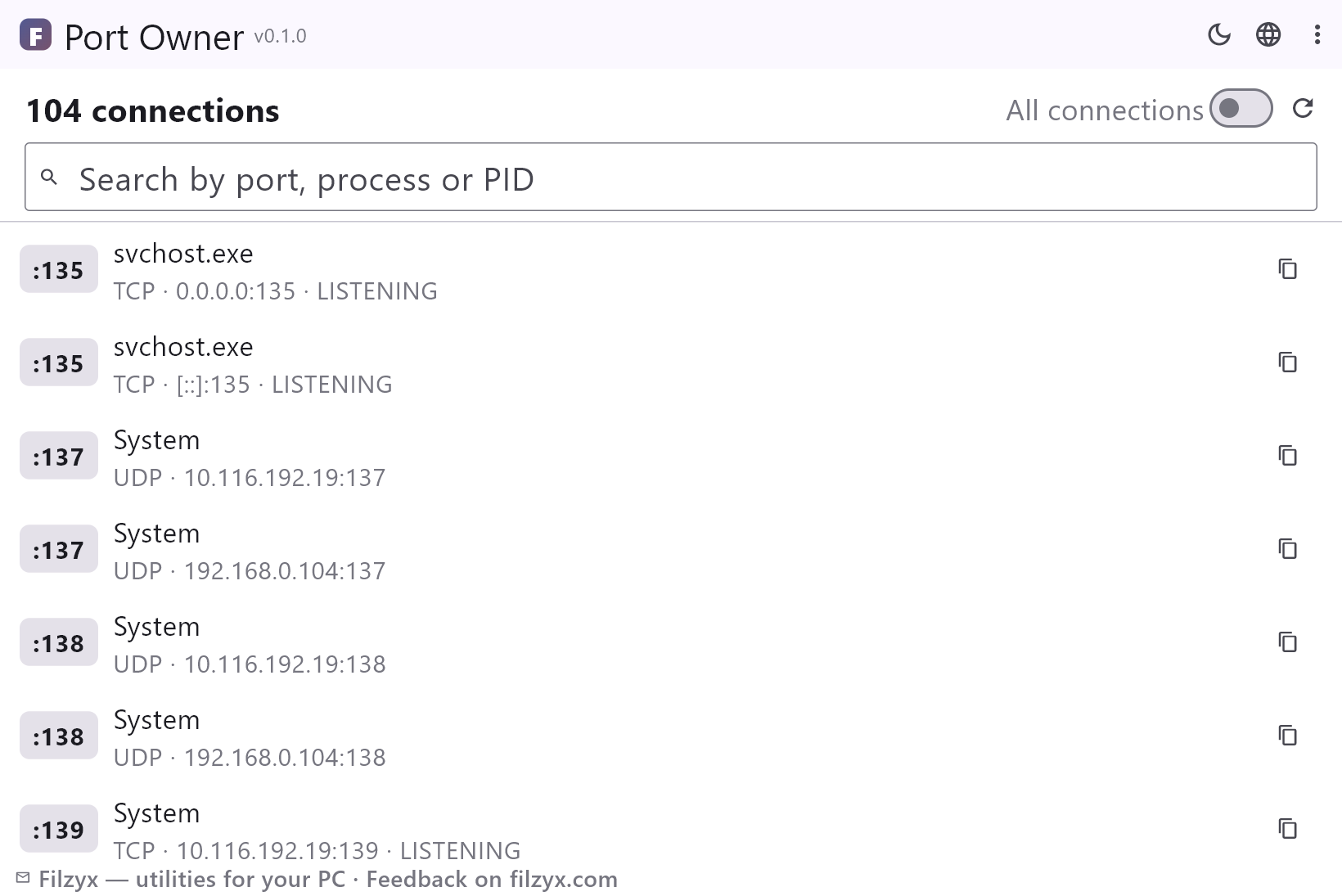
Varsayılan görünüm: bir programın bağlantı beklediği her port, dinleyiciler en üstte, gürültü süzülmüş — «port already in use» için tam ihtiyacınız olan liste.
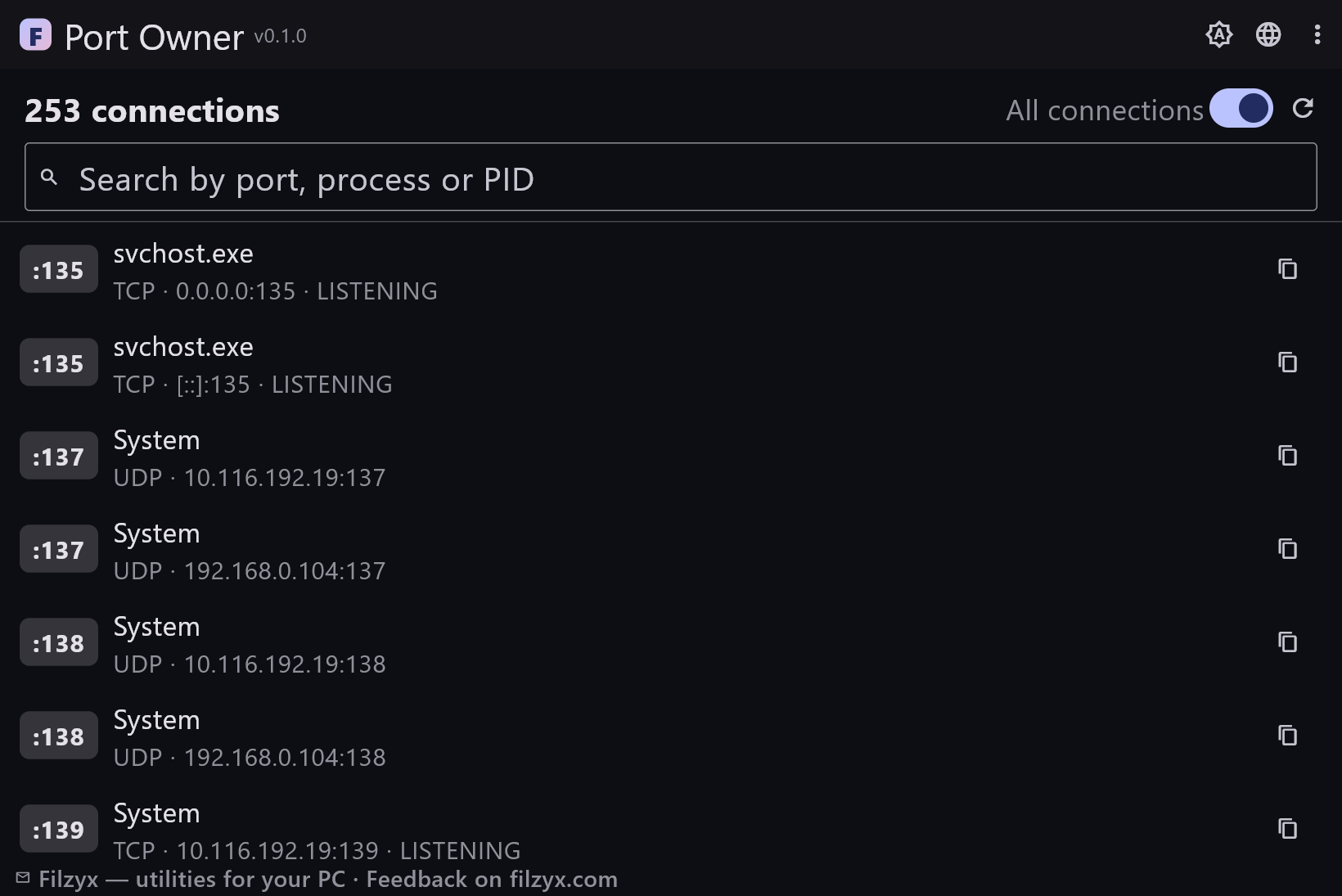
Ayarlar: «Tüm bağlantılar» anahtarı
Port, süreç veya PID ile arama
8080, node.exe veya bir PID yazın — liste anında daralır. Her tuş vuruşunda tüm tabloyu filtreler.
Ayarlar: Canlı filtreleme
Tek tıkla kopyalama
Bir satırın yanındaki kopyalama düğmesi «TCP :8080 — node.exe (1234)» satırını panoya koyar; hata bildirimi ya da sohbet için hazır.
Ayarlar: Pano biçimi
Bir portu neyin kullandığını 3 adımda bulun
- Uygulamayı açın — dinleyen portlar, her birinin arkasındaki süreç adı ve PID ile birlikte görünür.
- Port numarasını arama kutusuna yazın — örneğin 8080 — ve sahibini anında bulun.
- Sonucu hata bildiriminiz için kopyalayın ya da kurulmuş soketleri de görmek için «Tüm bağlantılar» seçeneğini açın.
netstat sorunu: doğru veri, okunamaz biçim
Windows soruya dürüstçe yanıt verir — `netstat -ano` her uç noktayı PID'siyle yazdırır — ama ham çıktı size karşı koyar: düzinelerce IPv4 ve IPv6 satırı, çapraz okunması gereken bir sütunda bağlantı durumları ve hiç süreç adı yok; PID'yi Görev Yöneticisi'ne elle taşırsınız. Yerelleştirilmiş Windows'ta başlıklar çevrilidir ama protokol anahtar sözcükleri çevrilmez. Port sahibi aynı sorguyu yapar, PID'leri süreç listesiyle birleştirir ve sonucu insanın tarayabileceği satırlar hâlinde çizer; dinleyiciler en üstte.
Buna ihtiyaç duyduğunuz üç klasik an
Bir: «port 8080 is already in use» — dünkü oturumdan kalan bir node.exe onu tutuyor; tek aramayla bulun ve doğru süreci Görev Yöneticisi'nde sonlandırın. İki: bir oyun ya da hizmet «cannot bind port» diyerek başlamıyor — port gerçekten boş mu, yoksa başka bir örnek mi kapmış, kontrol edin. Üç: beklenmedik bir portta tanımadığınız bir dinleyici — tahmin etmek yerine sahibi olan süreci hemen görün. Yalnızca-dinleyenler görünümü tam da bu senaryolar için var: gürültüyü süzüp portları gerçekten bloke eden soketleri bırakır.
Salt okunur, çevrimdışı, yönetici hakkı yok
Port sahibi standart Windows araçlarını (netstat ve tasklist) çalıştırır, çıktılarını ayrıştırır ve gösterir — hiçbir şey açılmaz, bloke edilmez veya sonlandırılmaz. Güvenlik duvarı değişikliği yok, yönetici yükseltmesi yok, kendine ait ağ trafiği yok, hesap yok. Doğru süreci sonlandırmak olması gereken yerde kalır: programın penceresini görüp karar verdiğiniz Görev Yöneticisi'nde. Araç bilerek «sonlandır» düğmesi sunmaz: gizemli bir dinleyici çoğu zaman tutmak istediğiniz bir hizmettir.
Özellikler
- Sahip sürecin adı ve PID'siyle her TCP ve UDP uç noktası
- Varsayılan olarak yalnızca dinleyen portlar; hepsi için «Tüm bağlantılar» anahtarı
- Port numarası, süreç veya PID ile canlı arama
- Protokol, yerel adres ve bağlantı durumu bir bakışta
- Hata bildirimleri için satırı tek tıkla kopyalama
- «Yenile» geçerli soket tablosunu yeniden okur
- Salt okunur: hiçbir şey bloke edilmez, sonlandırılmaz veya değiştirilmez
- Yönetici hakkı gerekmez, çevrimdışı çalışır, hesap gerekmez
- Standart netstat/tasklist verilerini okur — uydurma yok
- UDP uç noktaları dahil (durum sütunları yoktur)
- Koyu ve açık tema
- 16 arayüz dili, reklam ve telemetri yok
Ekran görüntüleri
Rehberler
Windows için adım adım rehberler:
-
Windows'ta bir portu hangi işlem kullanıyor (ücretsiz)
«Port 8080 already in use» mu? Windows 10/11'de herhangi bir TCP/UDP portunu hangi programın tuttuğunu görün — yerleşik netstat yöntemiyle veya süreç adları ve PID'li ücretsiz aranabilir listeyle.
Sık sorulan sorular
- Port sahibi ücretsiz mi?
- Evet — Windows 10/11 (x64) için ücretsiz; reklam, hesap ve telemetri yok.
- Yönetici hakları gerekiyor mu?
- Hayır — normal bir kullanıcı TCP/UDP uç noktalarını ve süreç adlarını listeleyebilir. Bazı sistem süreçleri «System» gibi genel bir ad gösterebilir.
- 8080 portunu hangi sürecin kullandığını nasıl bulurum?
- Uygulamayı açın ve arama kutusuna 8080 yazın — satır, süreç adını ve PID'yi gösterir. Her port, süreç veya PID için aynısı geçerli.
- LISTENING ile ESTABLISHED arasındaki fark nedir?
- LISTENING, bir programın o portta bağlantı beklediği anlamına gelir — diğer programları «bloke eden» portlar bunlardır. ESTABLISHED şu anda etkin bir bağlantıdır; varsayılan görünüm onları gizler.
- Uygulama portu benim için kapatabilir mi?
- Bilinçli olarak hayır. Sahibini gösterir; süreci sonlandırmak, tam bağlamı görerek Görev Yöneticisi'nde verdiğiniz bir karardır.
- İnternet olmadan çalışır mı?
- Tamamen — yalnızca yerel Windows verilerini okur, hiçbir ağ bağlantısı kullanılmaz.