

Vlastník portu
Bezplatná aplikace pro Windows, která odpovídá na otázku „co používá tento port?“: každý TCP/UDP endpoint s názvem procesu a PID, s hledáním a kopírováním.
Co aplikace umí
Jen naslouchající porty
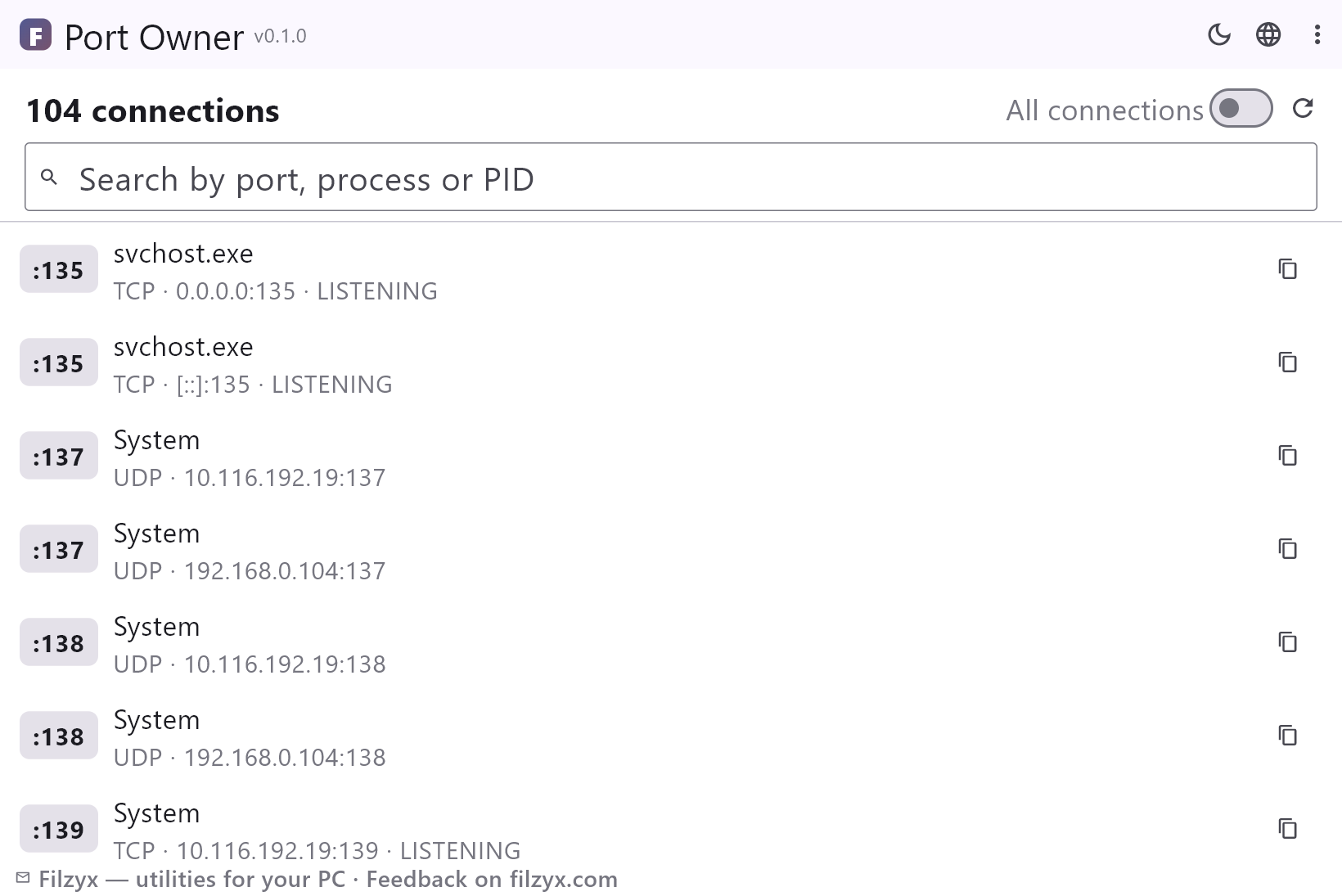
Výchozí zobrazení: každý port, na kterém program čeká na spojení, naslouchače první, šum odfiltrovaný — přesně seznam pro „port already in use“.
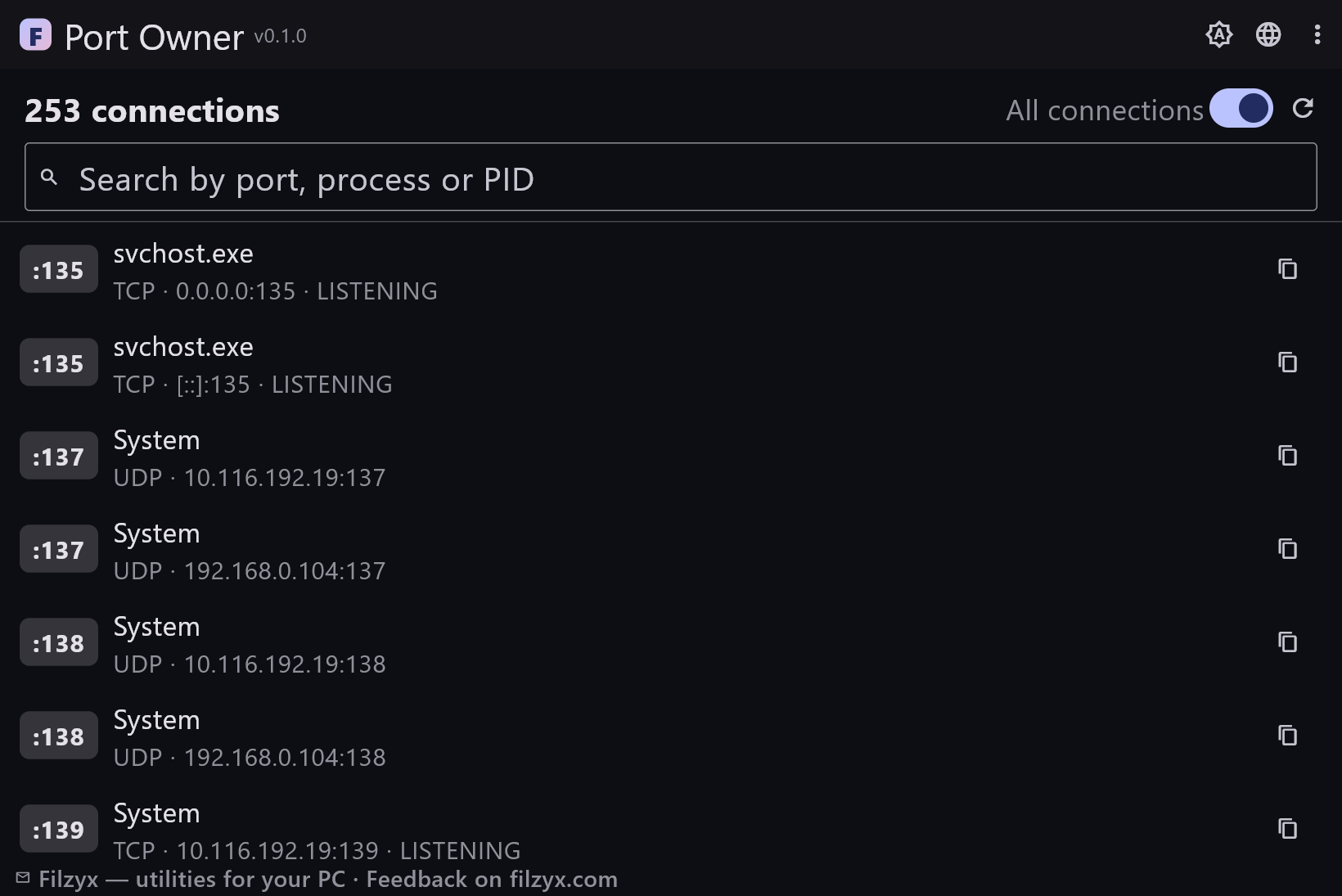
Nastavení: Přepínač „Všechna spojení“
Hledání podle portu, procesu nebo PID
Napište 8080, node.exe nebo PID — seznam se okamžitě zúží. Filtruje celou tabulku při každém stisku klávesy.
Nastavení: Živé filtrování
Kopírování jedním kliknutím
Tlačítko kopírování u řádku vloží „TCP :8080 — node.exe (1234)“ do schránky — připraveno pro hlášení chyby nebo chat.
Nastavení: Formát pro schránku
Zjistěte v 3 krocích, co používá port
- Otevřete aplikaci — objeví se naslouchající porty s názvem procesu a PID u každého.
- Napište číslo portu do hledání — například 8080 — a okamžitě najdete vlastníka.
- Zkopírujte výsledek do hlášení chyby, nebo zapněte „Všechna spojení“, abyste viděli i navázané sockety.
Problém netstat: správná data, nečitelná forma
Windows odpovídá poctivě — `netstat -ano` vypíše každý endpoint s jeho PID — ale surový výstup se brání: desítky řádků IPv4 a IPv6, stavy spojení ve sloupci, který je třeba číst úhlopříčně, a žádné názvy procesů, takže PID musíte ručně donést do Správce úloh. V lokalizovaných Windows jsou přeložené hlavičky, ale klíčová slova protokolů ne. Vlastník portu provede stejný dotaz, spojí PID se seznamem procesů a výsledek vykreslí jako řádky, které člověk přehlédne — naslouchače první.
Tři klasické chvíle, kdy to potřebujete
Jedna: „port 8080 is already in use“ — drží ho zapomenutý node.exe z včerejší relace; najděte ho jedním hledáním a ukončete správný proces ve Správci úloh. Dva: hra nebo služba se nespustí, protože „cannot bind port“ — zkontrolujte, zda je port opravdu volný, nebo ho zabrala jiná instance. Tři: neznámý naslouchač na nečekaném portu — hned vidíte vlastnící proces místo hádání. Zobrazení jen-naslouchající existuje přesně pro tyto scénáře: filtruje šum na sockety, které porty skutečně blokují.
Pouze ke čtení, offline, bez práv správce
Vlastník portu spouští standardní nástroje Windows (netstat a tasklist), parsuje jejich výstup a zobrazuje jej — nic se neotevírá, neblokuje ani neukončuje. Žádné změny brány firewall, žádné zvýšení práv, žádný vlastní síťový provoz, žádné účty. Ukončení správného procesu zůstává tam, kam patří: ve Správci úloh, kde vidíte okno programu a rozhodujete. Nástroj záměrně nenabízí tlačítko „ukončit“: záhadný naslouchač je často služba, kterou chcete.
Funkce
- Každý TCP a UDP endpoint s názvem vlastnícího procesu a PID
- Výchozí jen naslouchající porty; přepínač „Všechna spojení“ pro vše
- Živé hledání podle čísla portu, procesu nebo PID
- Protokol, místní adresa a stav spojení na první pohled
- Kopírování řádku jedním kliknutím pro hlášení chyb
- „Obnovit“ znovu načte aktuální tabulku socketů
- Pouze čtení: nic se neblokuje, neukončuje ani nemění
- Bez práv správce, funguje offline, bez účtů
- Čte standardní data netstat/tasklist — nic vymyšleného
- UDP endpointy včetně (nemají sloupec stavu)
- Tmavý a světlý motiv
- 16 jazyků rozhraní, bez reklam a telemetrie
Snímky obrazovky
Návody
Návody krok za krokem pro Windows:
-
Který proces používá port ve Windows (zdarma)
„Port 8080 already in use“? Zjistěte, který program drží jakýkoli TCP/UDP port ve Windows 10/11 — vestavěným netstatem nebo bezplatným prohledávatelným seznamem s názvy procesů a PID.
Časté dotazy
- Je Vlastník portu zdarma?
- Ano — zdarma pro Windows 10/11 (x64), bez reklam, účtů a telemetrie.
- Potřebuje práva správce?
- Ne — běžný uživatel dokáže vypsat TCP/UDP endpointy a názvy procesů. U některých systémových procesů se zobrazí obecný název jako „System“.
- Jak zjistím, který proces používá port 8080?
- Otevřete aplikaci a napište 8080 do hledání — řádek ukáže název procesu a PID. Stejně to funguje s jakýmkoli portem, procesem nebo PID.
- Jaký je rozdíl mezi LISTENING a ESTABLISHED?
- LISTENING znamená, že program na tomto portu čeká na spojení — právě tyto porty „blokují“ jiné programy. ESTABLISHED je právě aktivní spojení; výchozí zobrazení je skrývá.
- Může aplikace port uvolnit za mě?
- Záměrně ne. Ukazuje vlastníka; ukončení procesu je vaše rozhodnutí ve Správci úloh s plným kontextem.
- Funguje bez internetu?
- Úplně — čte jen místní data Windows, síťové připojení se nepoužívá.