

Propriétaire de port
Application Windows gratuite qui répond à « qu'est-ce qui utilise ce port ? » : chaque point de terminaison TCP/UDP avec le nom du processus et le PID derrière, avec recherche et copie.
Ce que fait l'application
Ports en écoute uniquement
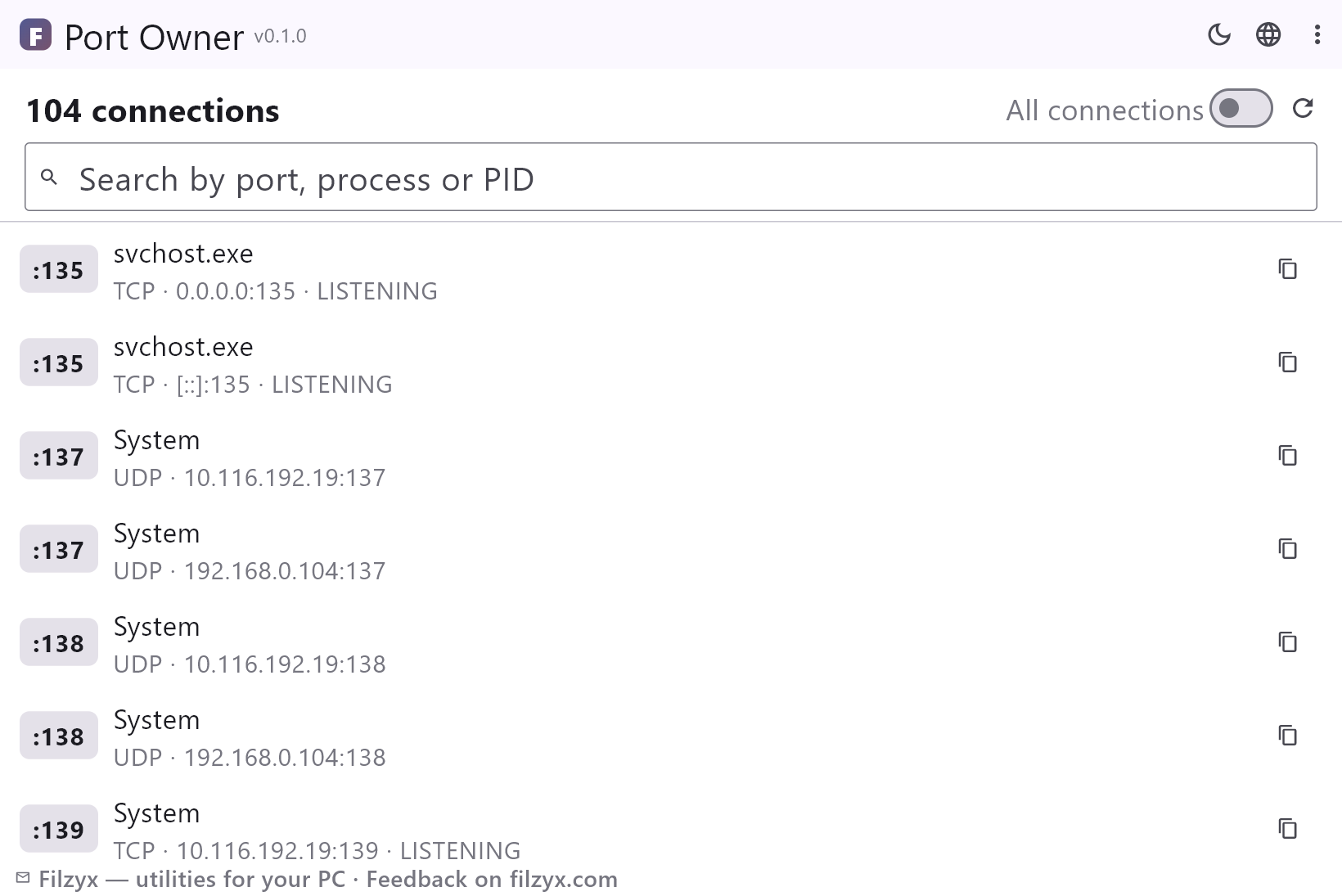
La vue par défaut : chaque port sur lequel un programme attend, écouteurs en premier, bruit filtré — exactement la liste pour « port already in use ».
Paramètres: Commutateur « Toutes les connexions »
Recherche par port, processus ou PID
Tapez 8080, node.exe ou un PID — la liste se réduit instantanément. Filtrage de toute la table à chaque frappe.
Paramètres: Filtrage en direct
Copie en un clic
Le bouton de copie à côté d'une ligne met « TCP :8080 — node.exe (1234) » dans le presse-papiers, prêt pour un ticket de bug ou un chat.
Paramètres: Format presse-papiers
Trouver ce qui utilise un port en 3 étapes
- Ouvrez l'application — les ports en écoute apparaissent avec le nom du processus et le PID derrière chacun.
- Saisissez le numéro de port dans la recherche — par ex. 8080 — pour trouver son propriétaire instantanément.
- Copiez le résultat pour votre ticket de bug, ou activez « Toutes les connexions » pour voir aussi les sockets établies.
Le problème de netstat : bonnes données, forme illisible
Windows répond honnêtement — `netstat -ano` imprime chaque point de terminaison avec son PID — mais la sortie brute résiste : des dizaines de lignes IPv4 et IPv6, des états de connexion dans une colonne à lire en diagonale, et aucun nom de processus, si bien qu'on transporte le PID à la main vers le Gestionnaire des tâches. Sous Windows localisé, les en-têtes sont traduits mais pas les mots-clés de protocole. Propriétaire de port fait la même requête, joint les PID à la liste des processus et rend le résultat en lignes qu'un humain peut parcourir, écouteurs en premier.
Les trois moments classiques où vous en avez besoin
Un : « port 8080 is already in use » — un node.exe oublié de la session d'hier le retient ; trouvez-le en une recherche et terminez le bon processus dans le Gestionnaire des tâches. Deux : un jeu ou un service ne démarre pas car il « cannot bind port » — vérifiez si le port est vraiment libre ou pris par une autre instance. Trois : un écouteur inconnu sur un port inattendu — voyez immédiatement le processus propriétaire au lieu de deviner. La vue « écoute uniquement » existe exactement pour ces scénarios : elle filtre le bruit pour ne garder que les sockets qui bloquent réellement les ports.
Lecture seule, hors ligne, sans droits admin
Propriétaire de port exécute les outils standards de Windows (netstat et tasklist), analyse leur sortie et l'affiche — rien n'est ouvert, bloqué ni tué. Pas de modification du pare-feu, pas d'élévation admin, aucun trafic réseau propre, aucun compte. Terminer le bon processus reste là où ça doit : dans le Gestionnaire des tâches, où l'on voit la fenêtre du programme et où l'on décide. L'outil n'offre délibérément aucun bouton « tuer » : un écouteur mystérieux est souvent un service dont on a besoin.
Fonctionnalités
- Chaque point de terminaison TCP et UDP avec le nom du processus propriétaire et le PID
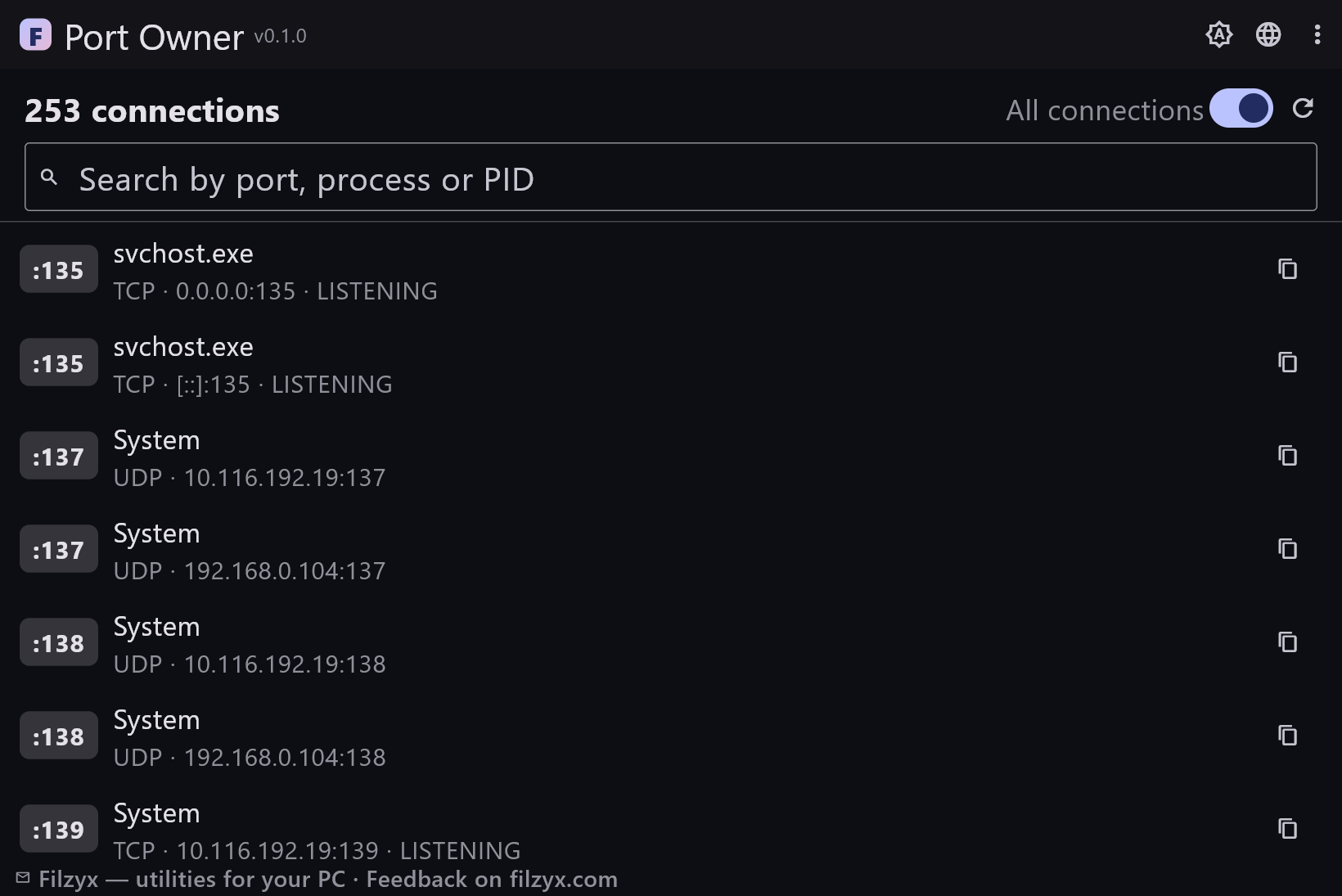
- Ports en écoute uniquement par défaut ; commutateur « Toutes les connexions » pour tout voir
- Recherche en direct par numéro de port, processus ou PID
- Protocole, adresse locale et état de connexion en un coup d'œil
- Copie d'une ligne en un clic pour les tickets de bug
- « Actualiser » relit la table des sockets actuelle
- Lecture seule : rien n'est bloqué, tué ni modifié
- Sans droits admin, fonctionne hors ligne, sans compte
- Lit les données standard netstat/tasklist — rien d'inventé
- Points de terminaison UDP inclus (ils n'ont pas de colonne d'état)
- Thèmes sombre et clair
- 16 langues d'interface, sans publicité ni télémétrie
Captures d'écran
Guides
Guides pas à pas pour Windows :
-
Quel processus utilise un port sous Windows (gratuit)
Port 8080 déjà utilisé ? Voyez quel programme détient n'importe quel port TCP/UDP sous Windows 10/11 — avec la méthode netstat intégrée ou une liste gratuite et cherchable avec noms de processus et PID.
Questions fréquentes
- Propriétaire de port est-il gratuit ?
- Oui — gratuit sur Windows 10/11 (x64), sans publicité, sans compte et sans télémétrie.
- Faut-il des droits administrateur ?
- Non — un utilisateur normal peut lister les points de terminaison TCP/UDP et les noms de processus. Certains processus système peuvent afficher un nom générique comme « System ».
- Comment savoir quel processus utilise le port 8080 ?
- Ouvrez l'application et tapez 8080 dans la recherche — la ligne affiche le nom du processus et le PID. Idem pour n'importe quel port, processus ou PID.
- Quelle est la différence entre LISTENING et ESTABLISHED ?
- LISTENING signifie qu'un programme attend des connexions sur ce port — ce sont eux qui « bloquent » les autres programmes. ESTABLISHED est une connexion active en ce moment ; la vue par défaut les masque.
- L'application peut-elle libérer le port à ma place ?
- Volontairement non. Elle montre le propriétaire ; terminer le processus est votre décision dans le Gestionnaire des tâches, avec tout le contexte.
- Fonctionne-t-elle sans internet ?
- Complètement — elle ne lit que des données Windows locales, aucune connexion réseau n'est utilisée.