

Właściciel portu
Darmowa aplikacja dla Windows, która odpowiada na pytanie „co zajmuje ten port?”: każdy punkt końcowy TCP/UDP z nazwą procesu i PID, z wyszukiwaniem i kopiowaniem.
Co potrafi aplikacja
Tylko porty nasłuchujące
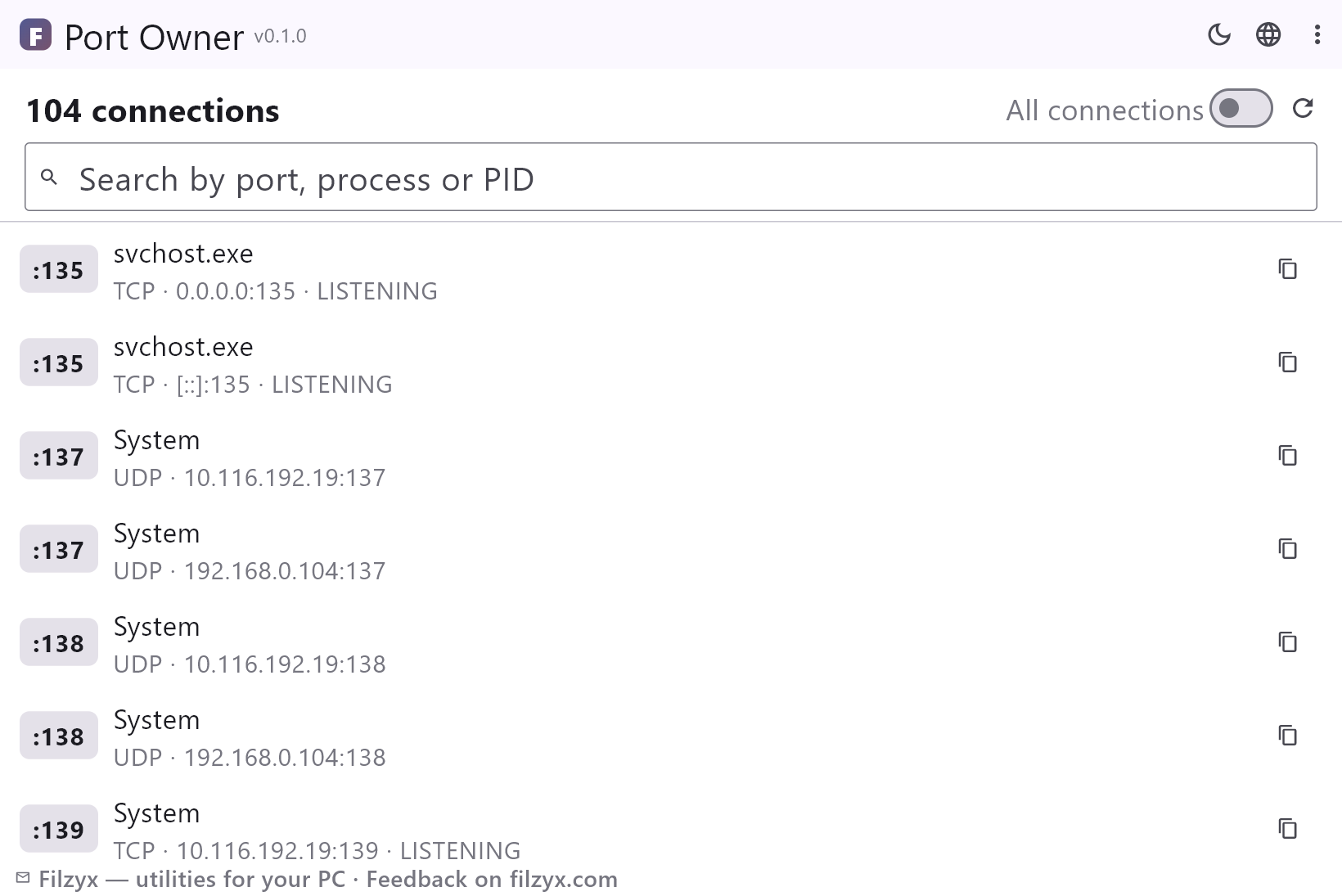
Widok domyślny: każdy port, na którym program czeka na połączenia, nasłuchy na górze, szum odfiltrowany — dokładnie lista do „port already in use”.
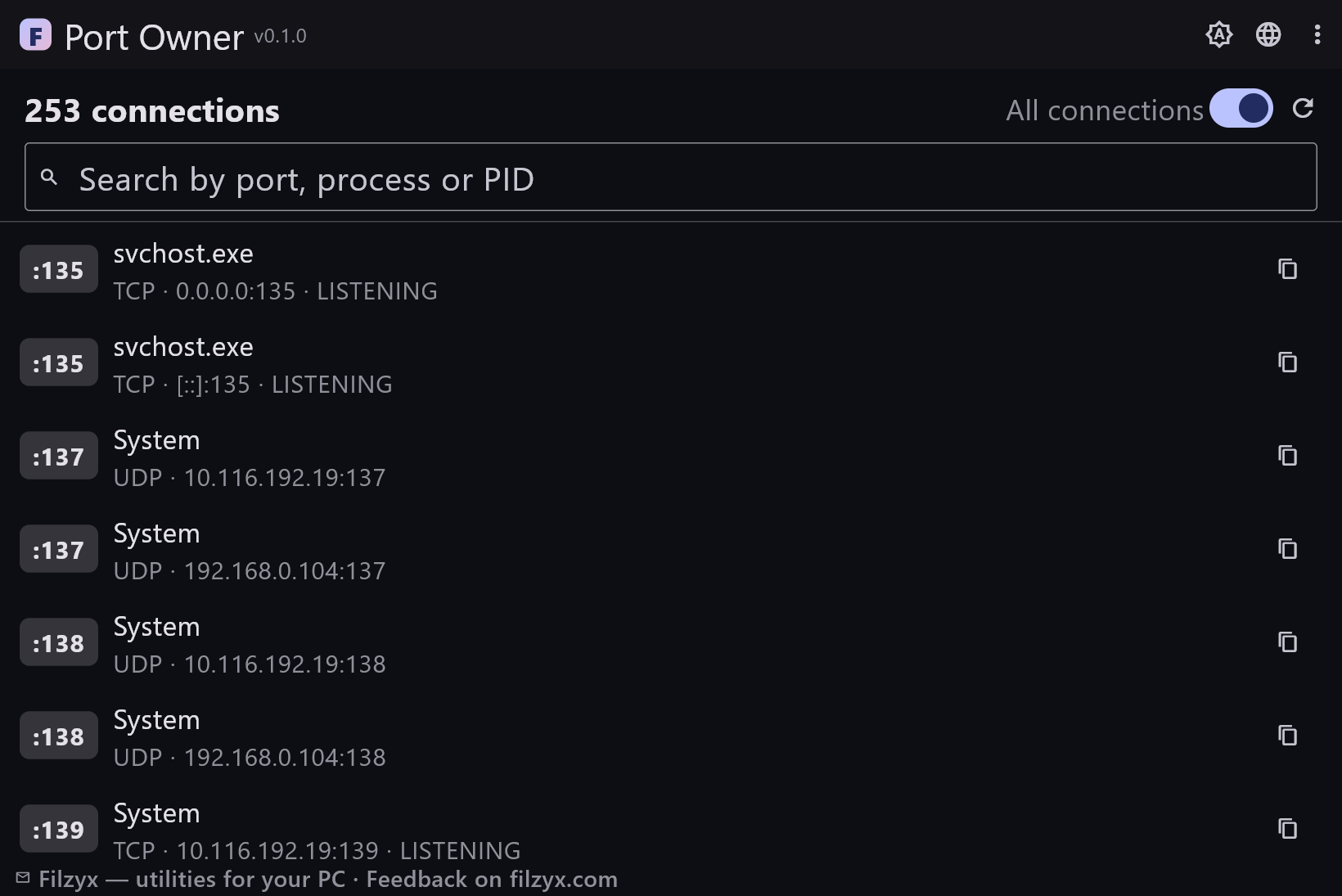
Ustawienia: Przełącznik „Wszystkie połączenia”
Wyszukiwanie po porcie, procesie lub PID
Wpisz 8080, node.exe lub PID — lista zwęża się natychmiast. Filtruje całą tabelę przy każdym naciśnięciu klawisza.
Ustawienia: Filtrowanie na żywo
Kopiowanie jednym kliknięciem
Przycisk kopiowania przy wierszu wrzuca „TCP :8080 — node.exe (1234)” do schowka — gotowe do zgłoszenia błędu lub czatu.
Ustawienia: Format dla schowka
Sprawdź w 3 krokach, co zajmuje port
- Otwórz aplikację — pojawią się porty nasłuchujące wraz z nazwą procesu i PID.
- Wpisz numer portu w wyszukiwaniu — np. 8080 — aby natychmiast znaleźć właściciela.
- Skopiuj wynik do zgłoszenia błędu lub włącz „Wszystkie połączenia”, aby zobaczyć też ustanowione gniazda.
Problem z netstat: dane poprawne, forma nieczytelna
Windows odpowiada uczciwie — `netstat -ano` wypisuje każdy punkt końcowy z PID — ale surowy wynik się opiera: dziesiątki wierszy IPv4 i IPv6, stany połączeń w kolumnie, którą trzeba czytać po skosie, i ani jednej nazwy procesu, więc PID niesiesz ręcznie do Menedżera zadań. W zlokalizowanym Windows nagłówki są przetłumaczone, a słowa kluczowe protokołów nie. Właściciel portu wykonuje to samo zapytanie, łączy PID z listą procesów i rysuje wynik wierszami, które człowiek może przejrzeć, z nasłuchami na górze.
Trzy klasyczne momenty, w których tego potrzebujesz
Pierwszy: „port 8080 is already in use” — zapomniany node.exe z wczorajszej sesji go trzyma; znajdź go jednym wyszukiwaniem i zakończ właściwy proces w Menedżerze zadań. Drugi: gra lub usługa nie startuje, bo „cannot bind port” — sprawdź, czy port jest naprawdę wolny, czy zajęty przez inną instancję. Trzeci: nieznany nasłuch na nieoczekiwanym porcie — od razu widzisz właściciela zamiast zgadywać. Widok tylko-nasłuchujące istnieje właśnie dla tych scenariuszy: filtruje szum do gniazd, które naprawdę blokują porty.
Tylko odczyt, offline, bez praw administratora
Właściciel portu uruchamia standardowe narzędzia Windows (netstat i tasklist), parsuje ich wynik i pokazuje go — nic nie jest otwierane, blokowane ani kończone. Żadnych zmian w zaporze, podnoszenia uprawnień, własnego ruchu sieciowego ani kont. Kończenie właściwego procesu zostaje tam, gdzie jego miejsce: w Menedżerze zadań, gdzie widać okno programu i można zdecydować. Narzędzie celowo nie ma przycisku „zakończ”: tajemniczy nasłuch to często usługa, której potrzebujesz.
Funkcje
- Każdy punkt końcowy TCP i UDP z nazwą właściciela i PID
- Domyślnie tylko porty nasłuchujące; przełącznik „Wszystkie połączenia” pokazuje wszystko
- Wyszukiwanie na żywo po numerze portu, procesie lub PID
- Protokół, adres lokalny i stan połączenia na pierwszy rzut oka
- Kopiowanie wiersza jednym kliknięciem — do zgłoszeń błędów
- „Odśwież” ponownie odczytuje bieżącą tabelę gniazd
- Tylko odczyt: nic nie jest blokowane, kończone ani zmieniane
- Bez praw administratora, działa offline, bez kont
- Czyta standardowe dane netstat/tasklist — nic nie jest wymyślane
- Uwzględnia punkty końcowe UDP (nie mają kolumny stanu)
- Ciemny i jasny motyw
- 16 języków interfejsu, bez reklam i telemetrii
Zrzuty ekranu
Poradniki
Poradniki krok po kroku dla Windows:
-
Który proces używa portu w Windows (bezpłatnie)
„Port 8080 already in use”? Sprawdź, który program zajmuje dowolny port TCP/UDP w Windows 10/11 — wbudowanym netstat albo darmową listą z wyszukiwaniem, nazwami procesów i PID.
Najczęstsze pytania
- Czy Właściciel portu jest darmowy?
- Tak — bezpłatnie na Windows 10/11 (x64), bez reklam, kont i telemetrii.
- Czy potrzebne są prawa administratora?
- Nie — zwykły użytkownik może wylistować punkty końcowe TCP/UDP i nazwy procesów. Część procesów systemowych może pokazywać ogólną nazwę, np. „System”.
- Jak sprawdzić, który proces używa portu 8080?
- Otwórz aplikację i wpisz 8080 w wyszukiwaniu — wiersz pokaże nazwę procesu i PID. Tak samo działa z każdym portem, procesem lub PID.
- Czym różnią się LISTENING i ESTABLISHED?
- LISTENING oznacza, że program czeka na połączenia na tym porcie — to one „zajmują” miejsce innym programom. ESTABLISHED to aktywne połączenie teraz; domyślny widok je ukrywa.
- Czy aplikacja może zwolnić port za mnie?
- Celowo nie. Pokazuje właściciela; zakończenie procesu to Twoja decyzja w Menedżerze zadań, z pełnym kontekstem.
- Czy działa bez internetu?
- W pełni — czyta tylko lokalne dane Windows, nie używa połączenia sieciowego.