

ポート使用プロセス
「このポートを使っているのは何?」に答える無料の Windows アプリ:すべての TCP/UDP エンドポイントを、背後にあるプロセス名と PID 付きで表示。検索もコピーもできます。
アプリでできること
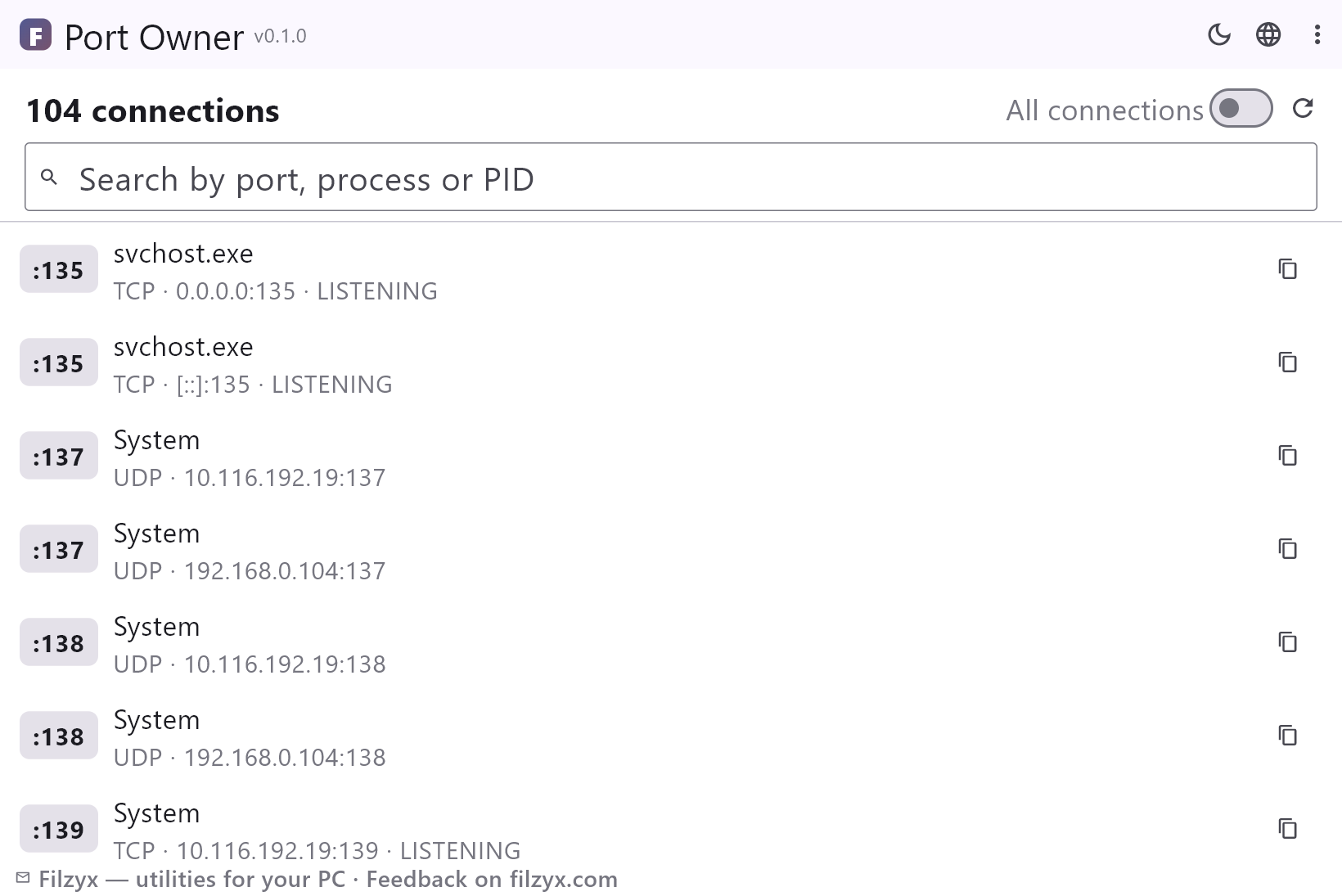
待ち受けポートのみ
既定のビュー:プログラムが接続を待っているすべてのポートを、待ち受けを先頭に、ノイズを除去して表示——「port already in use」に必要なまさにその一覧です。
設定: 「すべての接続」スイッチ
ポート・プロセス・PID で検索
8080、node.exe、PID のいずれかを入力——一覧が即座に絞られます。キー入力ごとにテーブル全体をフィルタリングします。
設定: リアルタイム絞り込み
ワンクリックでコピー
行の隣のコピーボタンで「TCP :8080 — node.exe (1234)」がクリップボードに入り、バグ報告やチャットにすぐ使えます。
設定: クリップボード向け形式
3 ステップでポートを使っているものを突き止める
- アプリを開く——待ち受け中のポートが、それぞれのプロセス名と PID とともに表示されます。
- 検索ボックスにポート番号——たとえば 8080——を入力すると、持ち主がすぐにわかります。
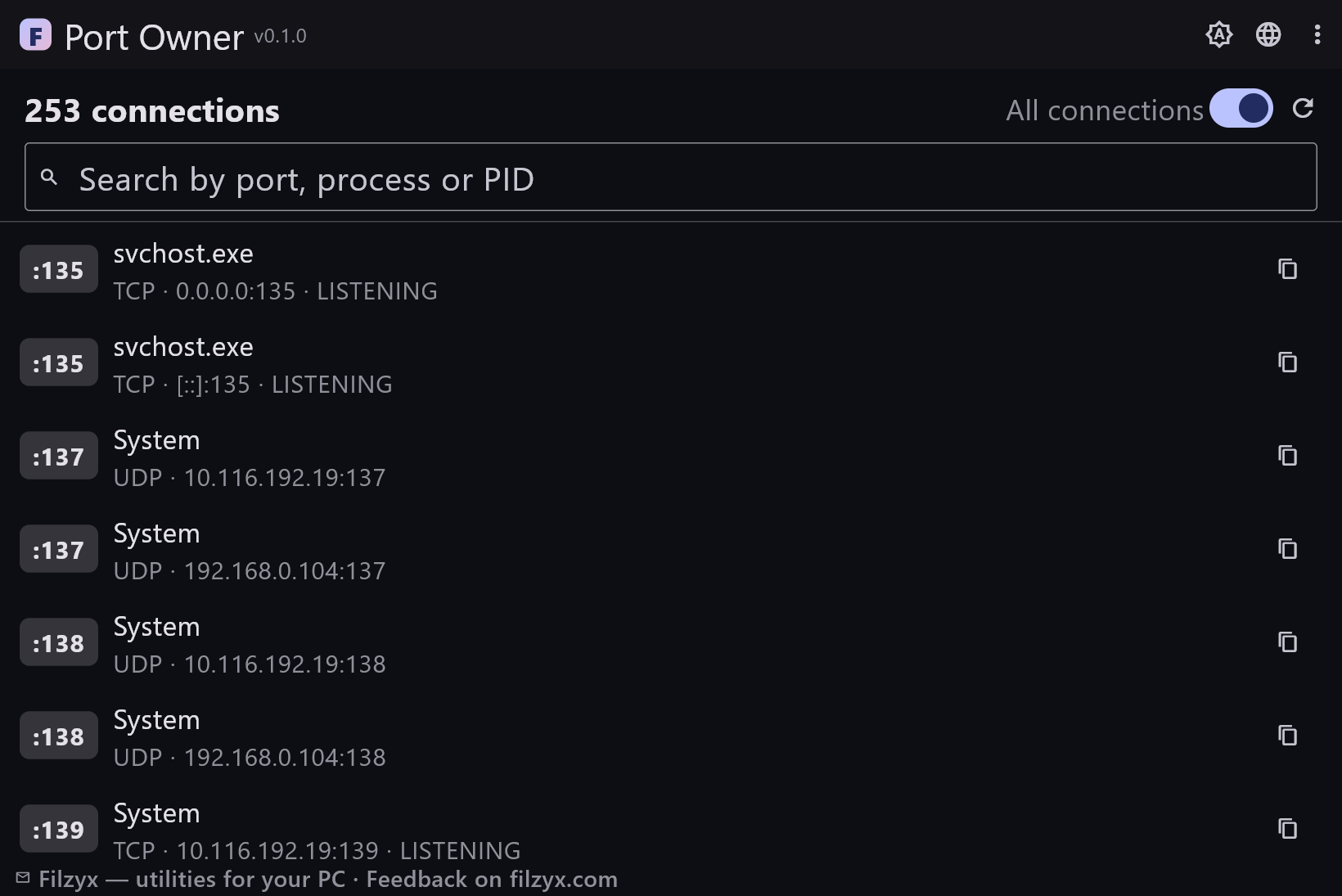
- 結果をコピーしてバグ報告に。確立済みのソケットも見たいときは「すべての接続」をオンにします。
netstat の問題:データは正しいのに、形が読めない
Windows は正直に答えます——`netstat -ano` はすべてのエンドポイントを PID 付きで出力します——が、生の出力は手強い:何十行もの IPv4 と IPv6、斜めに読まないと対応が取れない列に入った接続状態、そしてプロセス名は一切なし。PID を手作業でタスク マネージャーへ持ち込むことになります。ローカライズされた Windows では見出しは翻訳されても、プロトコルのキーワードは翻訳されません。ポート使用プロセスは同じ問い合わせを行い、PID をプロセス一覧と結び付け、人間がざっと見渡せる行として描画します。待ち受けが先頭です。
必要になる 3 つの定番の瞬間
ひとつ:「port 8080 is already in use」——昨日のセッションの node.exe が居座っています;検索ひとつで見つけ、タスク マネージャーで正しいプロセスを終了します。ふたつ:ゲームやサービスが「cannot bind port」で起動しない——ポートが本当に空いているのか、別のインスタンスに取られているのかを確認します。みっつ:予想外のポートの見慣れない待ち受け——推測せず、所有プロセスをすぐ確認できます。待ち受けのみのビューはまさにこうした場面のためにあります:ノイズを絞り、ポートを実際に塞いでいるソケットだけを残します。
読み取り専用・オフライン・管理者権限不要
ポート使用プロセスは Windows 標準のツール(netstat と tasklist)を実行し、その出力を解析して表示するだけ——何かを開いたり、遮断したり、終了したりしません。ファイアウォールの変更も、管理者昇格も、独自の通信も、アカウントもありません。正しいプロセスの終了は本来あるべき場所——プログラムのウィンドウを見て判断できるタスク マネージャー——に残ります。あえて「終了」ボタンはありません:正体不明の待ち受けは、たいてい手放したくないサービスです。
機能
- 所有プロセス名と PID 付きの、すべての TCP および UDP エンドポイント
- 既定は待ち受けポートのみ;「すべての接続」スイッチですべて表示
- ポート番号・プロセス・PID によるリアルタイム検索
- プロトコル、ローカルアドレス、接続状態をひと目で
- ワンクリックで行をコピー、バグ報告に
- 「更新」で現在のソケットテーブルを読み直し
- 読み取り専用:何も遮断・終了・変更しません
- 管理者権限不要、オフライン動作、アカウント不要
- 標準の netstat/tasklist データを読み取るだけ——でっち上げなし
- UDP エンドポイントも対象(状態列はありません)
- ダーク/ライトテーマ
- 16 のインターフェース言語、広告もテレメトリもなし
スクリーンショット
ガイド
Windows のステップバイステップ ガイド:
-
Windows でポートを使用しているプロセスを確認する方法(無料)
ポート 8080 が既に使用中?Windows 10/11 で任意の TCP/UDP ポートをどのプログラムが握っているかを確認——標準の netstat 方式か、プロセス名と PID 付きの無料の検索できる一覧で。
よくある質問
- ポート使用プロセスは無料ですか?
- はい——Windows 10/11(x64)で無料、広告・アカウント・テレメトリはありません。
- 管理者権限は必要ですか?
- いいえ——通常のユーザーでも TCP/UDP エンドポイントとプロセス名を一覧できます。一部のシステムプロセスは「System」のような一般的な名前で表示されることがあります。
- ポート 8080 を使っているプロセスを調べるには?
- アプリを開いて検索ボックスに 8080 と入力——その行にプロセス名と PID が出ます。どんなポート、プロセス、PID でも同じです。
- LISTENING と ESTABLISHED の違いは?
- LISTENING はプログラムがそのポートで接続を待っている状態——他のプログラムの場所を「塞いでいる」のはこちらです。ESTABLISHED は今まさに進行中の接続で、既定のビューでは非表示です。
- アプリがポートを閉じてくれますか?
- あえてできません。持ち主を示すだけです;プロセスの終了は、すべての状況が見えるタスク マネージャーで自分で決めることです。
- インターネットなしで動きますか?
- 完全に動きます——ローカルの Windows データを読むだけで、ネットワーク接続は使いません。