

포트 점유 확인
«이 포트를 쓰는 게 뭘까?»에 답하는 무료 Windows 앱: 모든 TCP/UDP 엔드포인트를 뒤에 있는 프로세스 이름과 PID와 함께 보여 주고, 검색과 복사도 가능합니다.
앱이 하는 일
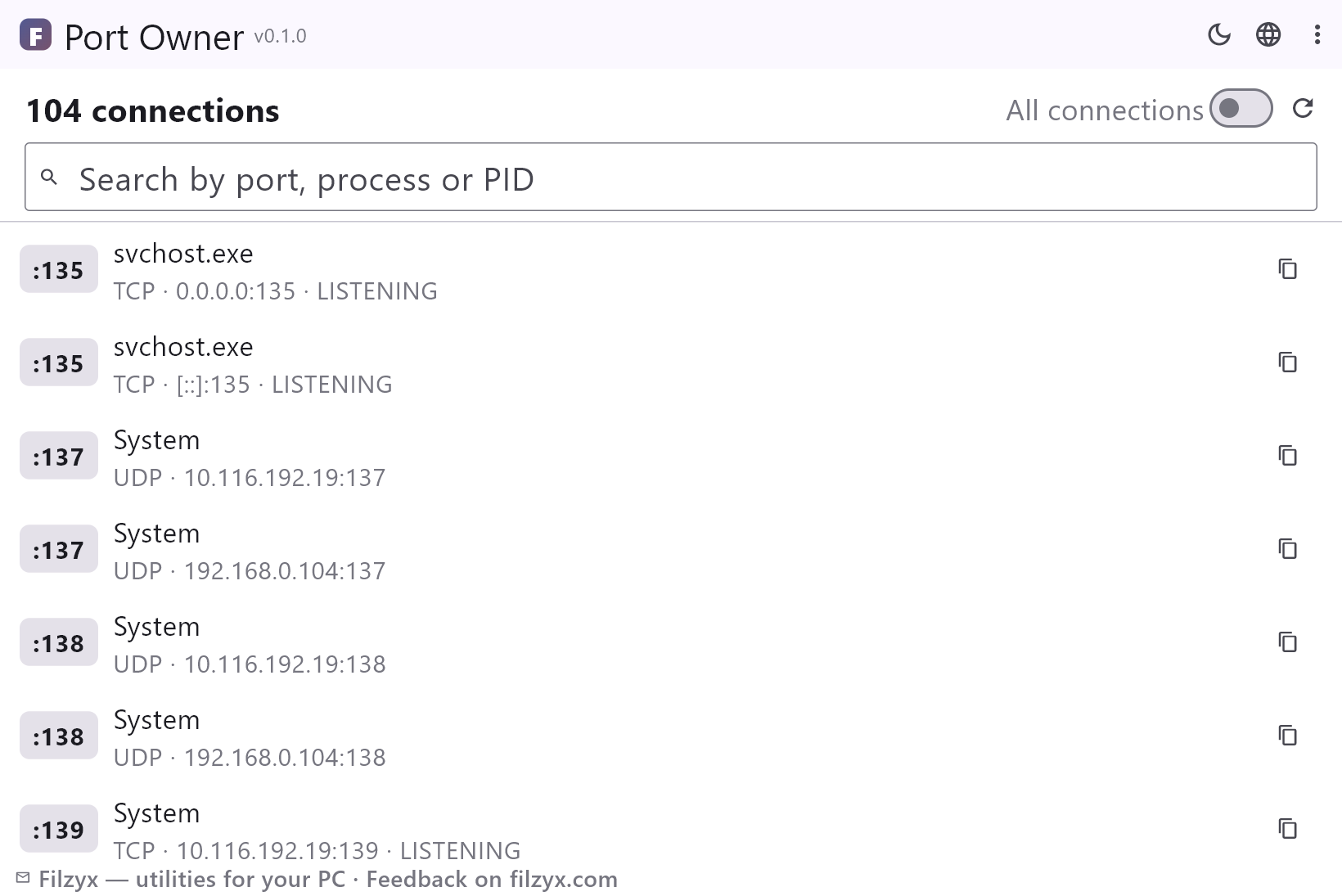
수신 대기 포트만
기본 보기: 프로그램이 연결을 기다리는 모든 포트를, 수신 대기를 먼저, 소음을 걸러 표시 — «port already in use»에 필요한 바로 그 목록입니다.
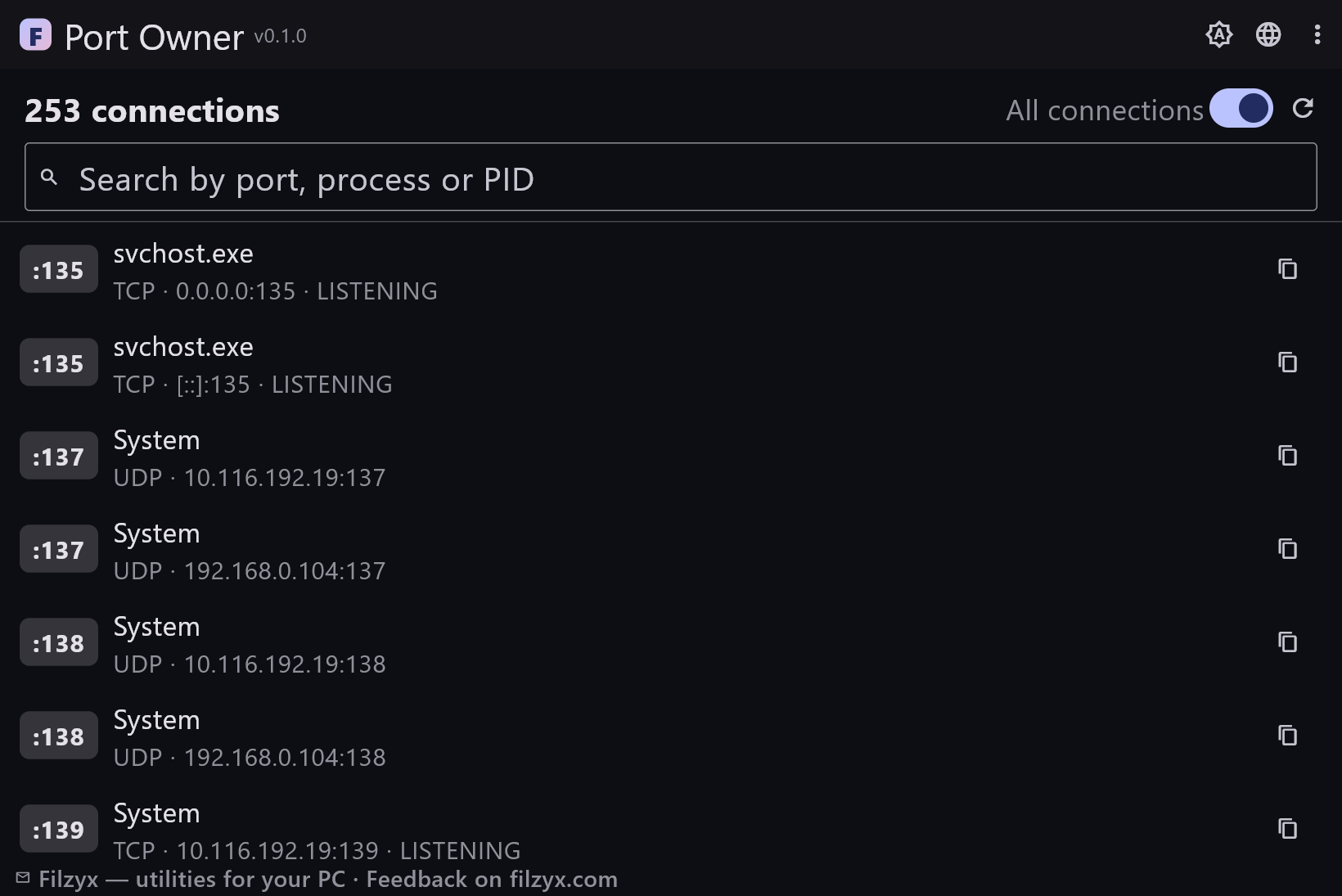
설정: «모든 연결» 스위치
포트, 프로세스 또는 PID로 검색
8080, node.exe 또는 PID를 입력하세요 — 목록이 즉시 좁혀집니다. 키를 누를 때마다 표 전체를 필터링합니다.
설정: 실시간 필터링
원클릭 복사
행 옆의 복사 버튼을 누르면 «TCP :8080 — node.exe (1234)»가 클립보드에 담겨 버그 리포트나 채팅에 바로 쓸 수 있습니다.
설정: 클립보드 형식
3단계로 포트를 사용하는 것이 무엇인지 찾기
- 앱을 엽니다 — 수신 대기 중인 포트가 각각의 프로세스 이름과 PID와 함께 나타납니다.
- 검색 상자에 포트 번호(예: 8080)를 입력하면 점유자를 즉시 찾습니다.
- 결과를 버그 리포트용으로 복사하거나, «모든 연결»을 켜서 확립된 소켓도 확인하세요.
netstat의 문제: 데이터는 맞지만 형식이 읽기 어렵다
Windows는 정직하게 답합니다 — `netstat -ano`는 모든 엔드포인트를 PID와 함께 출력합니다 — 하지만 원시 출력은 방해만 합니다: 수십 개의 IPv4와 IPv6 행, 대각선으로 읽어야 하는 열의 연결 상태, 그리고 프로세스 이름은 전혀 없어서 PID를 손으로 작업 관리자까지 들고 가야 합니다. 로컬화된 Windows에서는 머리글이 번역되지만 프로토콜 키워드는 그대로입니다. 포트 점유 확인은 같은 쿼리를 실행하고, PID를 프로세스 목록과 연결해 사람이 훑어볼 수 있는 행으로 그려 줍니다. 수신 대기가 맨 위입니다.
이것이 필요한 세 가지 대표 순간
첫째: «port 8080 is already in use» — 어제 세션에서 남은 node.exe가 붙잡고 있습니다. 검색 한 번으로 찾아 작업 관리자에서 올바른 프로세스를 끝내세요. 둘째: 게임이나 서비스가 «cannot bind port»로 시작하지 않습니다 — 포트가 정말 비어 있는지, 다른 인스턴스가 차지했는지 확인하세요. 셋째: 예상치 못한 포트의 낯선 리스너 — 추측 대신 소유 프로세스를 바로 확인하세요. 수신 대기 전용 보기는 바로 이런 상황을 위해 있습니다: 소음을 걸러 포트를 실제로 막는 소켓만 남깁니다.
읽기 전용, 오프라인, 관리자 권한 불필요
포트 점유 확인은 Windows 표준 도구(netstat와 tasklist)를 실행해 출력을 분석하고 보여 줄 뿐 — 아무것도 열거나 막거나 끝내지 않습니다. 방화벽 변경도, 관리자 승격도, 자체 네트워크 트래픽도, 계정도 없습니다. 올바른 프로세스 종료는 있어야 할 곳 — 프로그램 창을 보고 결정할 수 있는 작업 관리자 — 에 그대로 남습니다. 일부러 «종료» 버튼은 없습니다: 정체불명의 리스너는 대개 놓치고 싶지 않은 서비스입니다.
기능
- 소유 프로세스 이름과 PID가 함께 나오는 모든 TCP 및 UDP 엔드포인트
- 기본은 수신 대기 포트만; 전부 보려면 «모든 연결» 스위치
- 포트 번호, 프로세스 또는 PID로 실시간 검색
- 프로토콜, 로컬 주소, 연결 상태를 한눈에
- 버그 리포트용 한 번 클릭 줄 복사
- «새로 고침»이 현재 소켓 표를 다시 읽음
- 읽기 전용: 아무것도 막거나 끝내거나 바꾸지 않음
- 관리자 권한 불필요, 오프라인 동작, 계정 불필요
- 표준 netstat/tasklist 데이터만 읽음 — 지어낸 것 없음
- UDP 엔드포인트 포함 (상태 열이 없음)
- 다크 및 라이트 테마
- 인터페이스 16개 언어, 광고와 텔레메트리 없음
스크린샷
가이드
Windows 단계별 가이드:
-
Windows에서 포트를 사용하는 프로세스 확인하는 방법 (무료)
«Port 8080 already in use»인가요? Windows 10/11에서 어떤 프로그램이 TCP/UDP 포트를 차지하는지 확인하세요 — 내장 netstat 방법 또는 프로세스 이름과 PID가 있는 무료 검색 목록으로.
자주 묻는 질문
- 포트 점유 확인은 무료인가요?
- 네 — Windows 10/11(x64)에서 무료이며 광고, 계정, 텔레메트리가 없습니다.
- 관리자 권한이 필요한가요?
- 아니요 — 일반 사용자도 TCP/UDP 엔드포인트와 프로세스 이름을 나열할 수 있습니다. 일부 시스템 프로세스는 «System» 같은 일반적인 이름으로 표시될 수 있습니다.
- 8080 포트를 쓰는 프로세스를 어떻게 찾나요?
- 앱을 열고 검색 상자에 8080을 입력하세요 — 해당 행에 프로세스 이름과 PID가 나옵니다. 어떤 포트, 프로세스, PID든 마찬가지입니다.
- LISTENING과 ESTABLISHED의 차이는 무엇인가요?
- LISTENING은 프로그램이 해당 포트에서 연결을 기다리는 상태 — 다른 프로그램의 자리를 «점유»하는 것이 바로 이것입니다. ESTABLISHED는 지금 활성화된 연결이며 기본 보기에서는 숨겨집니다.
- 앱이 대신 포트를 닫아 줄 수 있나요?
- 의도적으로 할 수 없습니다. 점유자만 보여 줍니다; 프로세스 종료는 전체 맥락을 보고 작업 관리자에서 내리는 결정입니다.
- 인터넷 없이도 동작하나요?
- 완전히 동작합니다 — 로컬 Windows 데이터만 읽고 네트워크 연결은 사용하지 않습니다.