

Proprietario della porta
App Windows gratuita che risponde a «cos'è che usa questa porta?»: ogni endpoint TCP/UDP con il nome del processo e il PID dietro, con ricerca e copia.
Cosa fa l'app
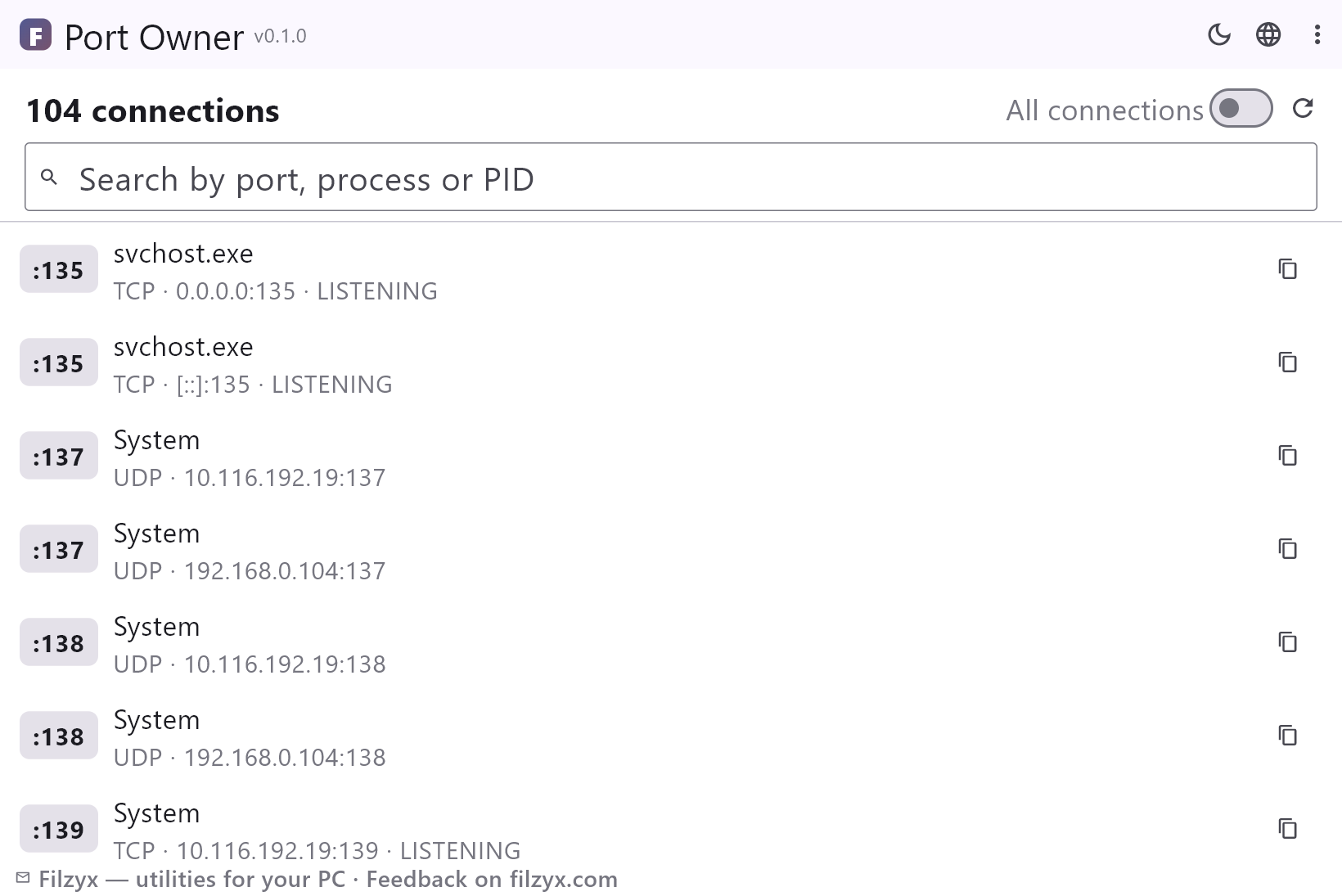
Solo porte in ascolto
La vista predefinita: ogni porta su cui un programma attende, listener in cima, rumore filtrato — esattamente l'elenco per «port already in use».
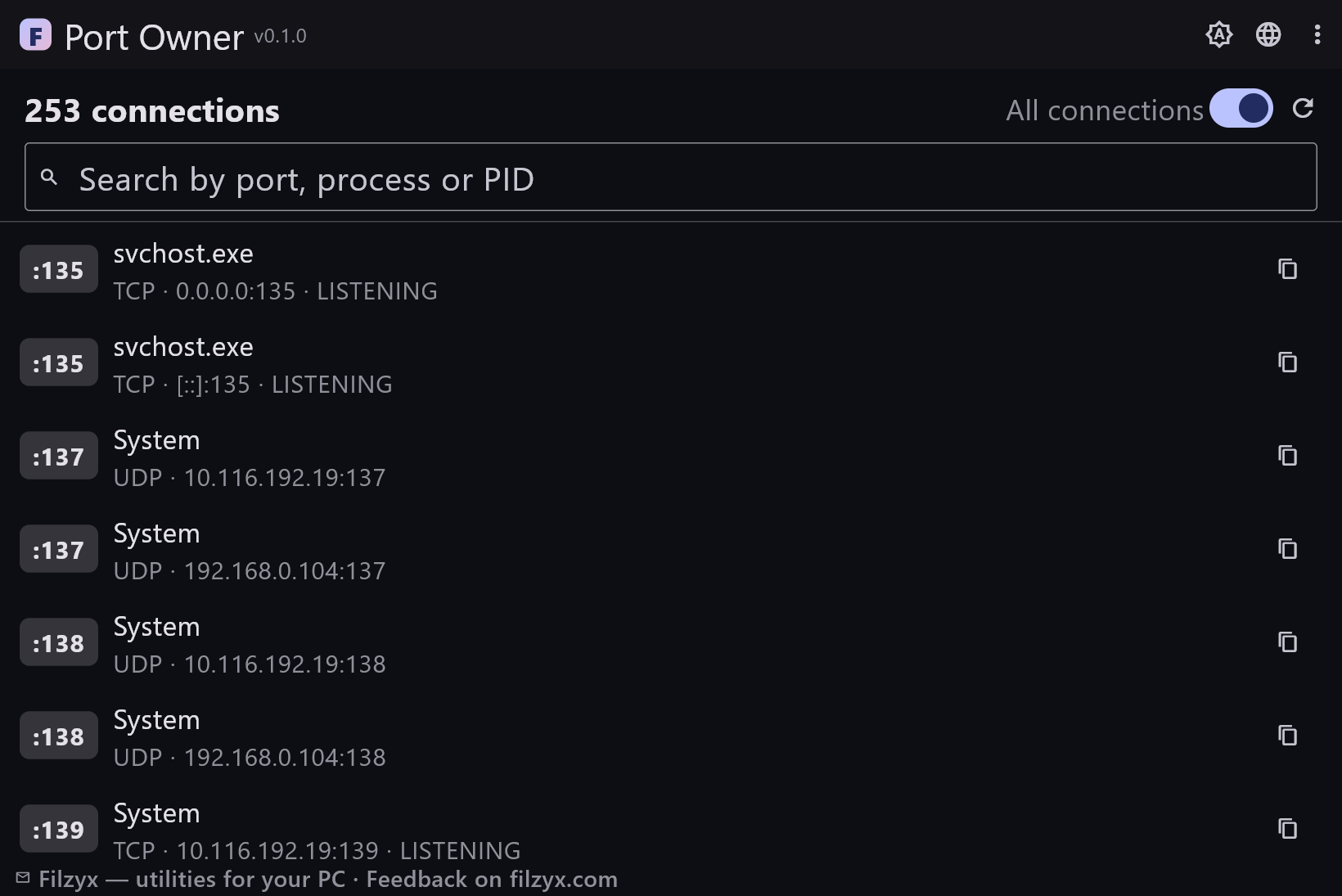
Impostazioni: Interruttore «Tutte le connessioni»
Ricerca per porta, processo o PID
Digita 8080, node.exe o un PID — l'elenco si restringe all'istante. Filtra l'intera tabella a ogni tasto.
Impostazioni: Filtro in tempo reale
Copia con un clic
Il pulsante di copia accanto a una riga mette «TCP :8080 — node.exe (1234)» negli appunti, pronto per una segnalazione o una chat.
Impostazioni: Formato per gli appunti
Scopri cosa usa una porta in 3 passi
- Apri l'app: le porte in ascolto appaiono con il nome del processo e il PID dietro ciascuna.
- Digita il numero di porta nella ricerca — ad es. 8080 — per trovarne subito il proprietario.
- Copia il risultato per la segnalazione del bug, oppure attiva «Tutte le connessioni» per vedere anche i socket stabiliti.
Il problema di netstat: dati giusti, forma illeggibile
Windows risponde onestamente — `netstat -ano` stampa ogni endpoint con il suo PID — ma l'output grezzo ti rema contro: decine di righe IPv4 e IPv6, stati di connessione in una colonna da leggere in diagonale e nessun nome di processo, così il PID va portato a mano in Gestione attività. Su Windows localizzato le intestazioni sono tradotte, ma le parole chiave del protocollo no. Proprietario della porta fa la stessa query, unisce i PID all'elenco dei processi e mostra il risultato in righe che un umano può scorrere, con i listener in cima.
I tre momenti classici in cui serve
Uno: «port 8080 is already in use» — un node.exe dimenticato dalla sessione di ieri la tiene occupata; trovalo con una ricerca e termina il processo giusto in Gestione attività. Due: un gioco o un servizio non parte perché «cannot bind port» — controlla se la porta è davvero libera o occupata da un'altra istanza. Tre: un listener sconosciuto su una porta inattesa — vedi subito il processo proprietario invece di tirare a indovinare. La vista solo-ascolto esiste proprio per questi scenari: filtra il rumore e lascia i socket che bloccano davvero le porte.
Sola lettura, offline, senza diritti admin
Proprietario della porta esegue gli strumenti standard di Windows (netstat e tasklist), ne analizza l'output e lo mostra — niente viene aperto, bloccato o terminato. Nessuna modifica al firewall, nessuna elevazione admin, nessun traffico di rete proprio, nessun account. Terminare il processo giusto resta dove deve: in Gestione attività, dove vedi la finestra del programma e decidi. Lo strumento non offre di proposito alcun pulsante «termina»: un listener misterioso è spesso un servizio che vuoi tenere.
Funzioni
- Ogni endpoint TCP e UDP con nome del processo proprietario e PID
- Solo porte in ascolto per impostazione predefinita; interruttore «Tutte le connessioni» per tutto
- Ricerca in tempo reale per numero di porta, processo o PID
- Protocollo, indirizzo locale e stato della connessione a colpo d'occhio
- Copia di una riga con un clic per le segnalazioni di bug
- «Aggiorna» rilegge la tabella dei socket corrente
- Sola lettura: nulla viene bloccato, terminato o modificato
- Nessun diritto admin, funziona offline, nessun account
- Legge i dati standard netstat/tasklist — niente di inventato
- Endpoint UDP inclusi (non hanno colonna di stato)
- Temi scuro e chiaro
- 16 lingue dell'interfaccia, senza pubblicità né telemetria
Screenshot
Guide
Guide passo passo per Windows:
-
Quale processo usa una porta su Windows (gratis)
Port 8080 già in uso? Scopri quale programma occupa qualsiasi porta TCP/UDP su Windows 10/11 — con il metodo netstat integrato o un elenco gratuito e ricercabile con nomi dei processi e PID.
Domande frequenti
- Proprietario della porta è gratuito?
- Sì — gratis su Windows 10/11 (x64), senza pubblicità, account e telemetria.
- Servono diritti di amministratore?
- No — un utente normale può elencare endpoint TCP/UDP e nomi dei processi. Alcuni processi di sistema possono mostrare nomi generici come «System».
- Come scopro quale processo usa la porta 8080?
- Apri l'app e digita 8080 nella ricerca — la riga mostra nome del processo e PID. Vale per qualsiasi porta, processo o PID.
- Qual è la differenza tra LISTENING ed ESTABLISHED?
- LISTENING significa che un programma attende connessioni su quella porta — sono queste che «bloccano» gli altri programmi. ESTABLISHED è una connessione attiva in questo momento; la vista predefinita le nasconde.
- L'app può liberare la porta al posto mio?
- Volutamente no. Mostra il proprietario; terminare il processo è una decisione tua in Gestione attività, con tutto il contesto.
- Funziona senza internet?
- Del tutto — legge solo dati locali di Windows, non usa alcuna connessione di rete.