
HEIC'ten JPG'ye
iPhone’daki HEIC/HEIF fotoğrafları toplu olarak JPG’ye çeviren ücretsiz Windows uygulaması — JPEG kalitesi kaydırıcıyla, çıktı klasörü size kalmış, tamamen çevrimdışı. Yükleme yok, hesap yok, telemetri yok.
Uygulama neler yapar
Kalite kaydırıcısı
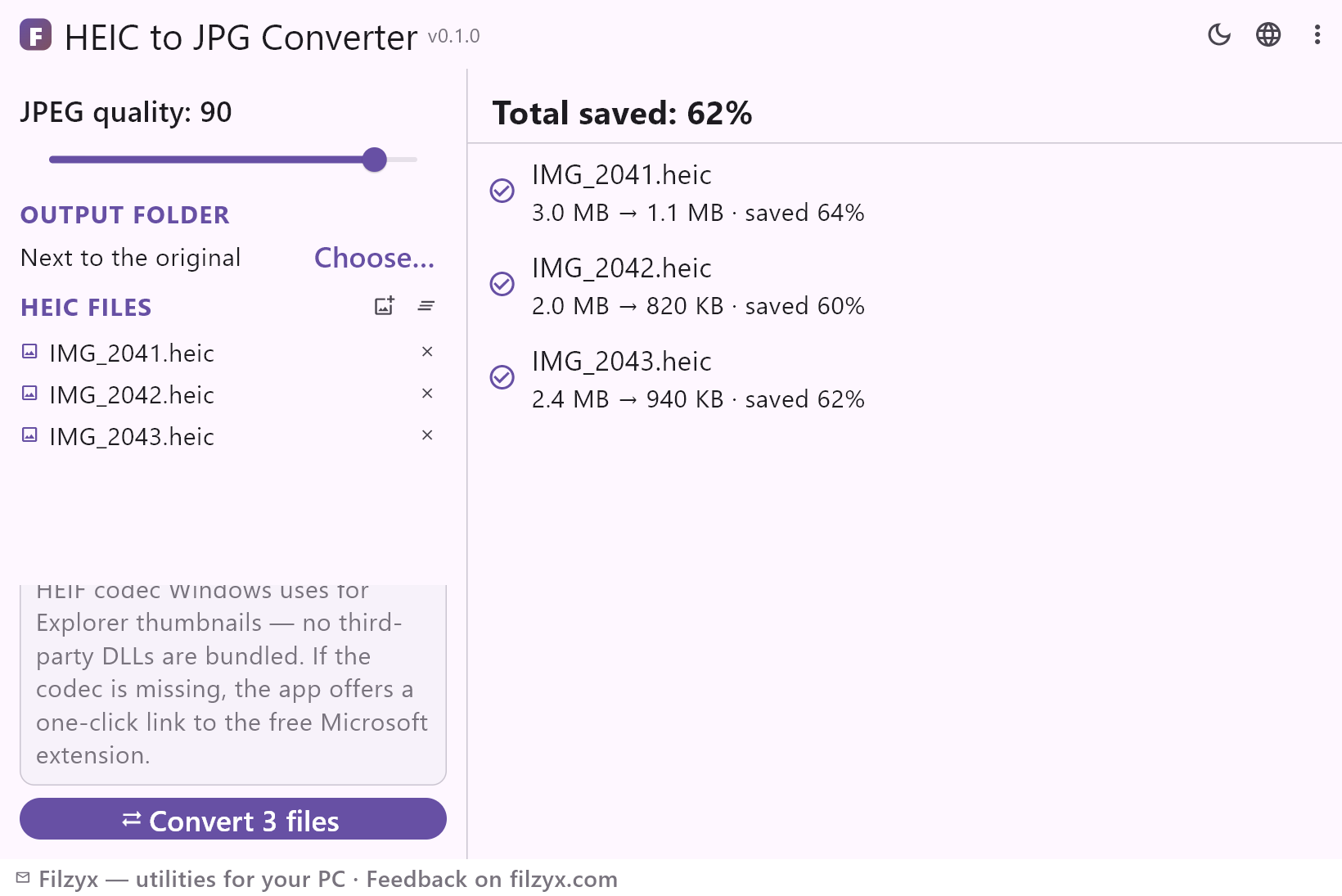
JPEG kalitesini kendiniz seçin: baskı için 90–95, mesajlaşma ve web siteleri için 85, olabilecek en küçük dosyalar için daha düşük. Tipik bir iPhone fotoğrafı 90 kalitede ~3 MB’tan ~1 MB’a iner.
Ayarlar: JPEG kalitesi: 90
Toplu dönüştürme
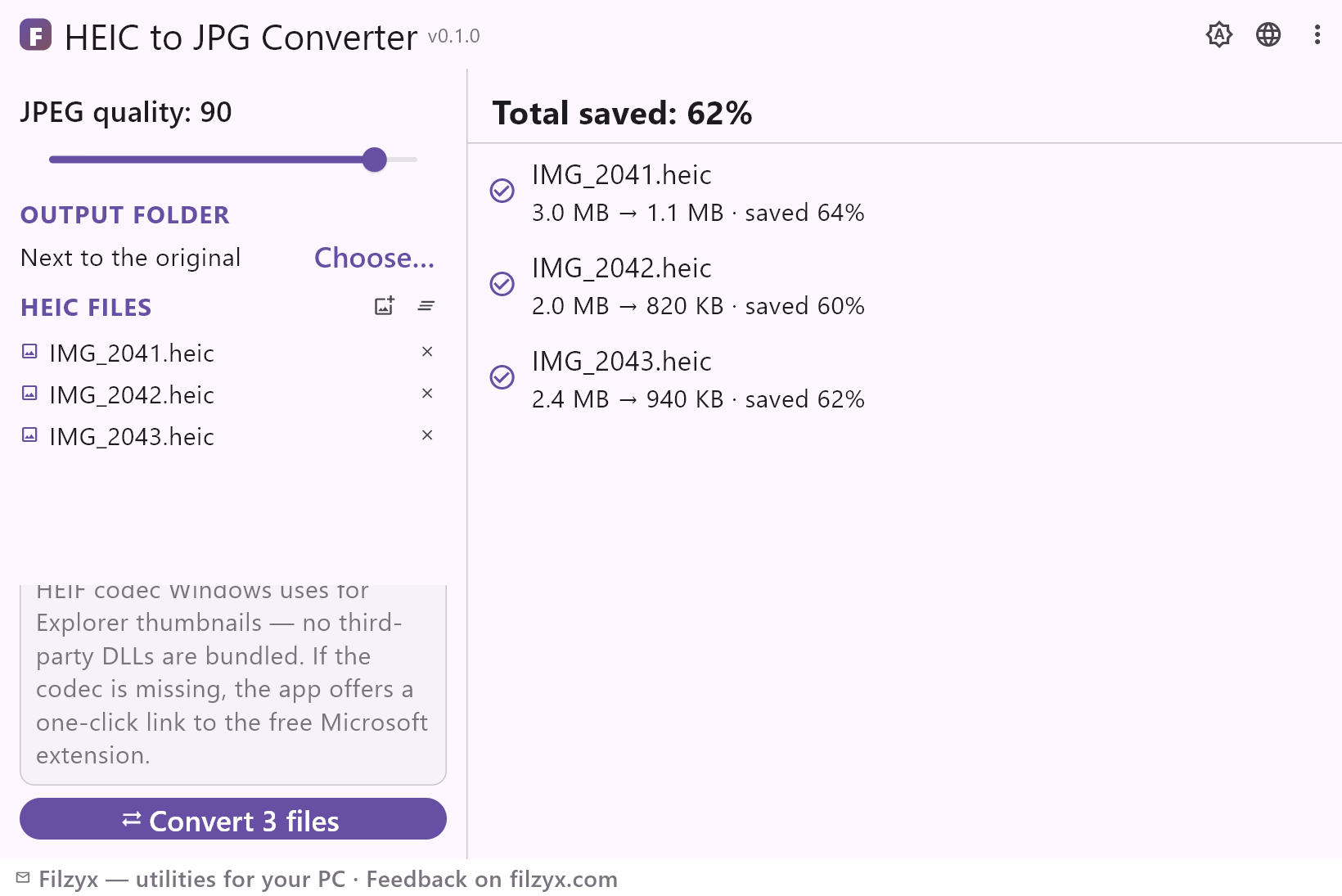
İstediğiniz kadar HEIC/HEIF dosyası ekleyin ve tek geçişte çevirin — her satır dosyayı, öncesi → sonrası boyutu ve kazancı gösterir; üstte toplam yer alır.
Ayarlar: HEIC dosyaları ekle… / n dosyayı dönüştür
Çıktı klasörü
Sonuçları orijinallerin yanında bırakın ya da istediğiniz klasörü gösterin — masaüstünde bir “JPG” klasörü, SD kart, ağ sürücüsü. Orijinallere dokunulmaz.
Ayarlar: Orijinalin yanına / Klasör seç…
HEIC’i JPG’ye 3 adımda çevirin
- iPhone’unuzdaki .heic fotoğrafları ekleyin — koca bir klasörü tek seferde ya da sürükleyip bırakarak.
- JPEG kalite kaydırıcısını ayarlayın (baskı için 90, mesajlaşma ve web siteleri için 85) ve sonucun nereye gideceğini seçin: orijinallerin yanına ya da kendi klasörünüze.
- “Dönüştür”e basın: her satır öncesi → sonrası boyutu ve kazanılan yüzdeyi gösterir, JPG’ler seçtiğiniz klasöre düşer — orijinallere dokunulmaz.
Windows HEIC’i kendi başına açmaz
.heic dosyası, HEVC ile sıkıştırılmış fotoğraflar taşıyan bir HEIF kabıdır — iPhone ve iPad’in iOS 11’den beri varsayılan olarak kullandığı biçim. Windows 10/11 HEIF kodeğini birlikte getirmez: onsuz Gezgin küçük resim yerine genel dosya simgeleri gösterir ve bir fotoğrafa çift tıklamak hata verir ya da hiçbir şey açmaz, çünkü hem Fotoğraflar hem de Gezgin önizlemesi Microsoft Store’daki aynı kodeğe (“HEIF Görüntü Uzantıları”) bağlıdır. Uzantı kurulu olsa bile JPG olarak kaydetmek, Fotoğraflar üzerinden tek tek dosya gezmek demektir; kalite denetimi de toplu işlem de yoktur. Bu uygulama sistem kodeğini yerinde bırakıp koca bir topluluğa uygular: küçük resimlerle aynı çözme, üstüne kalite kaydırıcısı ve seçilebilir çıktı klasörü.
HEIC → JPG dönüşümü nerede işe yarar
Önce iPhone fotoğrafları: bir fotoğraf arşivini PC’ye kopyalayınca geriye birçok programın açamadığı .heic dosyaları kalır. Sonra gönderim: mesajlaşma uygulamaları, sohbetler, iş ve ilan sitelerinin formları ve çoğu web sitesi HEIC’i reddeder — ama JPG’yi her yerde kabul eder. Baskı ve arşiv: fotoğraf laboratuvarları ve matbaalar HEIC’i bilmez, bugün oluşturulan bir JPG yirmi yıl sonra da açılır. Eski programlar: 2018 öncesi editörler, görüntüleyiciler ve Office sürümleri HEIC’i genellikle hiç içe aktaramaz. Tek bir dönüştürme turu, iPhone fotoğraflarından oluşan bir klasörü her yerde çalışan dosyalara çevirir — dosya dosya uğraşmadan ve fotoğrafları yabancı bir siteye bırakmadan.
Fotoğraflarınız PC’den çıkmaz
Dönüştürme yereldir: uygulama her HEIC’i diskten okur, Windows’un HEIF kodeğiyle çözer ve JPG’yi orijinalin yanına ya da sizin klasörünüze yazar. Sunucuya hiçbir şey yüklenmez; bulut, hesap ve telemetri yoktur; uygulama Wi-Fi kapalıyken ve ağdan yalıtılmış bir makinede çalışır. “Fotoğraflar” belge taramaları, sohbet ekran görüntüleri ya da sadece dosya biçimini değiştirmek için rastgele bir web hizmetine vermeyeceğiniz şeylerse bu önemlidir. İnterneti kapatın — dönüştürme tamamen aynı şekilde çalışır.
Özellikler
- Toplu dönüştürme: koca bir HEIC/HEIF arşivi tek geçişte
- JPEG kalite kaydırıcısı — baskı için 90, göndermek için 85, küçük dosyalar için daha düşük
- Dosya başına sonuç: öncesi → sonrası boyut ve kazanılan yüzde
- İstediğiniz çıktı klasörü — ya da doğrudan orijinallerin yanı
- Windows’un Gezgin küçük resimleri için kullandığı HEIF kodeğinin aynısı — üçüncü taraf DLL yok
- Kodek yoksa Microsoft’un ücretsiz “HEIF Görüntü Uzantıları”na tek tıkla bağlantı
- Orijinaller asla değişmez — JPG’ler yanlarına yazılır
- Dönüştürme tamamen PC’nizde çalışır — fotoğraflar hiçbir yere yüklenmez
- Tamamen çevrimdışı: Wi-Fi kapalıyken ve yalıtılmış makinelerde çalışır
- Koyu ve açık tema
- Hesap yok, reklam yok, telemetri yok
- 16 arayüz dili
Ekran görüntüleri
Rehberler
Windows için adım adım rehberler:
-
Windows’ta HEIC’i JPG’ye çevirme (iPhone fotoğrafları) — ücretsiz
Windows .heic fotoğraflarınızı açmıyor mu? HEIC/HEIF’i Windows 10/11’de JPG’ye çevirin — iPhone kamera ayarı, kaçınılması gereken çevrimiçi dönüştürücüler ve toplu işler için ücretsiz çevrimdışı uygulama.
Sık sorulan sorular
- HEIC'ten JPG'ye ücretsiz mi?
- Evet — Windows 10/11 (x64) için ücretsiz; reklam, hesap ve telemetri yok.
- HEIF kodeği kurulu değilse ne olur?
- Uygulama bunu algılar ve “HEIF Görüntü Uzantıları”na tek tıkla bağlantı gösterir — Gezgin’e HEIC küçük resimleri de kazandıran ücretsiz bir Microsoft Store uzantısı. Bir kez kurun; hem dönüştürme hem küçük resimler çalışır.
- Aynı anda kaç dosya çevirebilirim?
- İstediğiniz kadar — koca bir arşivi ekleyin, kaliteyi seçin ve Dönüştür’e basın. Her dosyanın kendi sonuç satırı, öncesi → sonrası boyutu ve kazancı olur.
- HEIC’i JPG’ye çevirmek kalite kaybettirir mi?
- Her biçim değişimi görüntüyü bir kez çözüp yeniden kodlar. 90–95 kalitede fark görünmez ve JPEG genellikle orijinal HEIC’ten belirgin biçimde küçüktür; daha düşük değerler ayrıntıyı boyutla değişir.
- Orijinal HEIC dosyaları değişir veya silinir mi?
- Asla. Uygulama onları yalnızca okur: JPG’ler orijinallerin yanına ya da seçtiğiniz klasöre yazılır, .heic dosyaları tam oldukları gibi kalır.
- İnternetsiz bir dizüstünde çevirebilir miyim?
- Evet. Her şey PC’nizde olur; ağ yalnızca bir kez, Windows’ta kodek yoksa Microsoft’un ücretsiz HEIF uzantısını kurmak için gerekir.