
HEIC in JPG
App gratuita per Windows che converte in blocco le foto HEIC/HEIF dell’iPhone in JPG — qualità JPEG con il cursore, cartella di output a scelta, tutto offline. Nessun caricamento, nessun account, nessuna telemetria.
Cosa fa l'app
Cursore di qualità
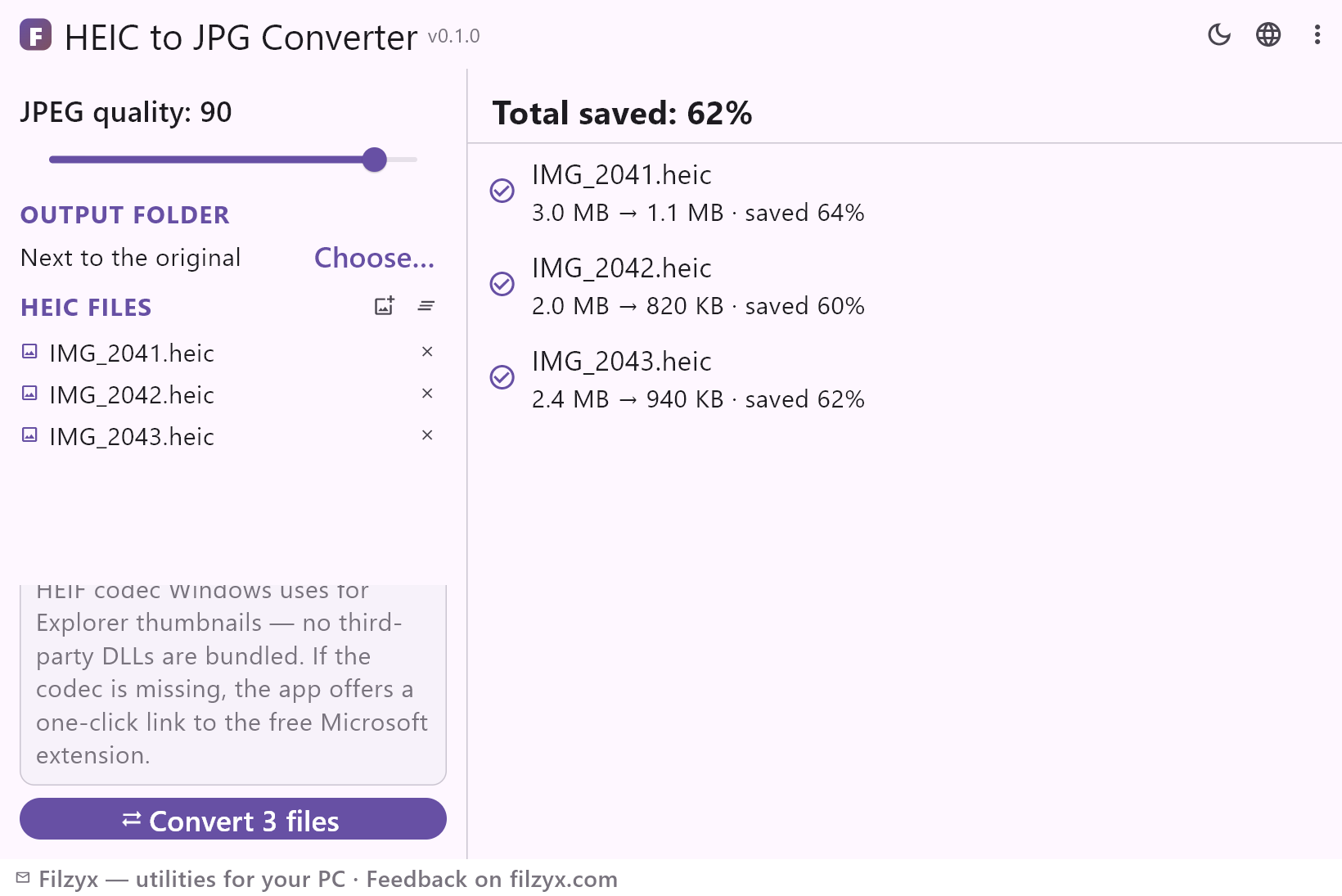
Scegli tu la qualità JPEG: 90–95 per la stampa, 85 per messaggistica e siti, meno per i file più piccoli possibile. Una tipica foto iPhone passa da ~3 MB a ~1 MB con qualità 90.
Impostazioni: Qualità JPEG: 90
Conversione in blocco
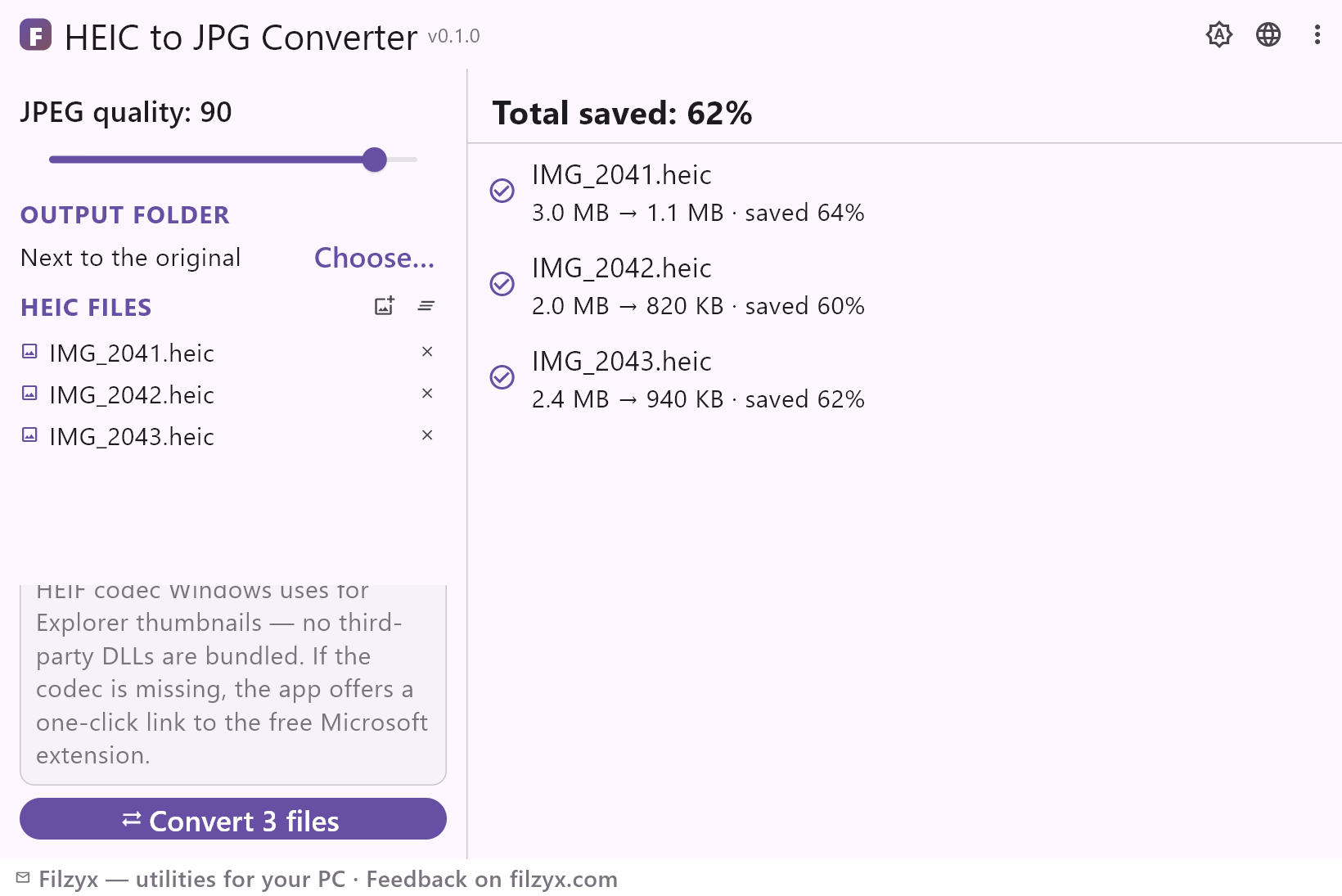
Aggiungi quanti file HEIC/HEIF vuoi e convertili in una passata: ogni riga mostra il file, la dimensione prima → dopo e il risparmio, con il totale in alto.
Impostazioni: Aggiungi file HEIC… / Converti n file
Cartella di output
Tieni i risultati accanto agli originali o indica qualsiasi cartella — una cartella «JPG» sul desktop, una scheda SD, un’unità di rete. Gli originali non vengono toccati.
Impostazioni: Accanto all’originale / Scegli…
Come convertire HEIC in JPG in 3 passi
- Aggiungi le foto .heic dal tuo iPhone — un’intera cartella in una volta o trascinandole.
- Sposta il cursore della qualità JPEG (90 per la stampa, 85 per messaggistica e siti) e scegli la destinazione: accanto agli originali o in una tua cartella.
- Premi «Converti»: ogni riga mostra la dimensione prima → dopo e la percentuale risparmiata, e i JPG finiscono nella cartella scelta — gli originali non vengono toccati.
Windows non apre HEIC da solo
Un file .heic è un contenitore HEIF con foto compresse in HEVC — il formato che iPhone e iPad usano per impostazione predefinita da iOS 11. Windows 10/11 non include il codec HEIF: senza di esso Esplora file mostra icone generiche al posto delle anteprime e un doppio clic su una foto produce un errore o non apre nulla, perché Foto e l’anteprima di Esplora file dipendono dallo stesso codec del Microsoft Store («Estensioni immagini HEIF»). Anche con l’estensione installata, salvare un JPG resta un percorso dentro Foto, un file alla volta, senza controllo di qualità né elaborazione in blocco. Questa app lascia il codec di sistema al suo posto e lo applica a un intero blocco: la stessa decodifica delle anteprime, più un cursore di qualità e una cartella di output a scelta.
Dove conviene convertire HEIC → JPG
Prima le foto dall’iPhone: copiare un rullino sul PC lascia file .heic che molti programmi non aprono. Poi l’invio: messaggistica, chat, moduli di lavoro e annunci e la maggior parte dei siti rifiutano HEIC — ma accettano JPG ovunque. Stampa e archivi: i laboratori fotografici e le tipografie non conoscono HEIC, e un JPG creato oggi si aprirà ancora tra vent’anni. Programmi datati: editor, visualizzatori e versioni di Office precedenti al 2018 di solito non importano affatto HEIC. Una sola passata trasforma una cartella di foto iPhone in file che funzionano ovunque — senza armeggiare file per file e senza lasciare le tue foto su un sito altrui.
Le tue foto non lasciano il PC
La conversione è locale: l’app legge ogni HEIC dal disco, lo decodifica con il codec HEIF di Windows e scrive un JPG accanto all’originale o nella tua cartella. Nulla viene caricato su un server: niente cloud, niente account e niente telemetria; l’app funziona con il Wi-Fi spento e su una macchina isolata. Conta quando le «foto» sono scansioni di documenti, screenshot di conversazioni o qualsiasi cosa non affideresti a un servizio web qualunque solo per cambiare formato. Spegni Internet e la conversione si comporta allo stesso modo.
Funzioni
- Conversione in blocco: un intero rullino HEIC/HEIF in una passata
- Cursore qualità JPEG — 90 per la stampa, 85 per l’invio, meno per file minuscoli
- Risultato per file: dimensione prima → dopo e percentuale risparmiata
- Cartella di output a scelta — o direttamente accanto agli originali
- Lo stesso codec HEIF che Windows usa per le anteprime di Esplora file — nessuna DLL di terze parti
- Se il codec manca, link con un clic alle «Estensioni immagini HEIF» gratuite di Microsoft
- Gli originali non vengono mai modificati: i JPG nascono accanto
- Conversione eseguita interamente sul tuo PC: le foto non vengono mai caricate
- Completamente offline: funziona con il Wi-Fi spento e su macchine isolate
- Temi scuro e chiaro
- Nessun account, nessuna pubblicità, nessuna telemetria
- 16 lingue dell’interfaccia
Screenshot
Guide
Guide passo passo per Windows:
-
Come convertire HEIC in JPG su Windows (foto iPhone) — gratis
Windows non apre le foto .heic? Converti HEIC/HEIF in JPG su Windows 10/11 — l’impostazione della fotocamera iPhone, i convertitori online da evitare e un’app gratuita offline per interi blocchi.
Domande frequenti
- HEIC in JPG è gratis?
- Sì — gratis per Windows 10/11 (x64), senza pubblicità, account e telemetria.
- E se il codec HEIF non è installato?
- L’app lo rileva e mostra un link con un clic alle «Estensioni immagini HEIF», un’estensione gratuita del Microsoft Store che porta ad Esplora file anche le anteprime HEIC. Installala una volta: funzioneranno sia la conversione sia le anteprime.
- Quanti file posso convertire in una volta?
- Tutti quelli che vuoi — aggiungi un intero rullino, scegli la qualità e premi Converti. Ogni file ha la sua riga di risultato con dimensione prima → dopo e risparmio.
- Convertire HEIC in JPG fa perdere qualità?
- Ogni cambio di formato decodifica e ricodifica l’immagine una volta. Con qualità 90–95 la differenza è invisibile e il JPEG è di solito molto più piccolo dell’HEIC originale; valori più bassi scambiano dettaglio con dimensione.
- I file HEIC originali vengono modificati o eliminati?
- Mai. L’app li legge soltanto: i JPG vengono scritti accanto agli originali o nella cartella scelta, e i .heic restano esattamente com’erano.
- Posso convertire su un portatile senza Internet?
- Sì. Tutto avviene sul tuo PC; la rete serve solo una volta, per installare l’estensione HEIF gratuita di Microsoft se Windows non ha ancora il codec.