
HEIC till JPG
Gratis Windows-app som konverterar HEIC/HEIF-foton från iPhone till JPG i bulk — JPEG-kvalitet med reglage, valfri utmapp, allt offline. Inga uppladdningar, inga konton, ingen telemetri.
Vad appen gör
Kvalitetsreglage
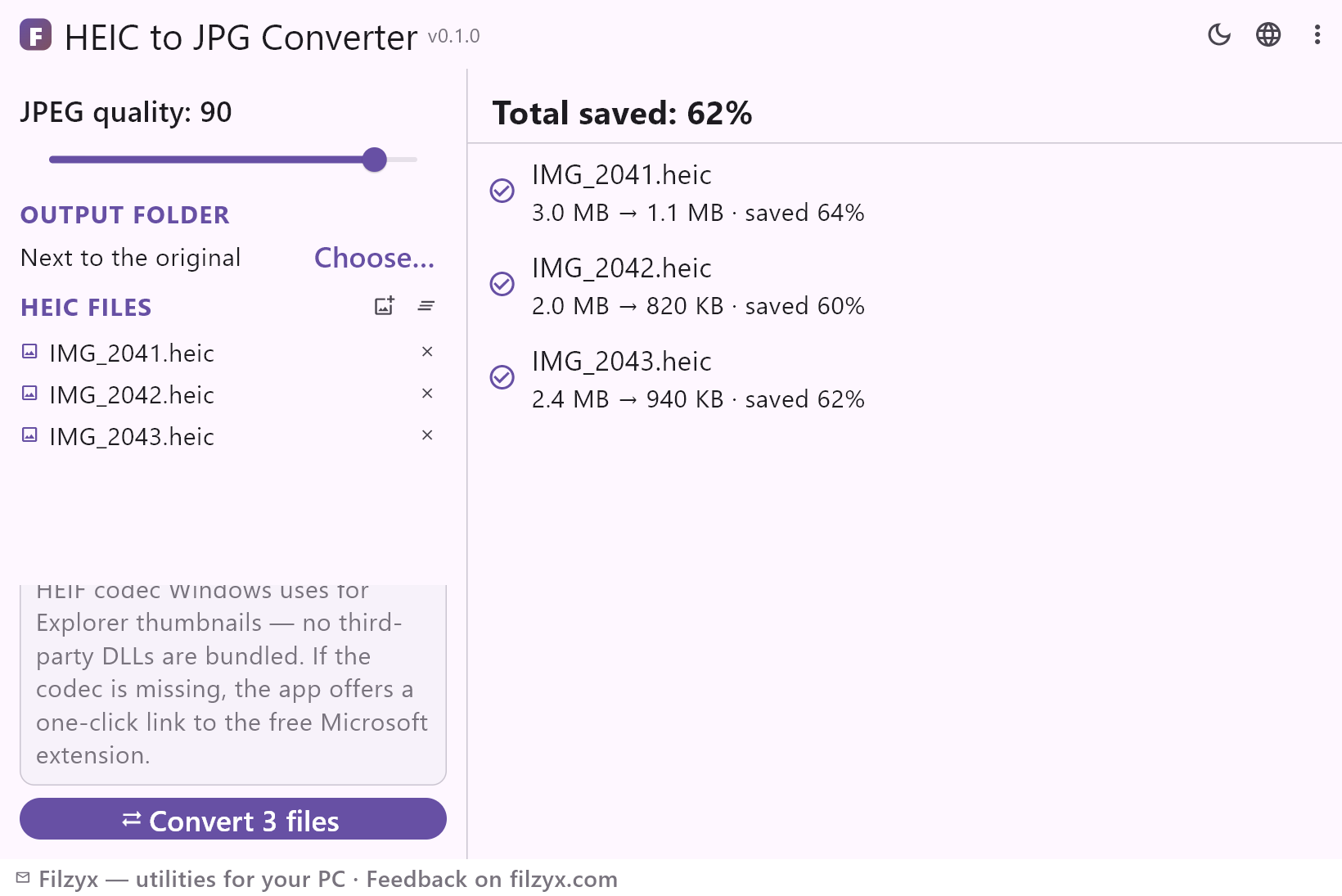
Välj JPEG-kvaliteten själv: 90–95 för utskrift, 85 för meddelanden och webbplatser, lägre för minsta möjliga filer. Ett typiskt iPhone-foto går från ~3 MB till ~1 MB vid kvalitet 90.
Inställningar: JPEG-kvalitet: 90
Bulkkonvertering
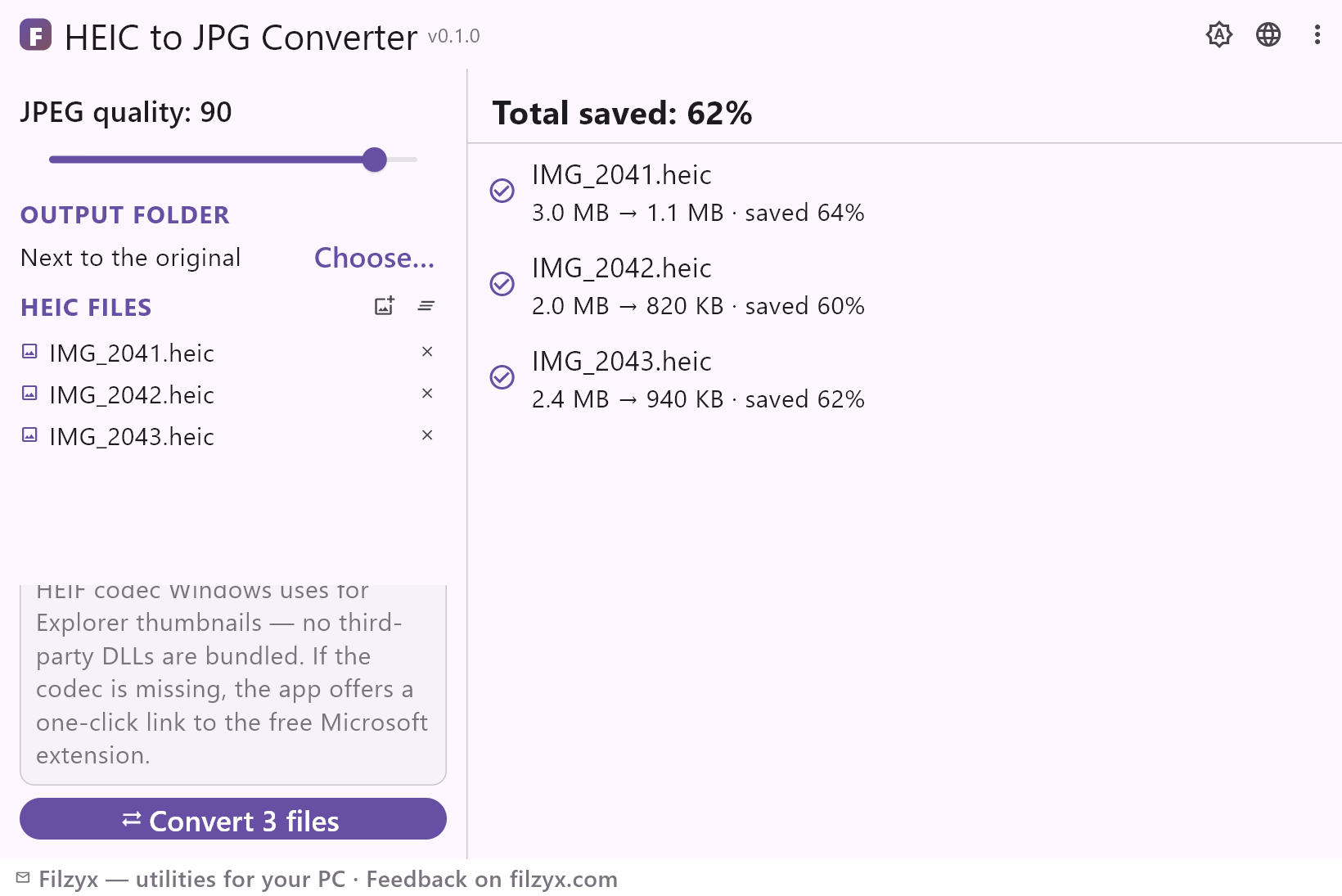
Lägg till hur många HEIC/HEIF-filer som helst och konvertera dem i en omgång — varje rad visar filen, storleken före → efter och besparingen, med totalen högst upp.
Inställningar: Lägg till HEIC-filer… / Konvertera n filer
Utmapp
Behåll resultaten bredvid originalen eller peka ut valfri mapp — en ”JPG”-mapp på skrivbordet, ett SD-kort, en nätverksenhet. Originalen rörs aldrig.
Inställningar: Bredvid originalet / Välj…
Konvertera HEIC till JPG i 3 steg
- Lägg till .heic-fotona från din iPhone — en hel mapp på en gång eller genom att dra och släppa.
- Dra JPEG-kvalitetsreglaget (90 för utskrift, 85 för meddelanden och webbplatser) och välj vart resultaten ska: bredvid originalen eller i din egen mapp.
- Tryck på ”Konvertera”: varje rad visar storleken före → efter och hur mycket som sparats, och JPG-filerna hamnar i den valda mappen — originalen rörs aldrig.
Windows öppnar inte HEIC av sig själv
En .heic-fil är en HEIF-behållare med foton komprimerade med HEVC — formatet som iPhone och iPad använt som standard sedan iOS 11. Windows 10/11 levereras inte med HEIF-kodeken: utan den visar Utforskaren allmänna filikoner i stället för miniatyrer, och ett dubbelklick på ett foto ger ett felmeddelande eller öppnar ingenting, eftersom både Foton och förhandsgranskningen i Utforskaren är beroende av samma kodek från Microsoft Store (”HEIF-bildtillägg”). Även med tillägget installerat är en JPG-sparning en tur genom Foton, en fil i taget, utan kvalitetskontroll och utan bulk. Den här appen låter systemkodeken vara kvar och tillämpar den på en hel batch: samma avkodning som för miniatyrerna, plus ett kvalitetsreglage och en valfri utmapp.
Där HEIC → JPG lönar sig
Först foton från iPhone: kopierar man ett fotoalbum till datorn blir det .heic-filer som många program inte kan öppna. Sedan utskick: meddelandeappar, chattar, formulär på jobb- och annonssajter och de flesta webbplatser avvisar HEIC — men JPG tar de emot överallt. Utskrift och arkiv: fotolabb och tryckerier känner inte till HEIC, och en JPG som skapas i dag öppnas fortfarande om tjugo år. Äldre program: redigerare, visare och Office-versioner före 2018 importerar oftast inte HEIC alls. En enda konverteringsomgång gör en mapp med iPhone-foton till filer som fungerar överallt — utan pillande fil för fil och utan att lämna fotona på en främmande webbplats.
Dina foton lämnar aldrig datorn
Konverteringen är lokal: appen läser varje HEIC från disken, avkodar den med Windows HEIF-kodek och skriver en JPG bredvid originalet eller i din mapp. Ingenting laddas upp till en server, det finns inget moln, inget konto och ingen telemetri; appen fungerar med wifi avstängt och på en isolerad dator. Det spelar roll när ”fotona” är skanningar av dokument, skärmbilder av samtal eller något du inte skulle lämna till en slumpmässig webbtjänst bara för att byta filformat. Stäng av internet och konverteringen beter sig precis likadant.
Funktioner
- Bulkkonvertering: ett helt fotoalbum HEIC/HEIF i en omgång
- JPEG-kvalitetsreglage — 90 för utskrift, 85 för att skicka, lägre för små filer
- Resultat per fil: storlek före → efter och hur mycket som sparats
- Utmapp efter eget val — eller direkt bredvid originalen
- Samma HEIF-kodek som Windows använder för Utforskarens miniatyrer — inga tredjeparts-DLL:er
- Saknas kodeken: en länk med ett klick till Microsofts gratis ”HEIF-bildtillägg”
- Originalen ändras aldrig — JPG-filerna skrivs bredvid
- Konverteringen körs helt på din dator — fotona laddas aldrig upp
- Helt offline: fungerar med wifi avstängt och på isolerade datorer
- Mörkt och ljust tema
- Inget konto, ingen reklam, ingen telemetri
- 16 gränssnittsspråk
Skärmbilder
Guider
Steg-för-steg-guider för Windows:
-
Konvertera HEIC till JPG i Windows (iPhone-foton) — gratis
Öppnar Windows inte dina .heic-foton? Konvertera HEIC/HEIF till JPG i Windows 10/11 — iPhone-kamerans inställning, onlinetjänster att undvika och en gratis offline-app för hela batcher.
Vanliga frågor
- Är HEIC till JPG gratis?
- Ja — gratis för Windows 10/11 (x64), utan reklam, konton och telemetri.
- Vad händer om HEIF-kodeken saknas?
- Appen upptäcker det och visar en länk med ett klick till ”HEIF-bildtillägg” — ett gratis tillägg från Microsoft Store som också ger Utforskaren HEIC-miniatyrer. Installera det en gång, så fungerar både konvertering och miniatyrer.
- Hur många filer kan jag konvertera samtidigt?
- Hur många som helst — lägg till ett helt fotoalbum, välj kvalitet och tryck på Konvertera. Varje fil får sin egen resultatrad med storlek före → efter och besparing.
- Förlorar konverteringen från HEIC till JPG kvalitet?
- Varje formatbyte avkodar och kodar om bilden en gång. Vid kvalitet 90–95 är skillnaden osynlig, och JPEG-filen är oftast betydligt mindre än originalet i HEIC; lägre värden byter detaljrikedom mot storlek.
- Ändras eller raderas originalfilerna i HEIC?
- Aldrig. Appen läser dem bara: JPG-filerna skrivs bredvid originalen eller i den valda mappen, och .heic-filerna förblir exakt som de var.
- Kan jag konvertera på en laptop utan internet?
- Ja. Allt sker på din dator; nätet behövs bara en gång, för att installera Microsofts gratis HEIF-tillägg om din Windows ännu saknar kodeken.