
HEIC na JPG
Bezplatná aplikace pro Windows, která dávkově převádí fotky HEIC/HEIF z iPhonu do JPG — kvalita JPEG posuvníkem, složka výsledku podle vás, vše offline. Bez nahrávání, bez účtů, bez telemetrie.
Co aplikace umí
Posuvník kvality
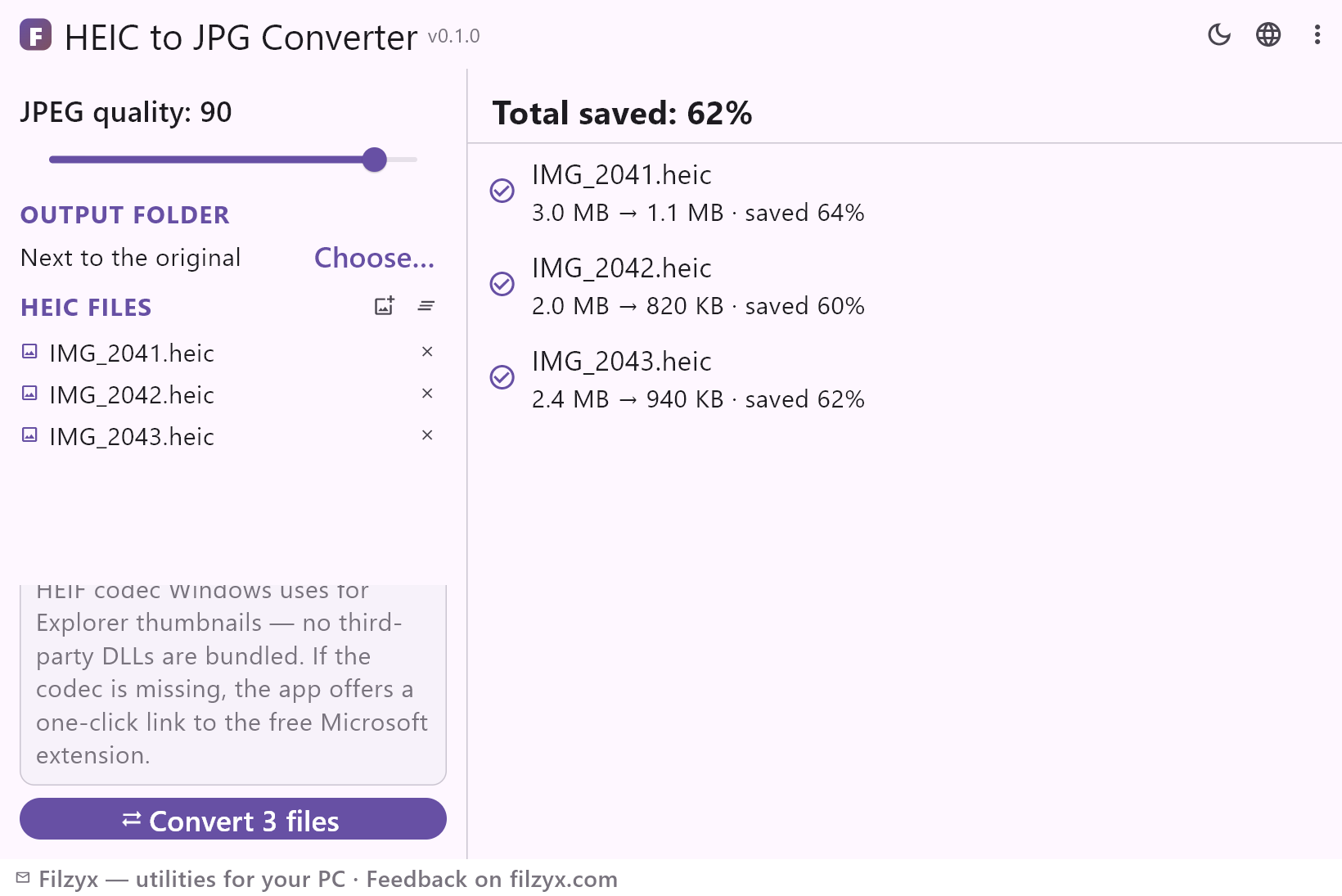
Kvalitu JPEG si volíte sami: 90–95 pro tisk, 85 pro komunikátory a weby, méně pro co nejmenší soubory. Typická fotka z iPhonu při kvalitě 90 klesne z ~3 MB na ~1 MB.
Nastavení: Kvalita JPEG: 90
Dávková konverze
Přidejte libovolný počet souborů HEIC/HEIF a převeďte je jedním průchodem — každý řádek ukáže soubor, velikost před → po a úsporu, nahoře je celkový součet.
Nastavení: Přidat soubory HEIC… / Konvertovat (n)
Složka výsledku
Nechte výsledky vedle originálů, nebo zadejte libovolnou složku — „JPG“ na ploše, SD kartu, síťový disk. Originálů se nic nedotkne.
Nastavení: Vedle originálu / Vybrat…
Jak převést HEIC na JPG ve 3 krocích
- Přidejte fotky .heic z iPhonu — celou složku najednou nebo přetažením.
- Posuňte posuvník kvality JPEG (90 pro tisk, 85 pro komunikátory a weby) a vyberte, kam výsledky uložit: vedle originálů, nebo do vlastní složky.
- Stiskněte „Konvertovat“: každý řádek ukáže velikost před → po a ušetřená procenta a soubory JPG se objeví ve zvolené složce — originálů se nic nedotkne.
Windows HEIC samo neotevře
Soubor .heic je kontejner HEIF s fotkami komprimovanými kodekem HEVC — formát, který iPhone a iPad používají ve výchozím nastavení od iOS 11. Windows 10/11 kodek HEIF nepřináší: bez něj Průzkumník zobrazuje místo náhledů obecné ikony souborů a dvojklik na fotku skončí chybou nebo ničím, protože Fotky i náhled v Průzkumníku závisí na stejném kodeku z Microsoft Store („Rozšíření obrázků HEIF“). I s nainstalovaným rozšířením je uložení do JPG cesta přes Fotky po jednom souboru, bez kontroly kvality a bez dávky. Tato aplikace nechává systémový kodek na místě a aplikuje ho na celou dávku: stejné dekódování jako u náhledů, navíc posuvník kvality a volba složky výsledku.
Kdy se převod HEIC → JPG vyplatí
Nejdřív fotky z iPhonu: zkopírování galerie do PC nechá soubory .heic, které mnoho programů neotevře. Pak odesílání: komunikátory, chaty, formuláře na pracovních a inzertních portálech a většina webů HEIC odmítají — ale JPG přijmou všude. Tisk a archivy: fotolaby a tiskárny HEIC neznají a JPG vytvořené dnes se otevře i za dvacet let. Starší programy: editory, prohlížeče a verze Office před rokem 2018 HEIC většinou vůbec neimportují. Jedno kolo konverze promění složku fotek z iPhonu v soubory, které fungují všude — bez laborování s každým souborem a bez nechávání fotek na cizím webu.
Vaše fotky neopustí PC
Konverze je lokální: aplikace přečte každý HEIC z disku, dekóduje ho kodekem HEIF systému Windows a zapíše JPG vedle originálu nebo do vaší složky. Nic se nenahrává na server, neexistuje cloud, účet ani telemetrie; aplikace funguje s vypnutým Wi-Fi a na izolovaném počítači. To je důležité, když jsou „fotky“ skeny dokumentů, snímky konverzací nebo cokoli, co byste kvůli změně formátu nesvěřili náhodné webové službě. Vypněte internet a konverze se chová naprosto stejně.
Funkce
- Dávková konverze: celá galerie HEIC/HEIF jedním průchodem
- Posuvník kvality JPEG — 90 pro tisk, 85 pro odesílání, méně pro drobné soubory
- Výsledek pro každý soubor: velikost před → po a ušetřená procenta
- Složka výsledku podle vás — nebo přímo vedle originálů
- Stejný kodek HEIF, který Windows používá pro náhledy v Průzkumníku — bez cizích DLL
- Když kodek chybí, jedním kliknutím bezplatná „Rozšíření obrázků HEIF“ od Microsoftu
- Originály se nikdy nemění — soubory JPG vznikají vedle
- Konverze běží celá na vašem PC — fotky se nikam nenahrávají
- Plně offline: funguje s vypnutým Wi-Fi i na izolovaných počítačích
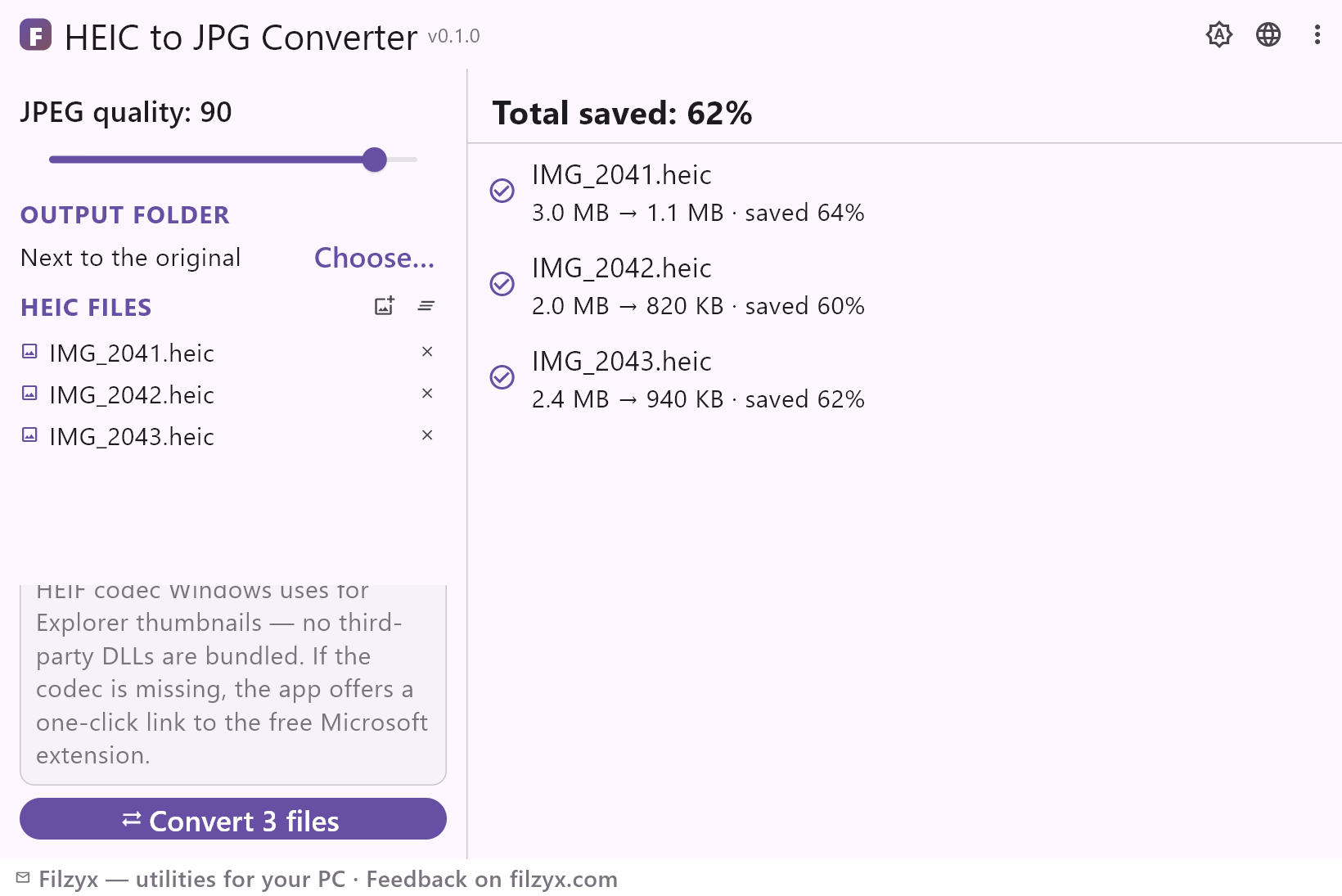
- Tmavý a světlý motiv
- Bez účtu, reklam a telemetrie
- 16 jazyků rozhraní
Snímky obrazovky
Návody
Návody krok za krokem pro Windows:
-
Jak převést HEIC na JPG ve Windows (fotky z iPhonu) — zdarma
Windows neotevře vaše fotky .heic? Převeďte HEIC/HEIF na JPG ve Windows 10/11 — nastavení fotoaparátu iPhonu, online převodníky, kterým je lepší se vyhnout, a bezplatná offline aplikace pro celé dávky.
Časté dotazy
- Je HEIC na JPG zdarma?
- Ano — zdarma pro Windows 10/11 (x64), bez reklam, účtů a telemetrie.
- Co když chybí kodek HEIF?
- Aplikace to pozná a zobrazí odkaz jedním kliknutím na „Rozšíření obrázků HEIF“ — bezplatné rozšíření Microsoft Store, které navíc přinese náhledy HEIC do Průzkumníku. Nainstalujte ho jednou a budou fungovat jak konverze, tak náhledy.
- Kolik souborů mohu převést najednou?
- Kolik chcete — přidejte celou galerii, zvolte kvalitu a stiskněte Konvertovat. Každý soubor má vlastní řádek výsledku s velikostí před → po a úsporou.
- Ztrácí převod HEIC na JPG kvalitu?
- Každá změna formátu obrázek jednou dekóduje a znovu zakóduje. Při kvalitě 90–95 je rozdíl neviditelný a JPEG je obvykle výrazně menší než původní HEIC; nižší hodnoty mění detailnost za velikost.
- Mění se nebo mažou původní soubory HEIC?
- Nikdy. Aplikace je pouze čte: soubory JPG zapisuje vedle originálů nebo do zvolené složky a soubory .heic zůstávají přesně tak, jak byly.
- Lze převádět na notebooku bez internetu?
- Ano. Vše probíhá na vašem PC; síť je potřeba jen jednou — k instalaci bezplatného rozšíření HEIF od Microsoftu, pokud Windows kodek ještě nemá.