
HEIC a JPG
App gratuita para Windows que convierte por lotes fotos HEIC/HEIF del iPhone a JPG — calidad JPEG con control deslizante, carpeta de salida a tu gusto, todo sin conexión. Sin subidas, sin cuentas, sin telemetría.
Qué hace la aplicación
Control de calidad
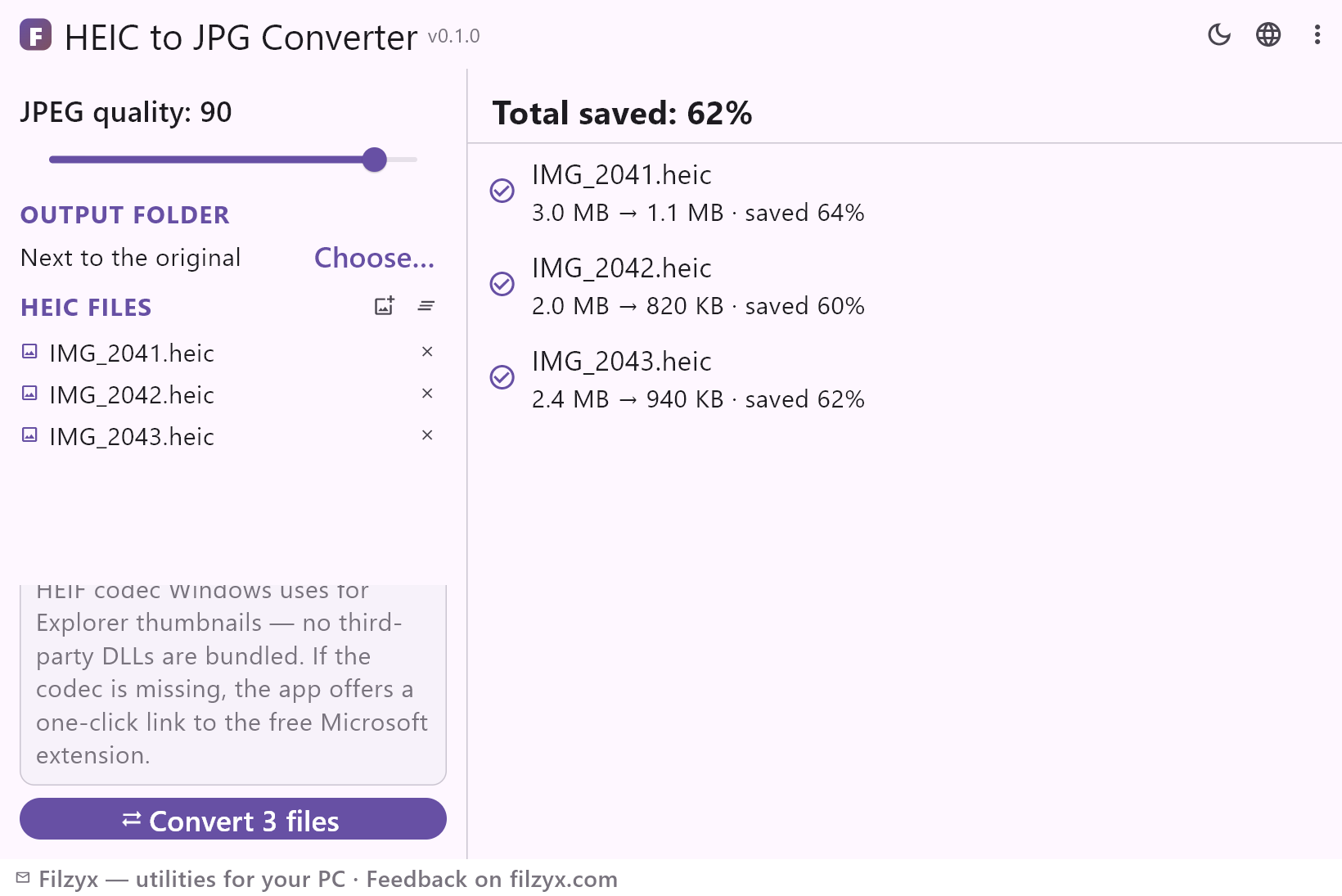
Elige tú la calidad JPEG: 90–95 para imprimir, 85 para mensajería y webs, menos para los archivos más pequeños posibles. Una foto típica de iPhone pasa de ~3 MB a ~1 MB con calidad 90.
Ajustes: Calidad JPEG: 90
Conversión por lotes
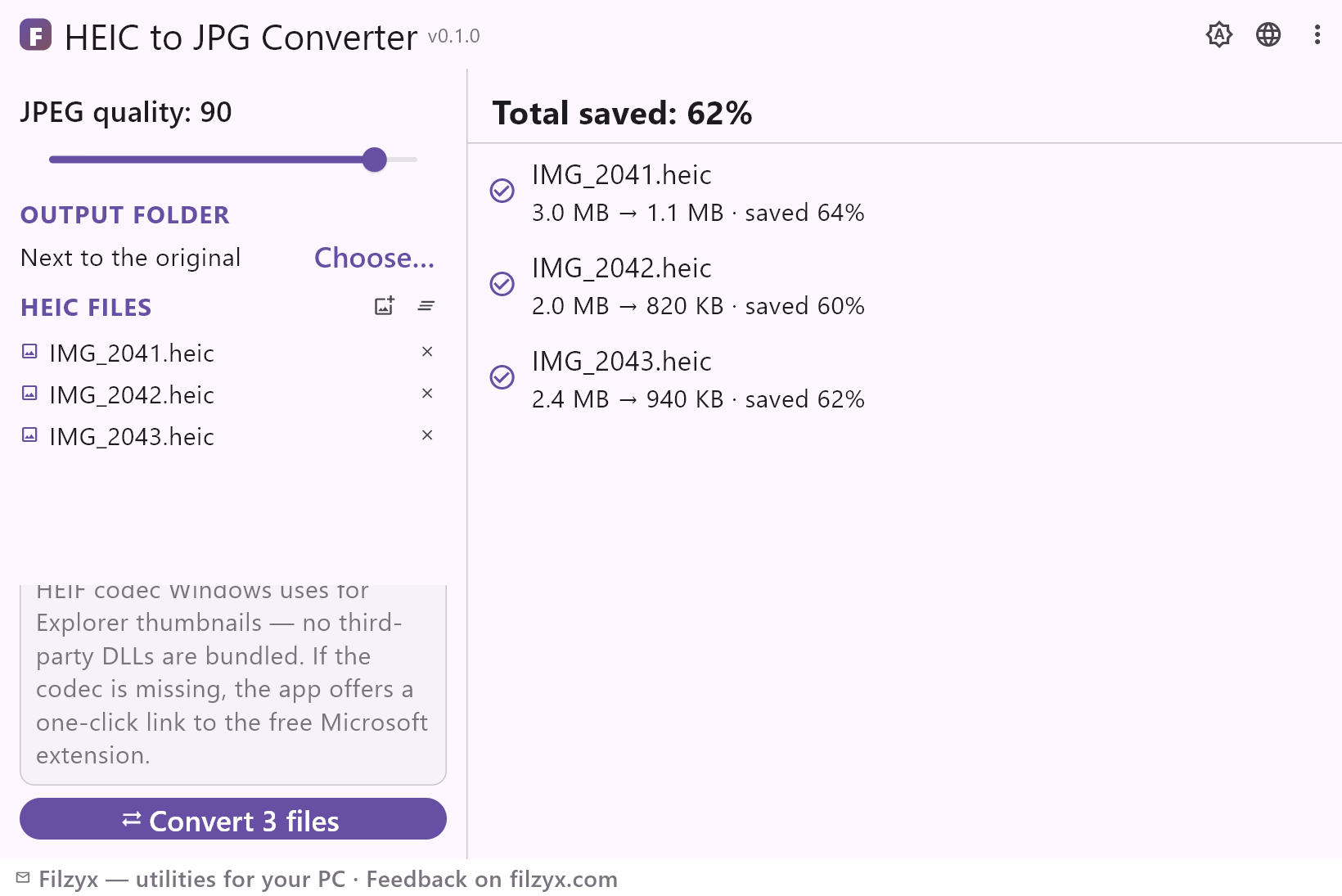
Añade tantos archivos HEIC/HEIF como quieras y conviértelos en una pasada: cada fila muestra el archivo, el tamaño antes → después y el ahorro, con el total arriba.
Ajustes: Añadir archivos HEIC… / Convertir n archivos
Carpeta de salida
Deja los resultados junto a los originales o señala cualquier carpeta: una carpeta «JPG» en el escritorio, una tarjeta SD, una unidad de red. Los originales no se tocan.
Ajustes: Junto al original / Elegir…
Cómo convertir HEIC a JPG en 3 pasos
- Añade las fotos .heic de tu iPhone — una carpeta entera de una vez o arrastrando y soltando.
- Mueve el control de calidad JPEG (90 para imprimir, 85 para mensajería y webs) y elige el destino: junto a los originales o en tu propia carpeta.
- Pulsa «Convertir»: cada fila muestra el tamaño antes → después y el porcentaje ahorrado, y los JPG llegan a la carpeta elegida — los originales no se tocan.
Windows no abre HEIC por sí solo
Un archivo .heic es un contenedor HEIF con fotos comprimidas en HEVC, el formato que iPhone y iPad usan por defecto desde iOS 11. Windows 10/11 no incluye el códec HEIF: sin él, el Explorador muestra iconos genéricos en lugar de miniaturas y al hacer doble clic en una foto aparece un error o no se abre nada, porque Fotos y la vista previa del Explorador dependen del mismo códec del Microsoft Store («Extensiones de imágenes HEIF»). Incluso con la extensión instalada, guardar un JPG es un recorrido por Fotos archivo a archivo, sin control de calidad ni lotes. Esta app deja el códec del sistema en su sitio y lo aplica a un lote entero: la misma decodificación que usan las miniaturas, más un control de calidad y una carpeta de salida a elegir.
Dónde merece la pena convertir HEIC → JPG
Primero, las fotos del iPhone: copiar un carrete al PC deja archivos .heic que muchos programas no abren. Después, los envíos: mensajerías, chats, formularios de empleo y de anuncios y la mayoría de las webs rechazan HEIC, pero aceptan JPG en todas partes. Impresión y archivos: los laboratorios fotográficos y las imprentas no conocen HEIC, y un JPG creado hoy se abrirá dentro de veinte años. Programas antiguos: editores, visores y versiones de Office anteriores a 2018 normalmente no importan HEIC. Una sola pasada convierte una carpeta de fotos del iPhone en archivos que funcionan en cualquier parte, sin retoques archivo a archivo y sin dejar tus fotos en una web ajena.
Tus fotos no salen del PC
La conversión es local: la app lee cada HEIC de tu disco, lo decodifica con el códec HEIF de Windows y escribe un JPG junto al original o en tu carpeta. Nada se sube a un servidor: sin nube, sin cuenta y sin telemetría; la app funciona con el Wi-Fi apagado y en un equipo aislado. Eso importa cuando las «fotos» son escaneos de documentos, capturas de conversaciones o cualquier cosa que no confiarías a un servicio web cualquiera solo por cambiar el formato. Apaga Internet y la conversión se comporta igual.
Funciones
- Conversión por lotes: un carrete entero de HEIC/HEIF en una pasada
- Control de calidad JPEG — 90 para imprimir, 85 para enviar, menos para archivos diminutos
- Resultado por archivo: tamaño antes → después y porcentaje ahorrado
- Carpeta de salida a tu gusto — o junto a los originales
- Usa el mismo códec HEIF que Windows para las miniaturas del Explorador — sin DLL de terceros
- Si falta el códec, enlace de un clic a las «Extensiones de imágenes HEIF» gratuitas de Microsoft
- Los originales nunca se modifican: los JPG se escriben al lado
- La conversión se ejecuta por completo en tu PC: las fotos nunca se suben
- Totalmente sin conexión: funciona con el Wi-Fi apagado y en equipos aislados
- Temas oscuro y claro
- Sin cuenta, sin publicidad, sin telemetría
- 16 idiomas de interfaz
Capturas de pantalla
Guías
Guías paso a paso para Windows:
-
Cómo convertir HEIC a JPG en Windows (fotos del iPhone) — gratis
¿Windows no abre tus fotos .heic? Convierte HEIC/HEIF a JPG en Windows 10/11 — el ajuste de la cámara del iPhone, los conversores online que conviene evitar y una app gratuita sin conexión para lotes.
Preguntas frecuentes
- ¿HEIC a JPG es gratis?
- Sí: gratis para Windows 10/11 (x64), sin publicidad, sin cuentas y sin telemetría.
- ¿Y si falta el códec HEIF?
- La app lo detecta y muestra un enlace de un clic a las «Extensiones de imágenes HEIF», una extensión gratuita de Microsoft Store que además lleva las miniaturas HEIC al Explorador. Instálala una vez y funcionarán la conversión y las miniaturas.
- ¿Cuántos archivos puedo convertir a la vez?
- Todos los que quieras: añade un carrete entero, elige la calidad y pulsa Convertir. Cada archivo tiene su propia fila con el tamaño antes → después y el ahorro.
- ¿Convertir HEIC a JPG pierde calidad?
- Todo cambio de formato decodifica y recodifica la imagen una vez. Con calidad 90–95 la diferencia es invisible y el JPEG suele ser bastante más pequeño que el HEIC original; valores más bajos cambian detalle por tamaño.
- ¿Se modifican o borran los HEIC originales?
- Nunca. La app solo los lee: los JPG se escriben junto a los originales o en la carpeta que elijas, y los .heic quedan exactamente como estaban.
- ¿Puedo convertir en un portátil sin Internet?
- Sí. Todo ocurre en tu PC; la red solo hace falta una vez, para instalar la extensión HEIF gratuita de Microsoft si tu Windows aún no tiene el códec.