
HEIC から JPG
iPhone の HEIC/HEIF 写真をまとめて JPG に変換する無料の Windows アプリ。JPEG 品質はスライダーで、出力フォルダーも選べ、すべてオフライン。アップロードなし、アカウントなし、テレメトリなし。
アプリでできること
品質スライダー
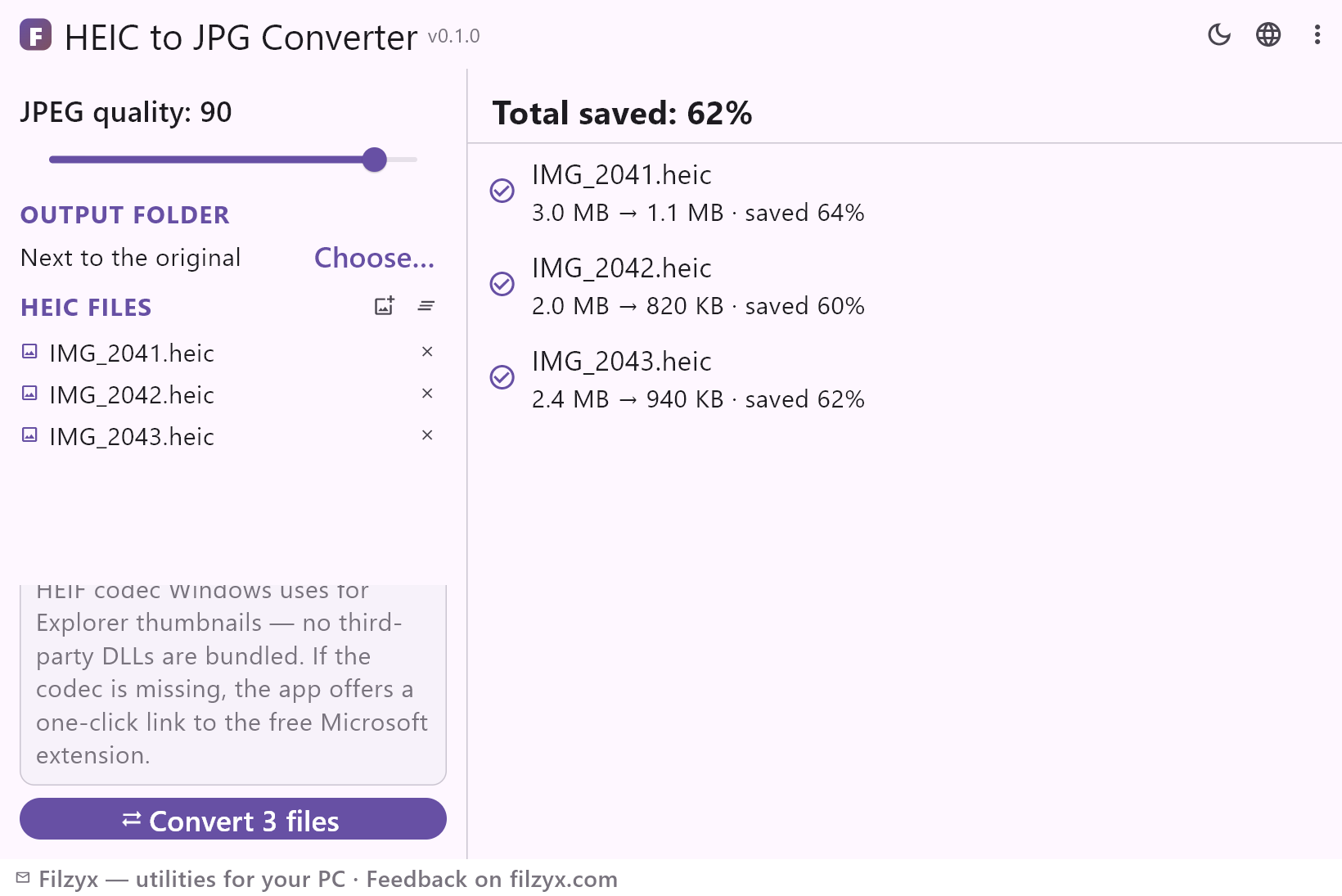
JPEG 品質を自分で選べます。印刷なら 90〜95、メッセンジャーや Web サイトなら 85、最小サイズならさらに低く。一般的な iPhone の写真は品質 90 で約 3 MB から約 1 MB になります。
設定: JPEG 品質:90
バッチ変換
HEIC/HEIF ファイルを好きなだけ追加し、1 回の処理で変換します。各行にファイル、変換前 → 変換後のサイズ、削減率が表示され、上部に合計が出ます。
設定: HEIC ファイルを追加… / n 枚を変換
出力フォルダー
結果を元のファイルの隣に置くか、任意のフォルダーを指定します。デスクトップの「JPG」フォルダー、SD カード、ネットワークドライブなど。元のファイルは変更されません。
設定: 元のファイルと同じ場所 / 選択…
HEIC を JPG に変換する 3 ステップ
- iPhone の .heic 写真を追加します。フォルダーごと一度に追加しても、ドラッグ&ドロップしてもかまいません。
- JPEG 品質スライダーを動かし(印刷なら 90、メッセージや Web サイトなら 85)、保存先を選びます。元のファイルの隣か、自分のフォルダーです。
- 「変換」を押します。各行に変換前 → 変換後のサイズと削減率が表示され、JPG は選んだフォルダーに保存されます。元のファイルは変更されません。
Windows は HEIC を単体では開けません
.heic ファイルは、HEVC で圧縮された写真を入れた HEIF コンテナです。iPhone と iPad が iOS 11 以降デフォルトで使っている形式です。Windows 10/11 には HEIF コーデックが同梱されていません。ない場合、エクスプローラーはサムネイルの代わりに汎用のファイルアイコンを表示し、写真をダブルクリックしてもエラーになるか何も開きません。「フォト」もエクスプローラーのプレビューも、Microsoft Store の同じコーデック(「HEIF 画像拡張機能」)に依存しているからです。拡張機能を入れても、「フォト」で JPG として保存するのは 1 ファイルずつの作業で、品質の制御もバッチ処理もありません。このアプリはシステムのコーデックをそのまま使い、それをバッチ全体に適用します。サムネイルと同じデコードに、品質スライダーと出力フォルダーの選択が加わります。
HEIC → JPG 変換が役立つ場面
まず iPhone の写真です。アルバムを PC にコピーすると、多くのソフトが開けない .heic が残ります。次に送信。メッセンジャー、チャット、求人やフリマのフォーム、そしてほとんどの Web サイトは HEIC を拒否しますが、JPG はどこでも受け付けます。印刷と保管。写真ラボや印刷所は HEIC を知らず、今日作った JPG は 20 年後でも開けます。古いソフト。2018 年より前のエディター、ビューアー、Office のバージョンは、たいてい HEIC をまったく読み込めません。1 回の変換で、iPhone 写真のフォルダーがどこでも使えるファイルになります。1 ファイルずつ手を加える必要も、写真を他人のサイトに預ける必要もありません。
写真が PC の外に出ることはありません
変換はローカルで行います。アプリはディスクから各 HEIC を読み、Windows の HEIF コーデックでデコードし、元のファイルの隣か指定したフォルダーに JPG を書き出します。サーバーへのアップロードは一切なく、クラウドもアカウントもテレメトリもありません。Wi-Fi を切っても、ネットワークから切り離されたマシンでも動作します。「写真」が書類のスキャンやチャットのスクリーンショット、あるいは形式を変えるためだけに無関係な Web サービスへ渡したくないものなら、これは重要です。インターネットを切っても、変換の動作はまったく同じです。
機能
- バッチ変換:アルバムごとの HEIC/HEIF を 1 回で処理
- JPEG 品質スライダー —— 印刷は 90、送信は 85、小さくしたいならさらに低く
- ファイルごとの結果:変換前 → 変換後のサイズと削減率
- 出力フォルダーは自由 —— 元のファイルの隣でも可
- Windows がエクスプローラーのサムネイルに使うのと同じ HEIF コーデック —— サードパーティ製 DLL なし
- コーデックがない場合は、Microsoft の無料「HEIF 画像拡張機能」へのワンクリックリンク
- 元のファイルは変更しません —— JPG は隣に書き出します
- 変換はすべて PC 上で実行 —— 写真はアップロードされません
- 完全オフライン:Wi-Fi を切っても、隔離されたマシンでも動作
- ダーク/ライトテーマ
- アカウントなし、広告なし、テレメトリなし
- 16 のインターフェース言語
スクリーンショット
ガイド
Windows のステップバイステップ ガイド:
-
Windows で HEIC を JPG に変換する方法(iPhone の写真)— 無料
Windows が .heic 写真を開かない?Windows 10/11 で HEIC/HEIF を JPG に変換 —— iPhone のカメラ設定、避けたいオンライン変換サービス、まとめて処理できる無料のオフラインアプリ。
よくある質問
- HEIC から JPG は無料ですか?
- はい —— Windows 10/11(x64)で無料、広告・アカウント・テレメトリはありません。
- HEIF コーデックが入っていない場合は?
- アプリが検出し、「HEIF 画像拡張機能」へのワンクリックリンクを表示します。Microsoft Store の無料拡張機能で、エクスプローラーでも HEIC のサムネイルが表示されます。一度入れれば、変換もサムネイルも機能します。
- 一度に何ファイルまで変換できますか?
- いくつでも。アルバムごと追加し、品質を選んで「変換」を押すだけです。各ファイルに変換前 → 変換後のサイズと削減率を示す行が付きます。
- HEIC を JPG に変換すると画質は落ちますか?
- 形式の変更では、画像を一度デコードして再エンコードします。品質 90〜95 なら違いは見えず、JPEG は元の HEIC よりたいていかなり小さくなります。低い値はディテールと引き換えにサイズを取ります。
- 元の HEIC ファイルは変更・削除されますか?
- いいえ。アプリは読むだけです。JPG は元のファイルの隣か選んだフォルダーに書き出され、.heic はそのまま残ります。
- インターネットのないノート PC でも変換できますか?
- はい。すべて PC 上で完結します。ネットワークが必要なのは、Windows にコーデックがない場合に Microsoft の無料 HEIF 拡張機能を一度インストールするときだけです。